
 27.11.2025
Eu sunt fan al aplicației Outlook pentru dispozitivele mobile. Îmi place faptul că-mi oferă un inbox unificat, că este compatibilă cu orice tip de cont de email și că include și o funcționalitate de calendar care îmi afișează toate întâlnirile, de pe toate conturile, într-un singur loc. Din păcate, în ultimii ani, Microsoft a început să aducă noi funcții pe care mulți utilizatori nu și le doresc. Mai întâi au creat o secțiune Canale (Channels) care afișa știri de pe site-urile Microsoft, alături de reclame și alte tipuri de conținut nedorit. Acum, Microsoft a decis să integreze cu forța Copilot în clientul lor de email. Dacă te-ai săturat să vezi Copilot în multe locuri din aplicația mobilă Outlook, iată cum îl dezactivezi, atât pe dispozitivele cu Android cât și pe iPhone-uri sau iPad-uri:
Problema: Copilot este peste tot în aplicația Outlook
Eu folosesc un Samsung Galaxy S23 pe care am instalat Outlook. În aplicație, am configurat toate conturile mele de email, astfel încât să le pot accesa într-un inbox unificat, care îmi este foarte util. Pe parcursul anului, Microsoft a integrat din ce în ce mai mult Copilot în această aplicație, iar acum îl găsesc pretutindeni:
- O secțiune Copilot în partea de jos a aplicației Outlook
- Un buton Copilot lângă cel pentru scrierea de noi email-uri
- Un buton Copilot în bara de jos, atunci când deschizi un email
- De asemenea, Copilot integrat în experiența de scriere de mesaje email
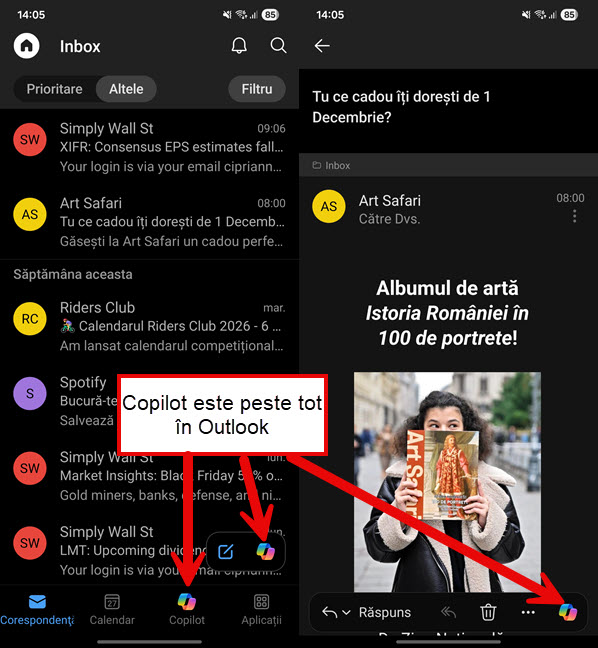
Copilot este peste tot în aplicația Outlook pentru mobil
Deși Outlook arată ușor diferit pe alte telefoane cu Android și pe iPhone-uri, opțiunile de mai sus sunt incluse pe toate dispozitivele mobile, indiferent de sistemul de operare pe care-l folosesc.
Cum dezactivezi Copilot în aplicația Outlook pentru Android și iOS
Indiferent de telefonul sau tableta pe care o folosești, deschide Outlook și, dacă nu ești deja la secțiunea Corespondență, acceseaz-o. După aceea, apasă pe butonul Acasă din colțul din stânga sus, urmat de Setări, în colțul din stânga jos.
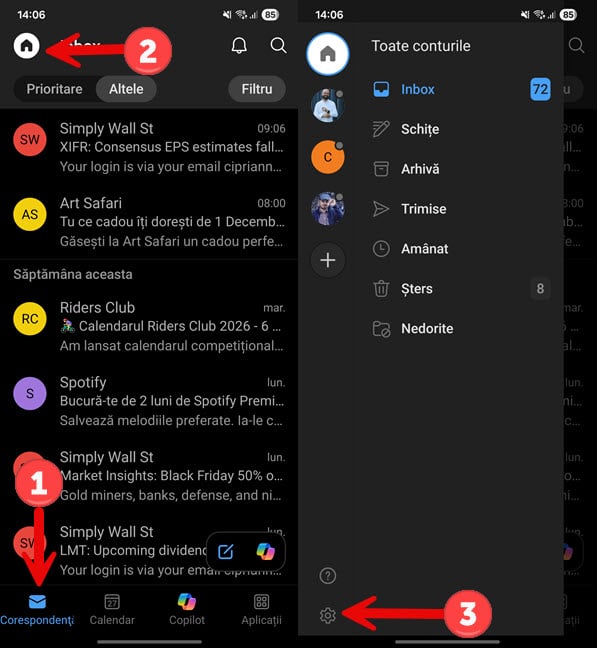
Apasă pe Corespondență > Acasă > Setări
În ecranul cu setări pentru Outlook, derulează în jos până la Copilot și apasă pe această opțiune. Se încarcă setările pentru contul tău de email principal. Apasă pe comutatorul de lângă Activați Copilot pentru a-l dezactiva. Această acțiune dezactivează Copilot doar pentru contul de email afișat în partea de sus. Urât din partea Microsoft, nu-i așa?
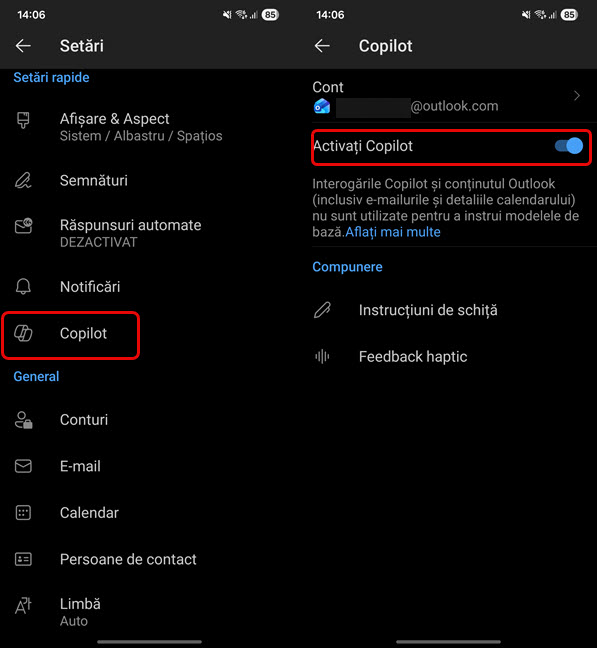
Apasă pe Copilot > Activați Copilot
Dacă vrei să elimini complet Copilot din Outlook, trebuie să apeși pe contul de email din partea de sus și să alegi din lista de conturi, cel de-al doilea cont.
Dezactivează comutatorul Activați Copilot și pentru cel de-al doilea cont de email. Apoi, alege-l și pe cel de-al treilea, dezactivează același comutator și tot așa, până termini cu toate conturile pe care le-ai setat în aplicație.
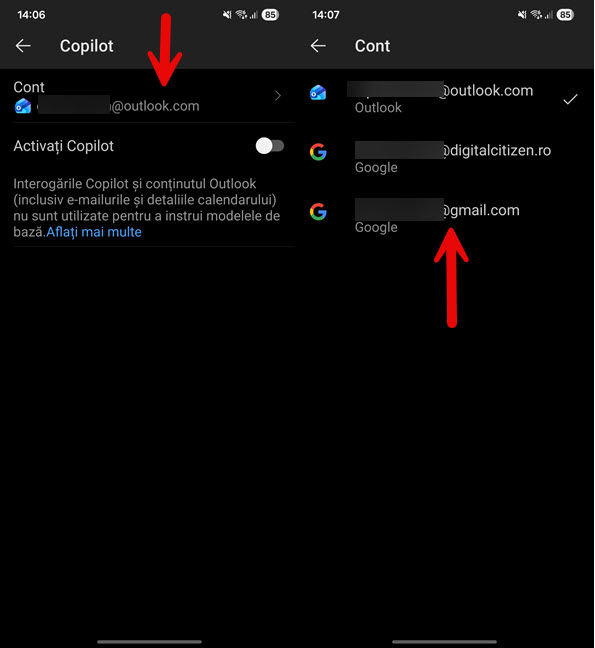
Apasă pe contul principal de email și selectează-l pe următorul
Abia după ce ai dezactivat manual Copilot pentru toate conturile de email salvate în Outlook, acesta va dispărea definitiv din aplicație.
SUGESTIE: Dacă folosești aplicația Microsoft Outlook pentru dispozitivele, probabil că folosești și browserul Microsoft Edge. În acest caz, iată cum să sincronizezi Microsoft Edge între dispozitive.
Ai reușit să elimini Copilot din aplicația Outlook de pe telefonul sau tableta ta?
Am testat instrucțiunile din acest ghid pe un Samsung Galaxy și pe un iPhone. Deși lucrurile pot arăta puțin diferit de la un dispozitiv la altul, pașii sunt identici pentru toate, indiferent de producător (Motorola, OPPO, Honor, Google, etc). La final, nu pot să nu observ cum Microsoft nu a oferit o setare globală în aplicația Outlook pentru activarea și dezactivarea Copilot. În schimb, preferă să își enerveze utilizatorii, obligându-i să modifice aceeași setare pentru toate conturile de email. Dacă vor continua cu astfel de abordări neinspirate, nu m-ar mira ca utilizatorii de Outlook să caute alternative mai puțin frustrante.