
 08.10.2013
Mergeți în fila Actions (Acțiuni) și apăsați New (Nou).
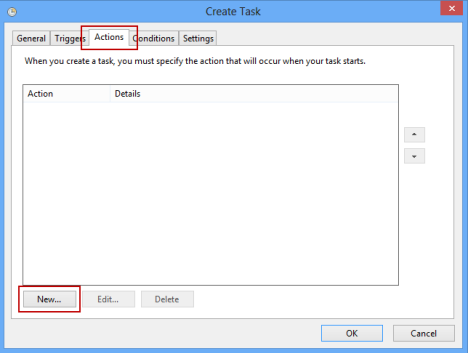
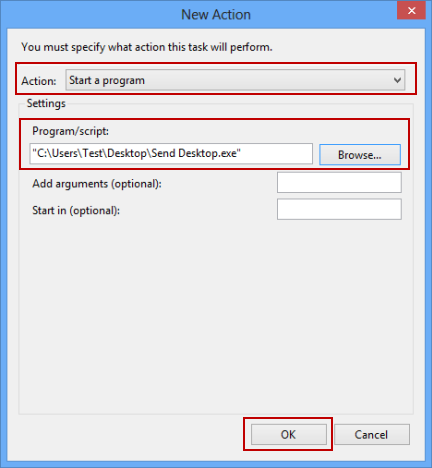
Acum trebuie să setați activitatea să ruleze fișierul pe care vi-l oferim, atunci când declanșatorul pe care tocmai l-am setat este activat. În meniul cascadă Action (Acțiune) selectați "Start a program" (Pornește un program). În câmpul Program/Script apăsați Browse (Răsfoire) și selectați executabilul oferit de noi. Aveți grijă să alegeți fișierul .exe, nu scurtătura inclusă în arhivă.
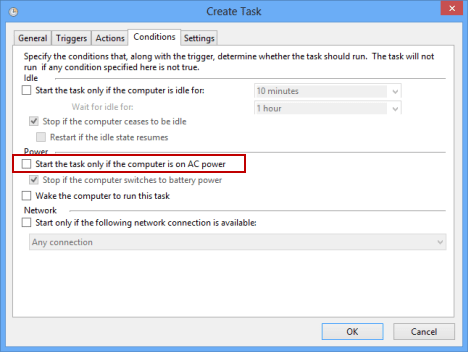
Apoi apăsați OK și mergeți pe fila Conditions (Condiții). Debifați opțiunea "Start the task only if the computer is on AC power" (Pornește activitatea numai dacă PC-ul are alimentare externă).
Când terminați de realizat toate aceste setări apăsați OK. Activitatea este acum creată și va rula la fiecare conectare a unui utilizator.
Soluție alternativă pentru Windows 8
O altă soluție este să copiați fișierul Send Desktop, pe care vi-l oferim în arhivă (nu cel executabil), pe unitatea unde este instalat Windows 8, în următorul folder: ProgramDataMicrosoftWindowsStart MenuProgramsStartup.
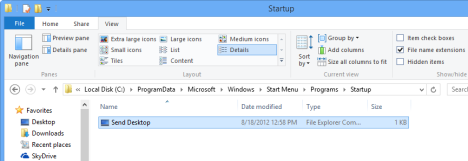
Acest fișier va rula la finalul proceurii de conectare. Mai întâi va aștepta ca ecranul Start să se încarce, apoi vă va redirecționa pe Desktop. Prin această metodă, Desktop-ul se va încărca mai târziu decât în soluția precedentă. Oricum, este o alternativă bună în cazul în care prima soluție nu funcționează cum vă doriți.
O altă soluție elegantă – aplicația Bypass Modern UI pentru Windows 8
Un programator german a creat un instrument gratuit pe care îl puteți folosi în același scop. În anumite situații merge chiar mai bine decât soluțiile noastre. Aplicația face câteva modificări ale sistemului de licențiere Windows 8, pentru a elimina restricțiile care forțează utilizatorii să pornească în ecranul Start. Mai jos găsiți un videoclip în care puteți vedea cum funcționează Windows 8 după folosirea acestui instrument.
Totuși există efecte secundare și elemente importante ce trebuie luate în considerare:
- O actualizare nouă de la Microsoft - KB2770917 - șterge modificările efectuate de această aplicație. De aceea va trebui să rulați din nou aplicația și poate chiar să treceți prin neplăceri de genul reactivarea copiei dvs. de Windows 8.
- Instalarea acesteia pe un sistem Windows activat ar putea duce la dezactivarea lui. Ca urmare, va trebui să reactivați Windows 8.
Această aplicație poate fi descărcată de aici: Login directly to Desktop (Bypass Modern UI). Legătura pentru descărcare este la finalul articolului. Extrageți conținutul arhivei. Veți găsi 2 fișiere: unul cu x64 la final (pentru edițiile pe 64 de biți ale Windows 8) și celălalt cu x86 (pentru edițiile pe 32 de biți ale Windows 8).
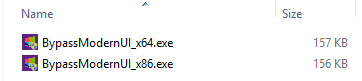
Rulați fișierul care se potrivește ediției dvs. Windows 8. Dacă aveți nevoie de ajutor puteți consulta următorul ghid: Cum afli versiunea de Windows instalată pe calculatorul tău. Executarea fișierului poate declanșa un avertisment din partea Filtrului Windows Smart Screen. Pentru a afla mai multe despre acesta puteți citi acest tutorial:Ce este Filtrul Smart Screen și cum funcționează?
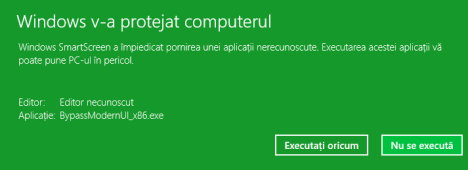
Alegeți varianta Executați oricum și continuați instalarea acestui program.
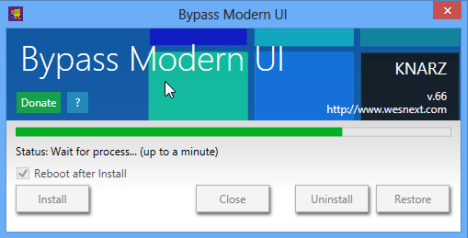
Sistemul dvs. Windows 8 va reporni automat. Data viitoare când vă veți conecta, veți fi redirecționat automat pe Desktop.
Concluzie
Soluțiile noastre ar trebui să meargă pe toate sistemele Windows 8 și Windows 8.1. Dacă întâmpinați probleme nu ezitați să ne spuneți. Vom încerca să vă ajutăm și dacă este nevoie, să actualizăm fișierele. Pentru alte idei și sfaturi interesante despre Windows 8, vă recomandăm articolele de mai jos.