03.06.2026
Dacă iPhone‑ul tău începe să aibă probleme cu conexiunea la rețeaua mobilă (semnal slab, internet lent, deconectări frecvente, apeluri întrerupte), este posibil ca setările de rețea să fie de vină. O configurare greșită poate provoca exact astfel de neplăceri, iar o soluție poate fi resetarea setărilor de rețea. Această operațiune șterge configurările vechi și îi permite iPhone‑ului să își reconstruiască automat toți parametrii necesari pentru conectarea la rețeaua mobilă și accesul la planul de date. Procesul este rapid și-ți poate rezolva problema în mai puțin de un minut. Dacă și tu te confrunți cu astfel de dificultăți, hai să vedem cum poți reseta setările de rețea de pe iPhone‑ul tău:
Cum resetezi setările de rețea de pe iPhone-ul tău?
Deblochează-ți iPhone-ul și deschide Configurări. Apoi, apasă pe General. În ecranul care se deschide, derulează în jos și apasă pe “Transferați sau resetați iPhone-ul”.
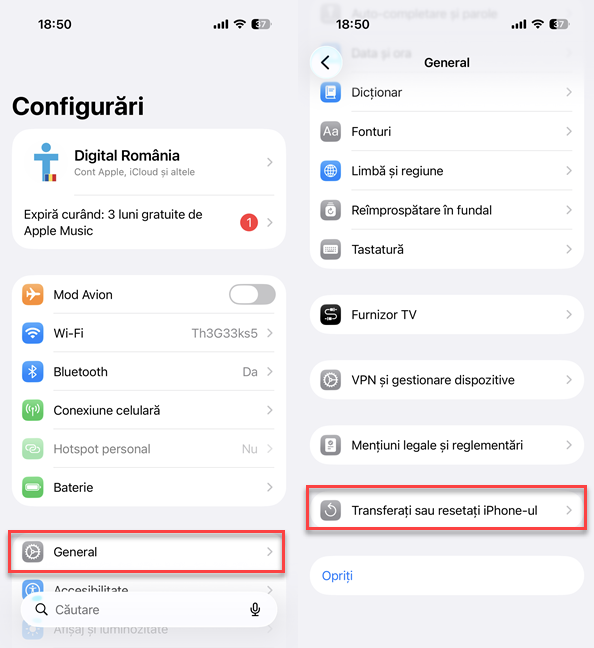
Configurări > General > Transferați sau resetați iPhone-ul
Sunt afișate câteva butoane. Apasă pe Resetați și vei vedea un meniu cu multe opțiuni pentru resetarea iPhone-ului. Apasă pe “Resetați configurări rețea”.
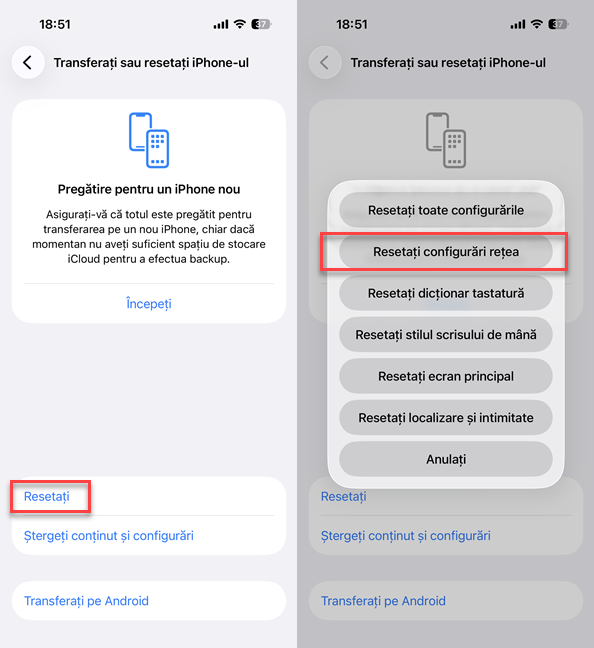
Apasă pe Resetați, urmat de Resetați configurări rețea
Pentru ca operațiunea să fie declanșată, ești rugat(ă) să-ți introduci codul de acces (PIN).
Tastează-l și apoi ești avertizat că toate configurările de rețea vor fi șterse și vor reveni la valorile implicite. Pentru a continua, apasă pe Resetare.
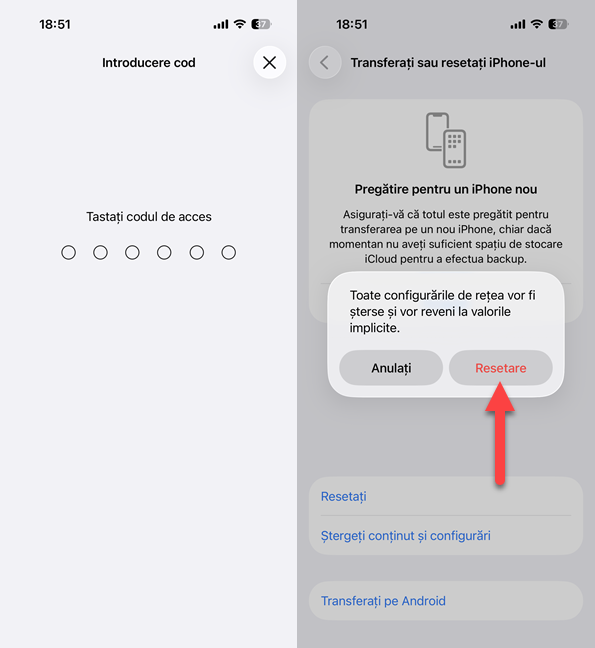
Introdu PIN-ul și apasă pe Resetare
iPhone-ul tău se închide și apoi repornește. Pe parcurs, toate setările legate de conectarea la rețeaua de telefonie mobilă sunt șterse, numele dispozitivului tău este resetat la “iPhone”, roamingul de date este dezactivat, configurările VPN asociate rețelei mobile sunt șterse, iar setările și profilele de conexiune la rețele mobile care existau anterior pe dispozitiv sunt eliminate.
După ce procedura de resetare este finalizată, te poți autentifica din nou pe iPhone. Vei observa că la început nu funcționează conexiunea la rețeaua mobilă, iar Wi-Fi-ul este deconectat. Dispozitivul tău se va reconecta la rețeaua de telefonie mobilă și își va descărca automat setările necesare, inclusiv cele pentru accesarea datelor mobile. De asemenea, setările pentru rețelele Wi-Fi rămân intacte și te poți reconecta manual la orice rețea din zona ta. După ce iPhone-ul tău își primește setările necesare de la operatorul de telefonie mobilă, ar trebui ca totul să-și revină la normal și să-l poți folosi pentru a apela alte persoane sau pentru a naviga pe internet.
SFAT: Dacă vrei să-ți vinzi iPhone-ul ori să-l faci cadou altcuiva, află cum ștergi conținutul și setările de pe un iPhone pentru revenirea la setările din fabrică.
Ți-ai rezolvat problema pe care o aveai?
Acest truc este mai puțin cunoscut și poate fi de ajutor în unele situații. De exemplu, un prieten îmi spunea recent că iPhone‑ul lui nu se mai conectează la rețeaua mobilă 5G. Mereu îi raporta o conexiune 4G sau mai lentă. Din fericire, o resetare a configurărilor de rețea a fost suficientă pentru a șterge setările vechi și a forța telefonul să descarce automat parametrii corecți, actualizați, de la operatorul său de telefonie mobilă. Rezultatul? Acum se bucură de o conexiune mobilă 5G.
Sper ca această procedură să te ajute și pe tine. Dacă ai încercat-o și ai observat o îmbunătățire, spune-mi în comentarii. Sunt curios cum a funcționat în cazul tău. Iar dacă nu ți-a fost de ajutor, spune-mi ce probleme întâmpini. Poate că eu sau un alt cititor vom putea să te ajutăm cu un sfat bun.