
 31.07.2026
Opțiunea de deconectare este bine ascunsă pe Facebook, mai ales atunci când folosești aplicația de pe telefon. În plus, puțină lume știe că, după ce te-ai deconectat, Facebook continuă să păstreze informații despre profilul tău pentru a facilita o reconectare viitoare cât mai rapidă. Informațiile păstrate după deconectare includ numele tău, poza ta, mesajele pe care le-ai trimis de pe dispozitivul pe care l-ai folosit, numărul de telefon sau adresa de e-mail. Dacă vrei să te asiguri că deconectarea de pe Facebook este cu adevărat completă, este necesar să-ți ștergi și profilul pe care Facebook l-a păstrat. Citește acest ghid pentru a afla ce ai de făcut:
Cum te deconectezi de pe Facebook din aplicația de pe telefon
Aplicația Facebook funcționează în esență la fel atât pe telefoanele cu Android, cât și pe iPhone, chiar dacă interfața diferă ușor între cele două platforme. Pentru a-ți fi cât mai util, am realizat capturi de ecran pe ambele tipuri de dispozitive și te voi ghida pas cu pas. În imaginile pe care le folosesc, versiunea pentru Android apare în stânga, iar cea pentru iPhone în dreapta. Hai să vedem ce ai de făcut:
În aplicația Facebook, apasă pe butonul cu trei linii orizontale din colțul din stânga sus.

Apasă pe butonul hamburger
Se deschide un meniu foarte lung. Derulează în jos, până la capăt.
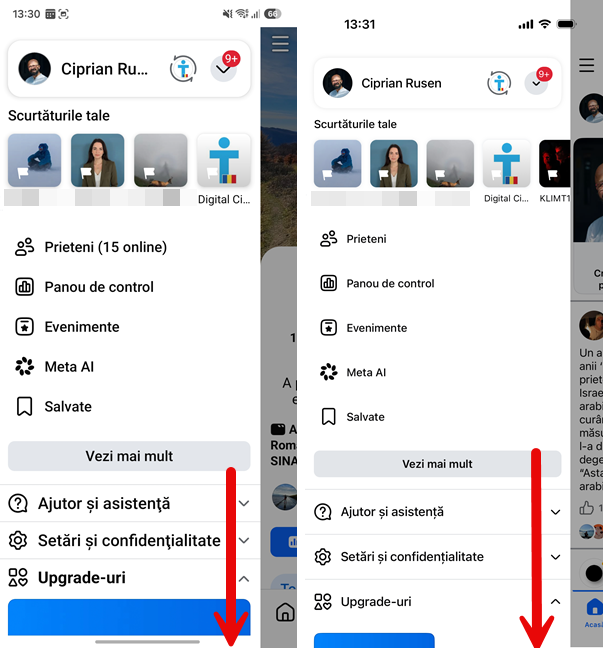
Derulează meniul lateral în jos
La finalul meniului este ascuns butonul Deconectare. Apasă pe el.

Apasă pe Deconectare
Confirmă-ți alegerea cu o apăsare pe Deconectează-te.
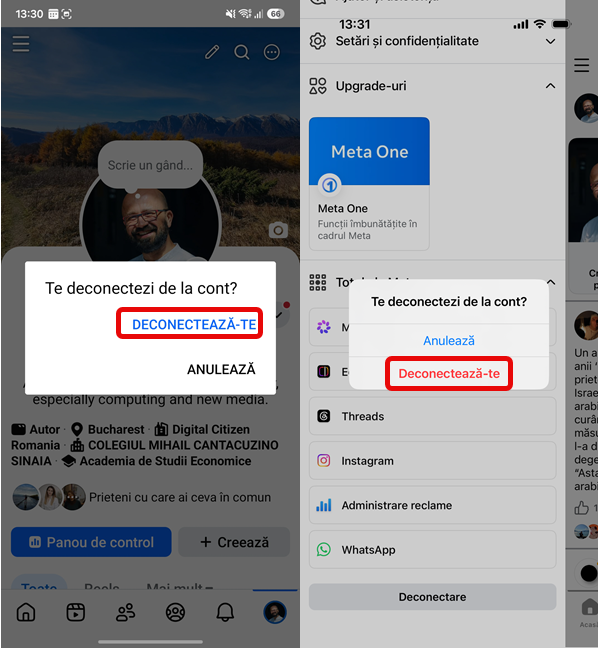
Apasă pe Deconectează-te
A fost simplu, nu-i așa? Cel mai probabil, acum crezi că ai terminat deconectarea. Dar dacă ți-aș spune că nu e chiar așa și că aplicația Facebook de pe telefon încă păstrează informații despre tine?
Cum îți ștergi profilul de Facebook de pe telefon
Ei bine, după ce-ți confirmi deconectarea, se încarcă un ecran de reconectare la Facebook. Pe acest ecran, îți vezi poza și numele, uneori chiar și câte notificări necitite te așteaptă în contul tău. Toate aceste informații sunt păstrate în memoria cache a aplicației. Dacă vrei să nu mai rămână nicio urmă a contului tău în aplicația Facebook, apasă pe butonul cu trei puncte orizontale din colțul din dreapta sus.
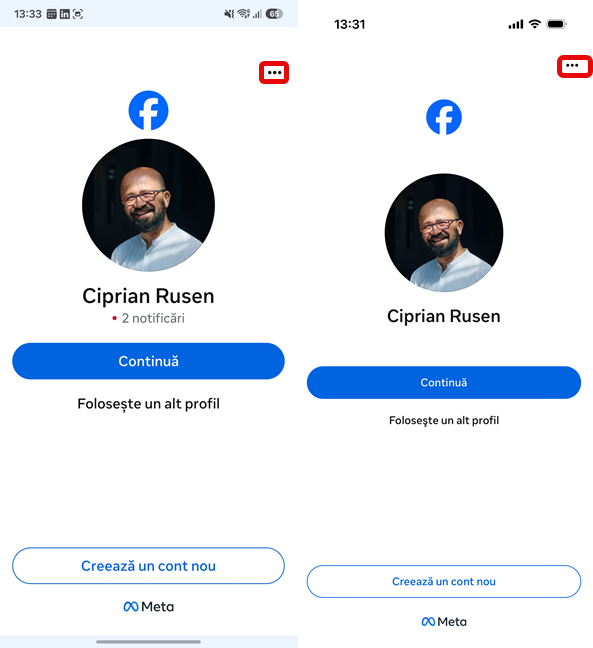
Apasă pe ...
Se deschide meniul Profiluri în partea de jos a ecranului. Apasă pe “Elimină profiluri de pe acest dispozitiv”.

Apasă pe Elimină profiluri de pe acest dispozitiv
Facebook îți afișează profilurile care sunt încă salvate pe telefonul tău. Apasă pe butonul Șterge din dreptul contului tău.

Apasă pe Șterge
Este necesar să-ți confirmi alegerea. Apasă pe Șterge.
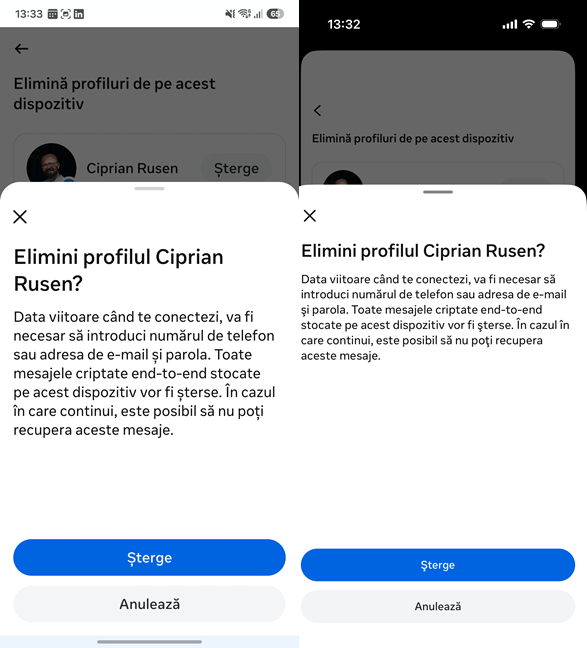
Confirmă eliminarea profilului
Profilul tău este eliminat din aplicație, iar deconectarea este completă. Se încarcă fereastra de reconectare la Facebook, unde ți se cer datele complete pentru o viitoare autentificare.
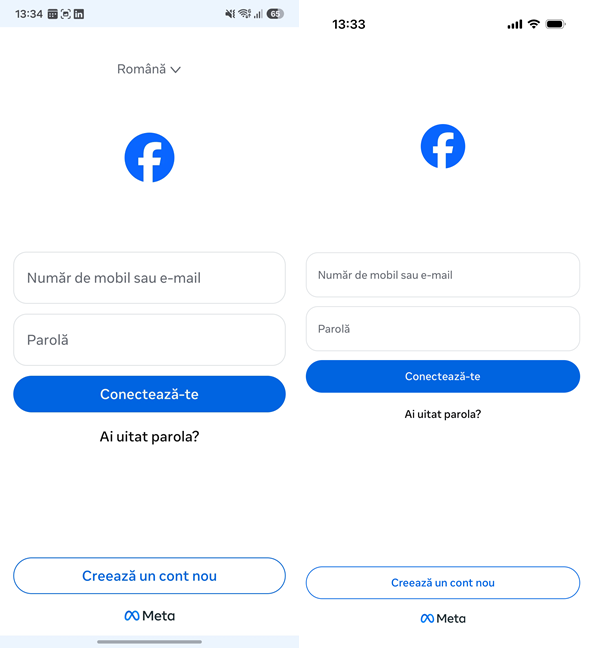
Contul tău de Facebook este șters din aplicație
Poți închide Facebook liniștit(ă), deoarece detaliile contului tău nu mai sunt păstrate în aplicația de pe telefon.
SFAT: Îți recomand și acest ghid despre cum deconectezi Facebook de pe toate dispozitivele.
Cum te deconectezi de pe Facebook într-un browser web
Dacă folosești Facebook într-un browser web, pe laptop sau PC, mai întâi accesează site-ul acestei rețele de socializare și dă clic pe pictograma contului tău din colțul din dreapta sus. În meniul care se deschide, alege Deconectare.

Dă clic pe pictograma contului tău și apoi pe Deconectare
Deconectarea pare că se face imediat, însă lucrurile stau ușor diferit decât te-ai putea aștepta. Așa că îți recomand să urmezi și pasul următor:
Cum îți ștergi profilul de Facebook din browserul web
După ce te-ai deconectat de pe Facebook, o parte din datele contului tău rămân în browserul web. Se încarcă o pagină de autentificare unde îți poți vedea numele și poza. De asemenea, memoria cache, cookie-urile și datele temporare ale browserului web continuă să păstreze (cel puțin pentru o vreme) informații legate de contul tău, inclusiv mesajele trimise prin această rețea de socializare. Ca să te asiguri că nu mai rămâne nicio urmă, pe pagina afișată după ce te-ai deconectat, dă clic pe rotița dințată de deasupra pozei tale.
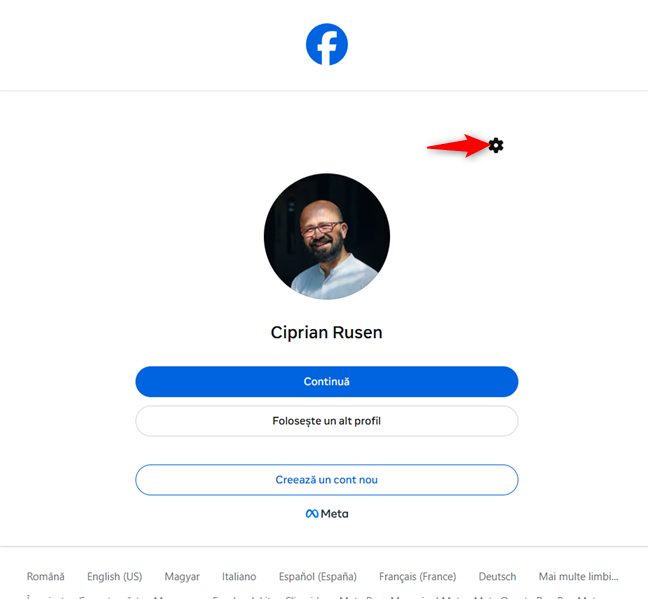
Dă clic pe pictograma pentru setări
Se afișează o fereastră cu numele “Elimină profiluri din acest browser”. Aici vei vedea profilul de pe care tocmai te-ai deconectat. Dă clic pe Șterge.
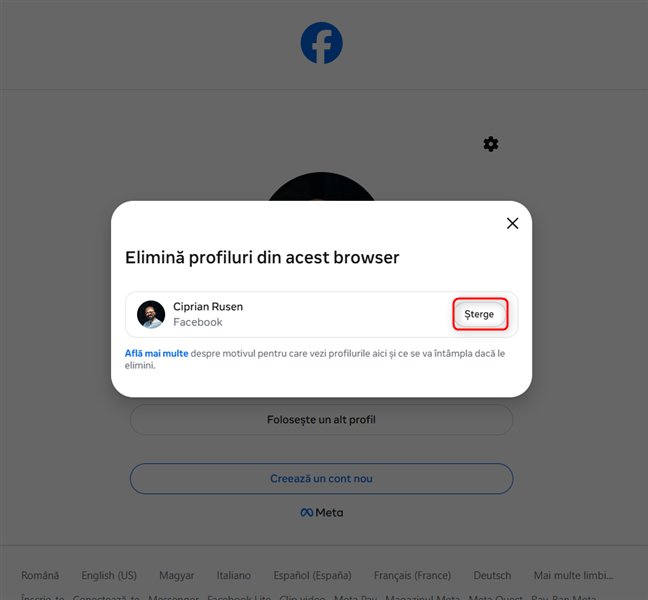
Dă clic pe Șterge
Ești informat(ă) că, dacă îți ștergi profilul din acest browser, dispar și mesajele trimise de tine care au fost păstrate local. Dă clic pe “Șterge din acest browser”.

Dă clic pe Șterge din acest browser
Contul tău este deconectat și eliminat complet din browserul pe care îl folosești. În locul paginii de conectare de la începutul acestei secțiuni din tutorial, se afișează ecranul standard de autentificare, unde Facebook solicită din nou toate datele de conectare, iar poza ta de profil nu mai este vizibilă.

Contul tău de Facebook este șters din browser
Acum poți fi relaxat(ă): deconectarea este completă.
SFAT: S-ar putea să-ți placă și acest ghid despre cum dezactivezi sunetele din Facebook.
Ce părere ai despre modul în care te deconectezi de pe Facebook?
Deși înțeleg nevoia de a face reconectarea cât mai simplă, nu înțeleg de ce Facebook ascunde butonul pentru deconectare și, mai ales, de ce nu te anunță în mod proactiv că cel puțin o parte din datele tale rămân păstrate pe dispozitiv. Opțiunea pentru ștergerea profilului tău ar trebui să fie și ea mult mai ușor de accesat și chiar recomandată de Facebook, astfel încât utilizatorii să nu-și expună conturile atunci când se conectează de pe dispozitive pe care nu le dețin. Dar asta este părerea mea. Înainte de a închide acest articol, spune-mi în comentarii ce crezi despre modul în care Facebook gestionează procesul de deconectare.