
 29.07.2026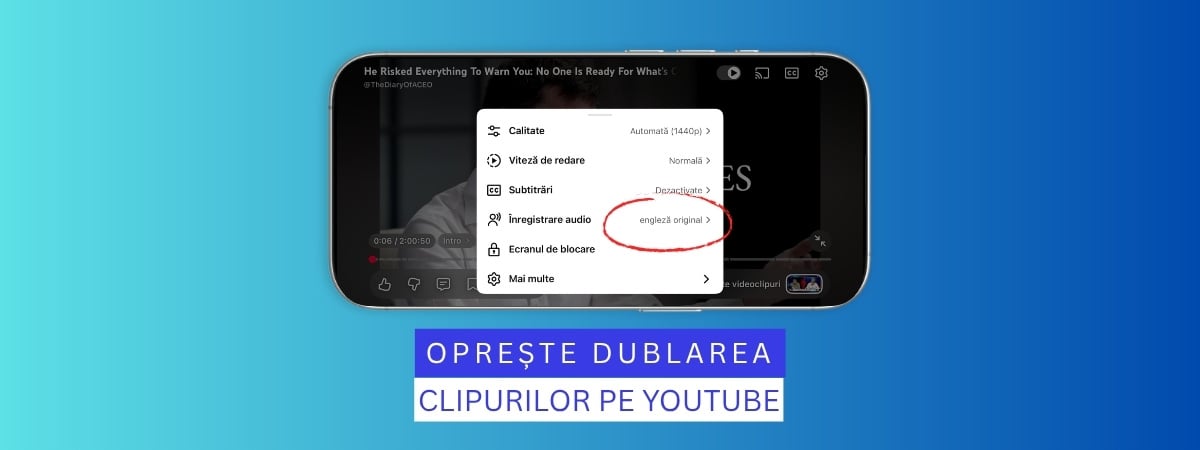
Anul acesta, YouTube a extins dublajul automat la toți creatorii de conținut de pe platformă, iar zilele trecute m-am trezit complet derutat: ascultam un clip de pe un canal în limba engleză, dar vocile erau redate în română cu ajutorul inteligenței artificiale. Discuția suna nenatural, iar eu îmi doream să aud varianta originală, cu vocile reale ale vorbitorilor și cu nuanțele exprimării în engleză. Dacă și tu vrei ca ceea ce vezi și asculți pe YouTube să rămână în forma în care a fost creat, iată cum poți dezactiva această funcție:
Cum dezactivezi dublarea clipurilor pe YouTube?
Deschide aplicația YouTube și apasă pe butonul Tu în colțul din dreapta jos, iar apoi pe Setări, în colțul din dreapta sus. În meniul care se deschide, navighează la Limbi.
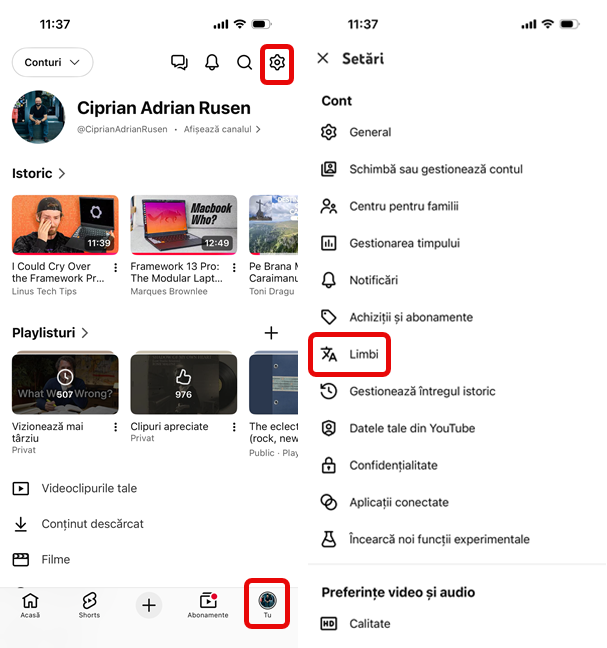
Apasă pe Tu > Setări > Limbi
Apasă pe Limbi preferate și se deschide o listă lungă. Deruleaz-o și alege limbile pe care le înțelegi și nu vrei să fie dublate de inteligența artificială. De exemplu, eu vizionez mult conținut în limba engleză și prefer ca acesta să nu fie dublat și să aud vocile nealterate ale persoanelor din clipuri. Drept urmare, am ales engleză și toate variantele acestei limbi, iar apoi am apăsat pe Confirmă. Dacă ești poliglot și urmărești podcasturi sau videoclipuri în italiană, spaniolă, germană, franceză ori în altă limbă, bifează-le pe toate.
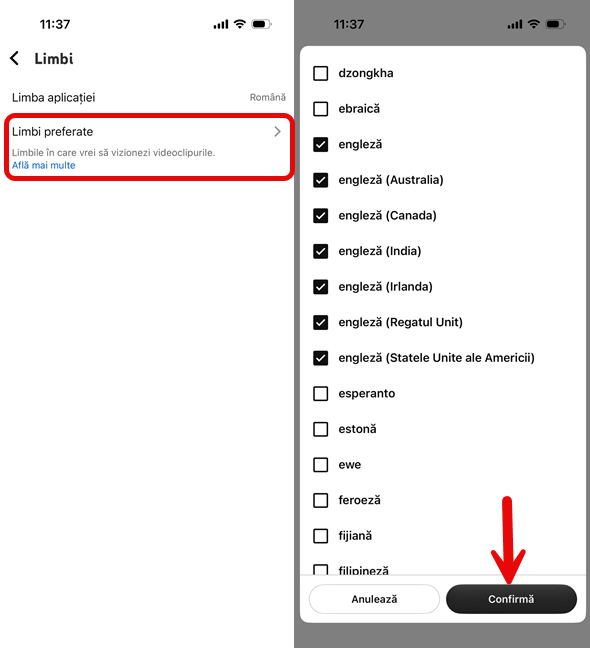
Apasă pe Limbi preferate și alege-le din listă
După ce ai ales toate limbile care te interesează, acestea nu vor mai fi dublate automat în română. Doar conținutul din alte limbi pe care nu le cunoști va beneficia de dublajul realizat de Google cu ajutorul inteligenței artificiale.
SFAT: S-ar putea să-ți placă și acest ghid despre cum schimbi viteza de redare a clipurilor de pe YouTube.
Cum oprești sau schimbi dublarea unui singur clip pe YouTube?
Dacă te uiți la un clip pe YouTube care este dublat în română și vrei să-l asculți în limba sa originală sau într-o altă limbă, apasă pe el pentru a-l pune pe pauză. Apoi, apasă pe butonul Setări.
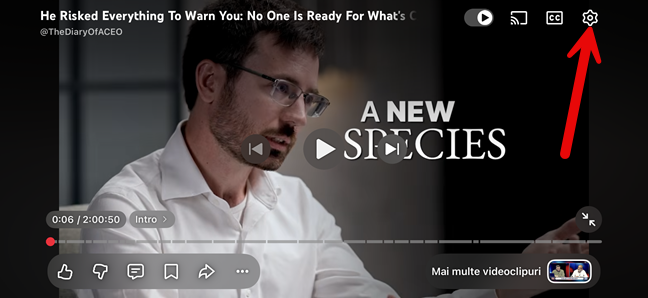
Apasă pe Setări
În meniul afișat pe ecran, navighează la Înregistrare audio.
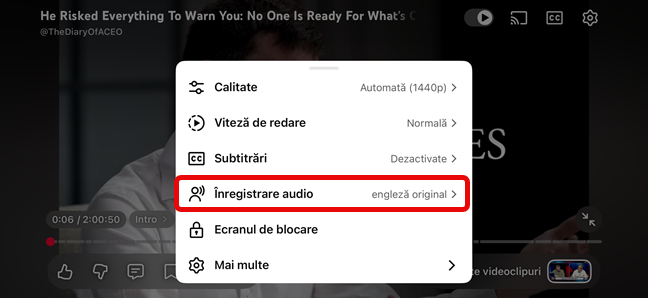
Apasă pe Înregistrare audio
Selectează din listă limba pe care o dorești. Cea în care a fost creat videoclipul are mențiunea “original” la final.
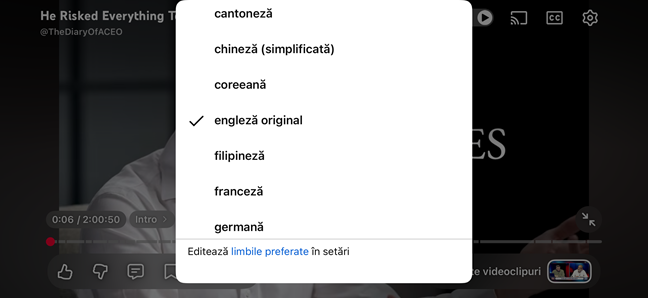
Alege limba dorită
După aceea, poți relua vizionarea clipului în limba aleasă de tine.
NOTĂ: Un aspect important de reținut este că acești pași se aplică și atunci când accesezi clipuri video de pe site-ul web YouTube. Singura diferență este faptul că poziția butoanelor e ușor diferită.
Ce părere ai despre dublarea clipurilor pe YouTube?
Înțeleg motivațiile din spatele acestei decizii și cred că dublarea conținutului video de pe YouTube poate fi utilă pentru mulți spectatori. Ce nu-mi place este modul în care a fost implementată: funcția este activată automat pentru creatorii de conținut considerați eligibili, fără să fie o alegere explicită, iar spectatorii nu sunt întrebați în mod proactiv despre preferințele lor. Cred că Google putea gestiona mai elegant acest aspect, prin consultarea prealabilă a utilizatorilor. Tu ce părere ai: ți se pare că abordarea aleasă de Google este una corectă? Spune-mi în comentarii!