01.05.2026
Acum câteva săptămâni, au apărut știri despre o funcție testată de YouTube: un mod automatizat care modifică viteza de redare atunci când algoritmul „detectează" că vizionezi o porțiune plictisitoare a unui clip. Personal, nu îmi place ideea că un algoritm ia o astfel de decizie în locul meu — prefer să controlez eu viteza clipurilor pe care le urmăresc. Dacă și tu gândești la fel, îți arăt cum poți face asta, atât din aplicația YouTube pentru dispozitive mobile, cât și dintr-un browser web:
NOTĂ: Pentru cei care preferă un video, am postat clipul de mai jos pe YouTube. Articolul continuă sub el și include mai multe informații utile.
Cum accelerezi un clip de pe YouTube într-un browser web?
Dacă folosești YouTube într-un browser web, pe un laptop sau PC, poți reda un clip de două ori mai repede (la viteza 2x) dacă apeși și ții apăsat cu mouse-ul, oriunde pe suprafața clipului. Este important să faci asta după ce ai pornit redarea clipului. Vei vedea cum viteza acestuia crește și apare textul 2x pe ecran, în partea de sus a clipului.
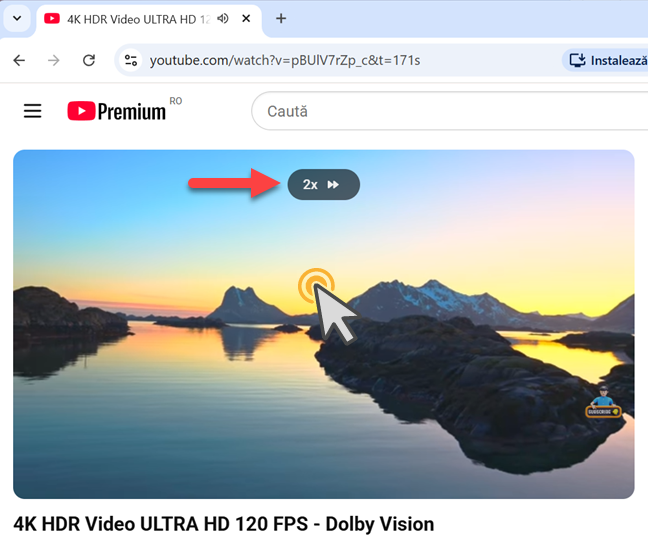
Apasă și ține apăsat pe clip, pentru viteza 2x
Atunci când te oprești din a mai apăsa cu mouse-ul pe suprafața clipului YouTube, viteza de redare revine imediat la normal.
Cum schimbi viteza de redare a tuturor clipurilor de pe YouTube?
Dacă dorești să schimbi viteza pentru toate videoclipurile de pe YouTube, deschide orice clip și apoi dă clic pe pictograma Setări în colțul dreapta-jos.
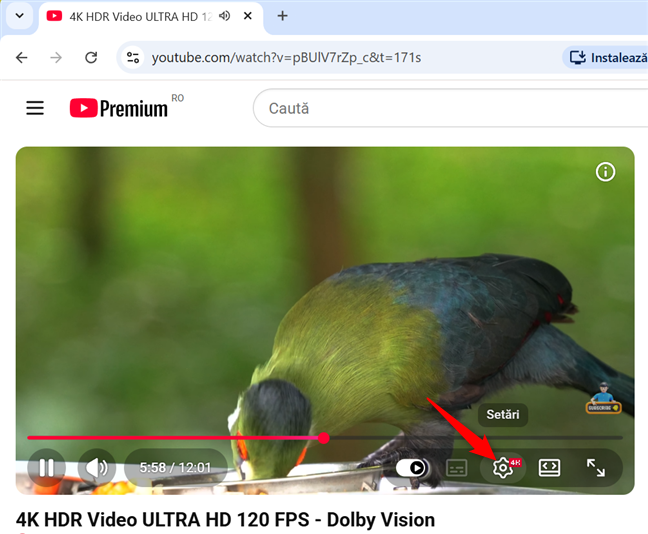
Dă clic pe Setări
Apare un meniu cu mai multe opțiuni. Dă clic pe “Viteză de redare”.
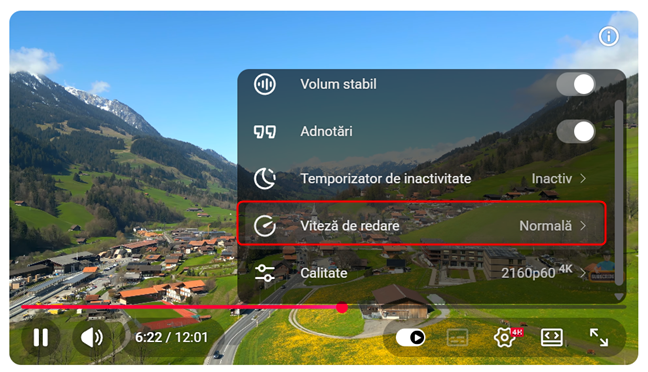
Dă clic pe Viteză de redare
Sunt afișate mai multe valori predefinite pentru viteză: de la 1,0 la 2,0. Alege valoarea pe care o dorești sau mută glisorul la stânga sau la dreapta. Un aspect interesant este că glisorul îți permite să alegi orice valoare dorești între 0,25x (redare de patru ori mai lentă decât cea normală) și 4x (redare de patru ori mai rapidă decât cea normală).
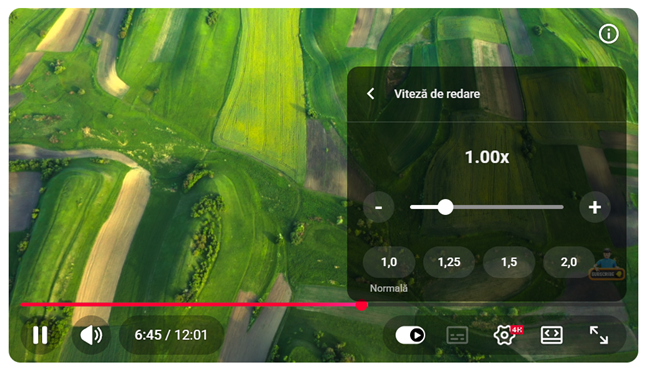
Alege ce viteză dorești pentru clipurile de pe YouTube
După ce ai ales viteza dorită, TOATE clipurile de YouTube vor fi redate folosind această setare. Pentru a reveni la normal, urmează aceiași pași ca mai devreme (folosind orice clip) și setează viteza înapoi la 1.00x.
SFAT: S-ar putea să-ți placă și acest articol despre cum activezi modul întunecat (dark mode) în YouTube.
Cum accelerezi un clip de pe YouTube pe telefon sau tabletă?
Dacă folosești aplicația YouTube pe un telefon sau o tabletă, indiferent de producătorul dispozitivului, poți grăbi redarea unui clip apăsând și ținând apăsat cu degetul pe ecran, oriunde pe suprafața clipului. Cât timp faci asta, clipul este redat la viteza 2x și o etichetă cu această viteză este afișată în partea de sus a clipului.
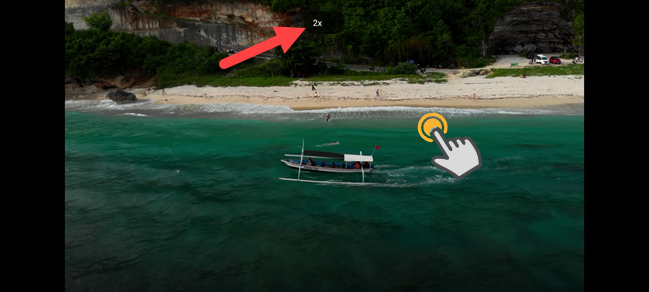
Apasă și ține apăsat pe ecran pentru viteza 2x
Cum schimbi viteza de redare a tuturor videoclipurilor din aplicația YouTube?
Dacă vrei să schimbi viteza tuturor clipurilor vizionate pe mobil, deschide un video în aplicația YouTube. Apasă pe el pentru a vedea opțiunile contextuale, iar apoi pe Setări în colțul din dreapta-sus.
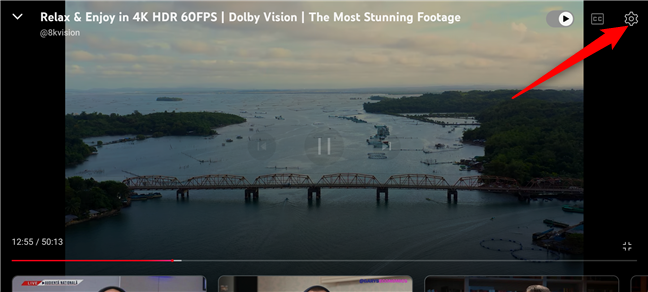
Apasă pe clip și apoi pe Setări
În meniul care se deschide, apasă pe “Viteză de redare”.
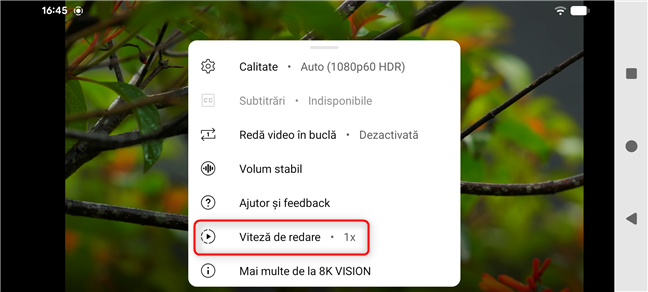
Apasă pe Viteză de redare
Alege una dintre valorile afișate (care variază între 1x și 3x) sau mută glisorul la stânga sau la dreapta. La fel ca în browser, glisorul îți permite o personalizare mai granulară a vitezei de redare, care variază între 0,25 x și 4x.
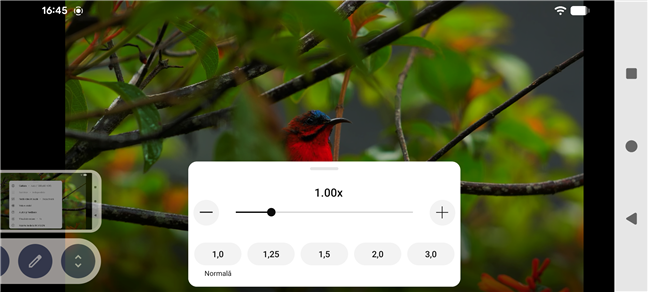
Alege viteza de redare
După ce ai ales viteza pe care o dorești, apasă oriunde în afara setărilor, pentru a închide meniul și continuă vizionarea în aplicația YouTube, la viteza aleasă de tine.
PONT: Știai că YouTube Music experimentează cu blocarea accesului gratuit la versuri?
Oare merge setarea asta și pentru YouTube Shorts?
Dacă alegi viteza de vizionare din meniuri, așa cum ți-am arătat în secțiunea precedentă, aceasta se aplică și pentru clipurile Shorts. Dar, dacă vrei să grăbești doar temporar un Short, la viteza 2x, este important unde anume apeși pe ecran. Dacă apeși și ții apăsat în jumătatea de jos a clipului Short, se deschide meniul de mai jos, unde nu găsești setări pentru viteza de redare.
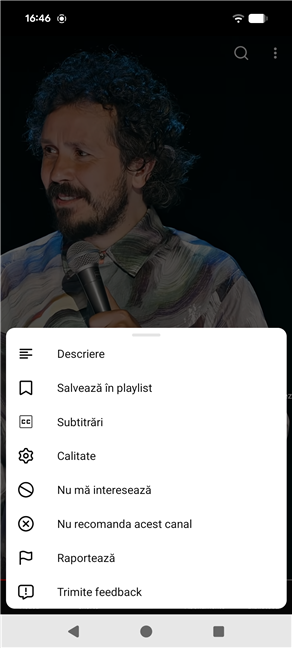
Ai grijă unde apeși pe ecran când te uiți la YouTube Shorts
Dacă apeși și ții apăsat în jumătatea de sus a clipului Short, acesta este redat la viteza 2x cât timp ții degetul pe ecran.
Ce viteză preferi pentru clipurile de pe YouTube?
Eu vizionez clipurile de pe YouTube la viteză normală și apăs pe ecran doar atunci când vreau să sar rapid peste o porțiune — după care las redarea să-și reia cursul firesc. Tocmai de aceea nu am chef ca YouTube să facă asta în locul meu, indiferent cât de “inteligent” va fi algoritmul dezvoltat de Google. Tu cum preferi să vizionezi clipurile de pe YouTube? La viteză normală, accelerat sau la fel ca mine? Spune-mi în comentarii!