16.04.2026
Am participat la un curs de scriere creativă organizat de Iulian Tănase și a fost necesar să scriu câteva texte ca teme “pentru acasă”. 🙂 A fost o experiență din care am învățat lucruri la care nu mă așteptam. Unul dintre ele a fost de natură tehnică: habar nu aveam cum să adaug o linie de dialog în textele mele. Nu o liniuță care separă elementele dintr-o listă sau un semn minus, ci o linie de dialog (numită și em dash). Am început să cercetez și am învățat că există mai multe metode pentru a adăuga o linie de dialog într-un text scris în Word, unele mai utile decât altele. De asemenea, dacă nu-ți plac opțiunile oferite implicit de Microsoft, îți poți crea propria comandă rapidă de la tastatură pentru adăugarea acesteia. Dacă și tu ești curios să afli cum adaugi o linie de dialog într-un document scris în Word (sau orice altă aplicație Office), citește acest articol:
NOTĂ: Acest tutorial se aplică pentru aplicația Word pentru Windows. Unele dintre metodele descrise în acest articol nu funcționează pe alte sisteme de operare, cum ar fi macOS. De asemenea, unele metode funcționează doar în Windows 11, în timp ce altele și în Windows 10.
1. Apasă Windows+semnul minus(-) pentru linia de dialog (doar în Windows 11)
Recent, Microsoft a introdus în Windows 11 o metodă rapidă pentru introducerea liniei de dialog (em dash). Tot ce trebuie să faci este să apeși următoarele taste:
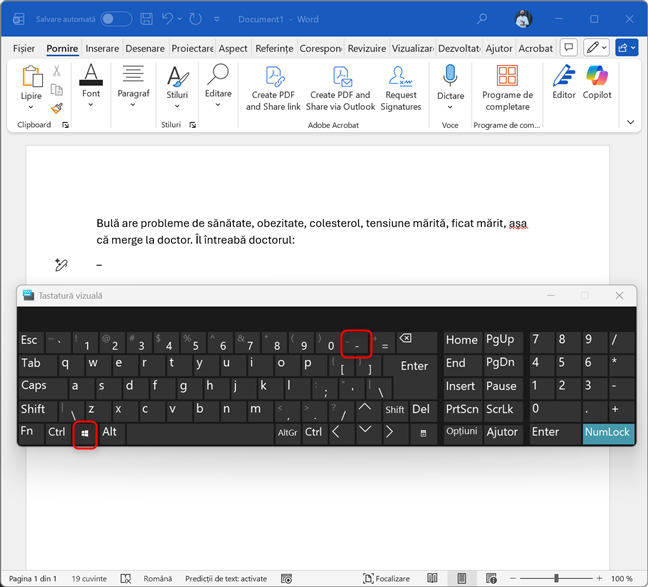
Este important de reținut că trebuie să folosești tasta Minus (-) de pe rândul cu cifre, aflat deasupra literelor de pe tastatură. Dacă apeși tasta Minus (-) din blocul numeric din dreapta, semnul em dash nu va fi introdus. De asemenea, această scurtătură funcționează doar în Windows 11 și nu este disponibilă în Windows 10. Păcat, nu-i așa?
2. Introdu simbolul Em Dash (—) pentru linia de dialog
Mai întâi, deschide documentul Word în care ai nevoie de acest caracter. Dă clic acolo unde vrei să îl inserezi, apoi accesează fila Inserare. În secțiunea Simboluri din dreapta sus, dă clic pe Simboluri urmat de “Mai multe simboluri”.
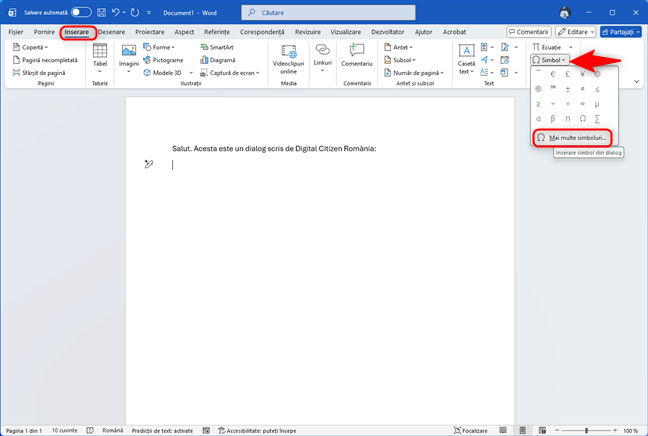
Dă clic pe Inserare > Simbol > Mai multe simboluri
Se deschide o fereastră de unde poți alege simbolul pe care-l dorești. Asigură-te că subsetul de simboluri selectat este Punctuație generală, iar apoi dă clic pe linia semnalizată în captura de ecran de mai jos. Fii atent(ă) ca în câmpul Nume Unicode din colțul stânga jos, să scrie Em Dash și nu En Dash sau Horizontal bar. Acelea nu sunt linii de dialog. După aceea, dă clic pe Inserare.
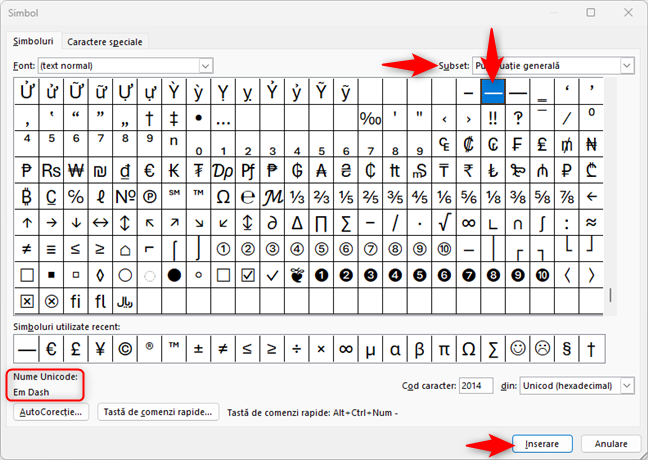
Alege Em Dash și dă clic pe Inserare
Linia de dialog (—) este adăugată în document. După aceea, aceasta apare (pentru o selecție mai rapidă) în lista Simbol din fila Inserare, ceea ce eficientizează considerabil procesul de editare a unui text care necesită linii de dialog.
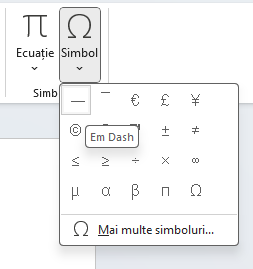
Em Dash apare în lista Simbol
SFAT: Dacă lucrezi la un proiect pe care-l editezi în Word, îți recomand și acest articol despre cum schimbi aspectul unui document Microsoft Word: margini, orientarea și dimensiunea paginii, spațierea paragrafelor și multe altele.
3. Apasă ALT+CTRL+NUM+- pentru linia de dialog (doar în Windows 11)
Dacă folosești un PC sau un laptop cu Windows 11 și o tastatură care include și taste numerice în partea dreaptă, deschide documentul pe care-l scrii în Word și dă clic acolo unde vrei să adaugi linia de dialog.
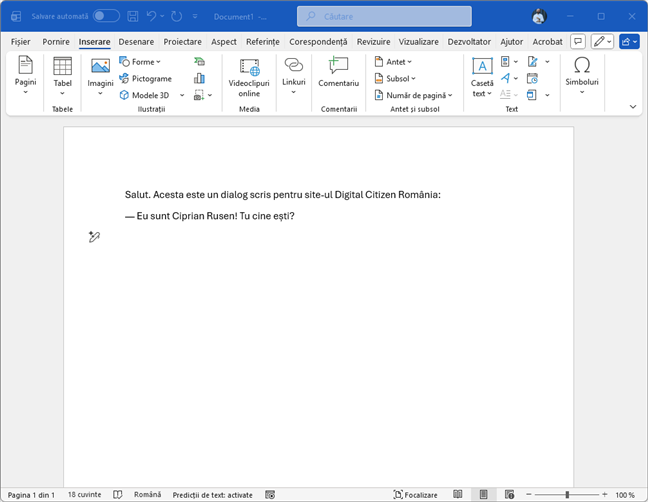
Dă clic în document, acolo unde vrei linia de dialog
După aceea, apasă pe următoarele taste:
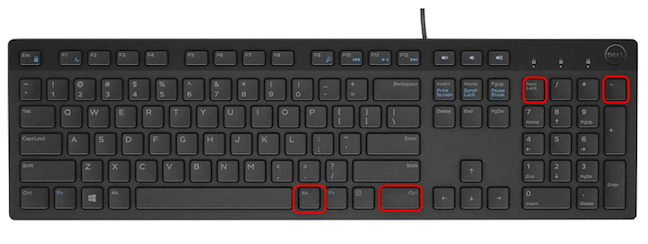
ALT+CTRL+NumLock+semnul minus
Linia de dialog apare în documentul tău Word. Din păcate, această scurtătură nu funcționează pe calculatoarele care au o tastatură fără tastele numerice în partea dreaptă și fără tasta NumLock (sau Num) și nici pe PC-urile cu Windows 10.
4. Apasă NumLock, urmat de ALT+0151
Din păcate, și această metodă necesită existența unei taste NumLock și a tastelor numerice din partea dreaptă a tastaturii. Ca să adaugi o linie de dialog, mai întâi apasă tasta NumLock, astfel încât aceasta să fie activată. După aceea, în documentul Word, dă clic în locul unde vrei să ai linia de dialog și apasă următoarele taste:
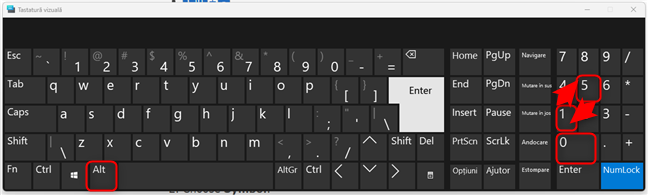
Apasă Num, apoi ALT+0151
Nu contează ce tastă ALT apeși (din stânga sau dreapta).
5. O metodă care funcționează doar în anumite situații: tastează două semne minus (--) care sunt apoi transformate într-o linie de dialog
Atunci când cauți pe internet informații despre acest subiect, cel mai răspândit sfat este să scrii două semne Minus (--) urmate de un cuvânt. Imediat ce tastezi un spațiu după acel cuvânt, funcția de AutoCorecție din Microsoft Word transformă aceste caractere într-o linie de dialog. Aruncă o privire peste ceea ce am scris mai jos, ca să înțelegi mai bine.
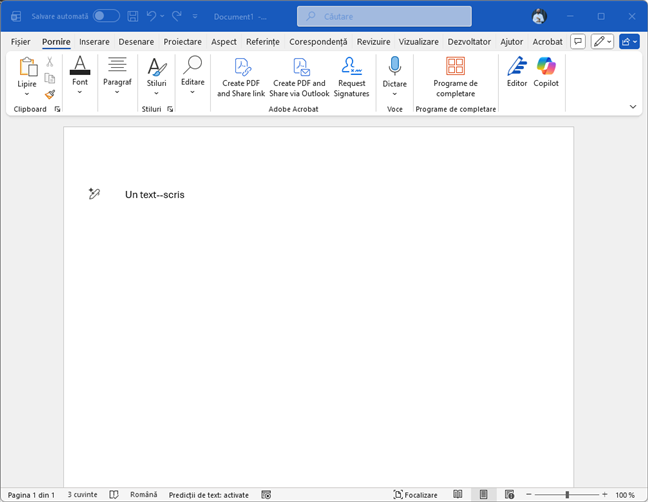
Tasteaza -- și apoi un cuvânt
Imediat ce am terminat de tastat cuvântul “scris” și am apăsat pe tasta pentru Spațiu, cele două linii au fost transformate, după cum se vede în captura de ecran de mai jos.
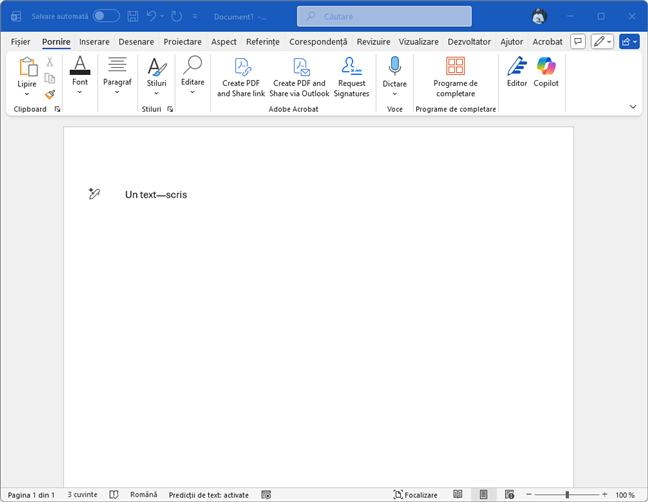
După aceea, apasă pe Spațiu
Din păcate, această metodă funcționează doar dacă funcția de AutoCorecție este activă în Word și doar atunci când ai nevoie de o linie de dialog înăuntrul unei propoziții, nu la începutul ei. De exemplu, dacă deschizi un rând nou și tastezi două semne Minus (--), apoi un cuvânt, după care apeși tasta Spațiu, nu se întâmplă nimic. Cele două semne rămân neschimbate.
De asemenea, dacă ai nevoie să începi un rând nou cu o liniuță de dialog și tastezi două semne minus, după care apeși pe tasta Spațiu, acestea sunt transformate într-un semn care denotă începutul unei liste, nu al unui dialog. Drept urmare, metodele menționate în celelalte secțiuni sunt mult mai potrivite și funcționează într-o varietate mai mare de scenarii.
BONUS: Creează-ți propria comandă rapidă de la tastatură pentru a introduce o linie de dialog în Microsoft Word
Dacă nu ai o tastatură care include tasta NumLock (sau Num) și vrei să-ți creezi o altă comandă rapidă de la tastatură pentru a adăuga o linie de dialog, iată ce ai de făcut:
Deschide Word pe PC-ul tău cu Windows și creează un nou document. Apoi, dă clic pe fila Fișier, urmat de Opțiuni.
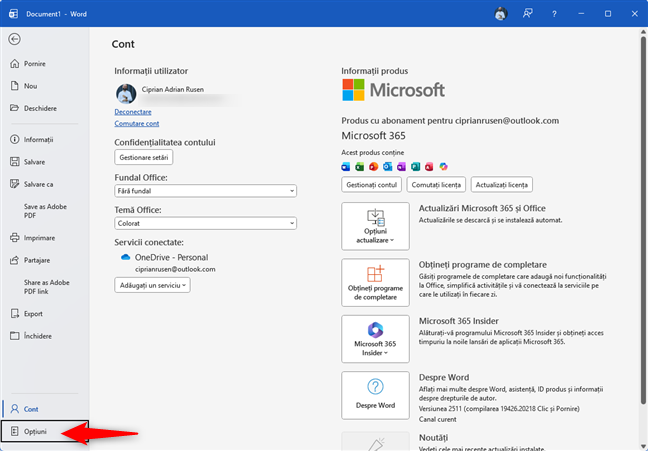
Navigheaza la Fișier > Opțiuni
În fereastra Opțiuni Word, alege Particularizare Panglică și apoi dă clic pe butonul Particularizare de lângă “Comenzi rapide de la tastatură”.
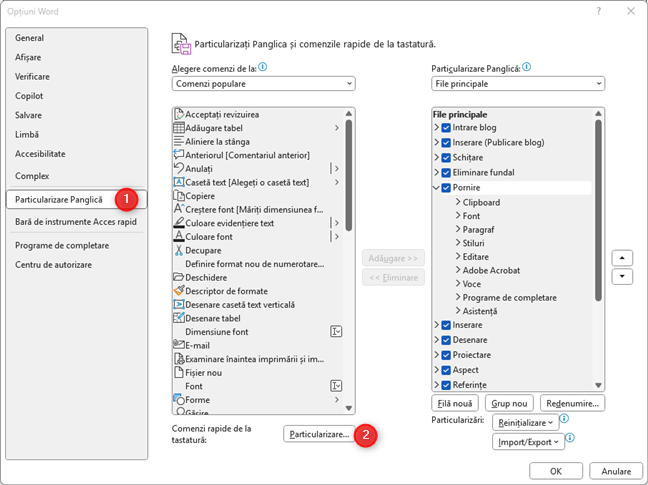
Alege Particularizare Panglică > Particularizare
În fereastra Particularizare tastatură, derulează în jos lista de Categorii și dă clic pe Simboluri comune. În partea dreaptă, derulează în jos și alege Linia de dialog. Apoi, dă clic în câmpul “Apăsați noua tastă comenzi rapide” și apasă tastele pe care vrei să le folosești pentru a introduce rapid o linie de dialog, în orice document. De exemplu, eu am ales următoarea combinație de taste:
După ce ai introdus combinația de taste pe care o dorești, dă clic pe Asociere, urmat de Închidere.
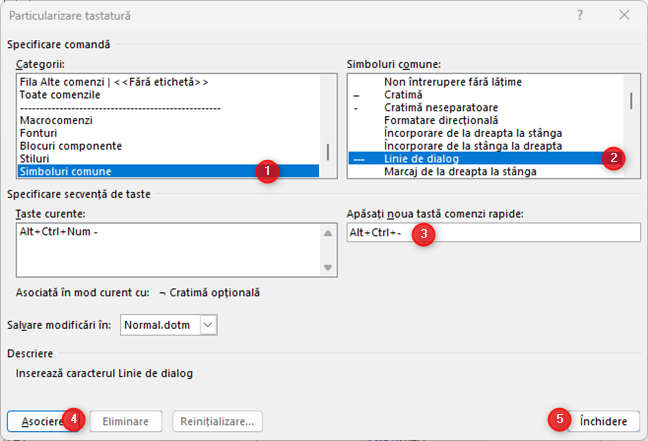
Apasă pe tastele pentru noua comandă rapidă
Apoi, în documentul Word pe care l-ai creat, apasă combinația de taste pe care ai ales-o și bucură-te de faptul că acum îți este mai ușor să introduci linii de dialog oricând ai nevoie.🙂
SFAT: Dacă-ți place să folosești tastatura pentru a executa rapid comenzi care te fac mai productiv, citește acest articol despre cele mai utile combinații de taste pentru Windows.
Ce metodă preferi pentru introducerea unei linii de dialog?
Când am scris prima versiune a acestui ghid, am testat toate variantele prezentate și am ales să folosesc metoda a treia. Din fericire, după ce Microsoft a venit cu o actualizare pentru Windows 11 care face lucrurile și mai ușoare, am rămas fidel primei metode. La final, le știi pe toate și o poți alege pe cea care îți convine cel mai mult, în funcție de context. Dacă ai întrebări sau nelămuriri, nu ezita să lași un comentariu, folosind opțiunile de mai jos.