
 20.07.2026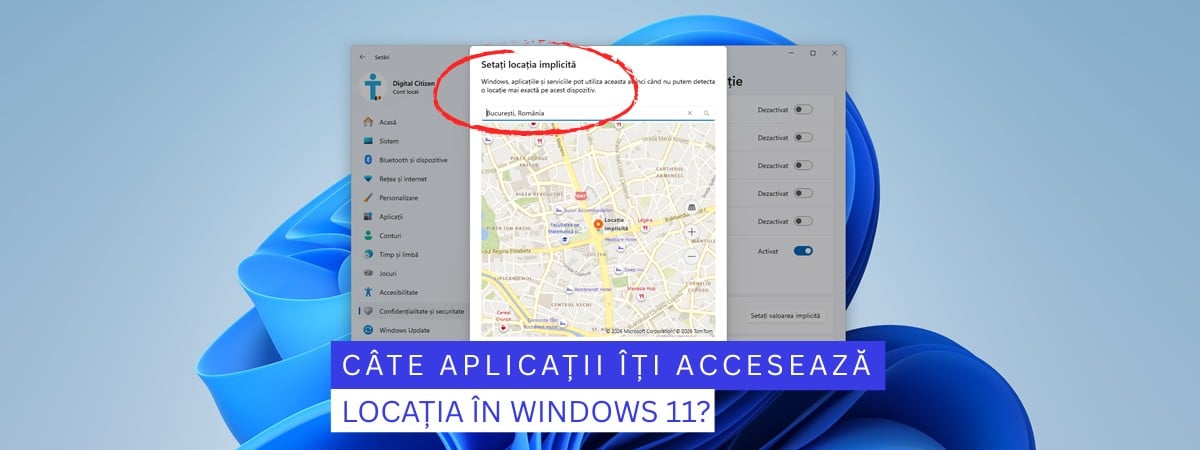
Cred că majoritatea utilizatorilor de smartphone-uri știu că aplicațiile pe care le folosesc le accesează locația cu regularitate. Bănuiesc că un procent mic dintre aceiași utilizatori realizează că și aplicațiile de pe laptopul sau PC-ul lor cu Windows 11 fac același lucru, uneori mult mai frecvent decât aplicațiile de pe telefon. Dacă ești curios să afli mai multe despre cum este accesată locația ta de către aplicațiile pe care le folosești în Windows 11, de câte ori și care aplicații fac asta, citește acest articol:
Unde accesezi setările pentru locație în Windows 11?
Ca să poți afla câte aplicații îți urmăresc locația pe PC-ul sau laptopul tău cu Windows 11, este necesar să accesezi pagina pentru permisiunile serviciului de Locație. Pentru a face asta, deschide Setări (Windows + I) și navighează la Confidențialitate și securitate. Derulează în jos, până la secțiunea Permisiuni aplicație și dă clic pe Locație.

Navighează la Setări > Confidențialitate și securitate > Locație
Se deschid setările pentru serviciul de Locație disponibile în Windows 11.
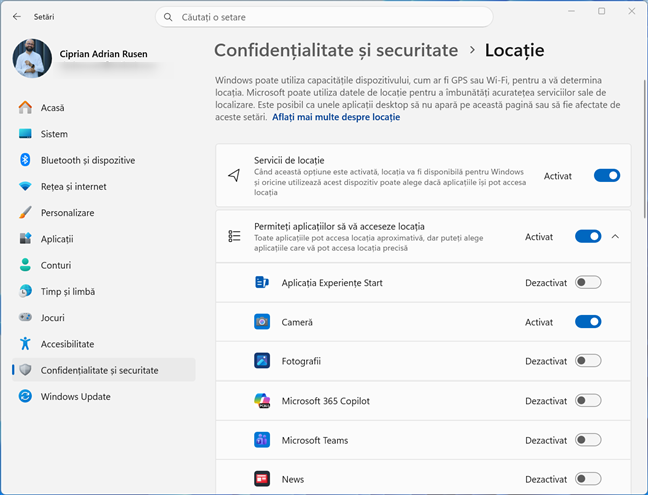
Setările pentru Locație din Windows 11
SFAT: Dacă vrei să afli cum dezactivezi accesul aplicațiilor la locația ta, îți recomand și acest articol despre cum setezi și configurezi Serviciile de locație în Windows 11.
Cum văd când o aplicație mi-a accesat ultima oară locația?
În pagina cu setări pentru Locație, derulează în jos până la secțiunea “Permiteți aplicațiilor să vă acceseze locația”. Dacă acest comutator este activat, sub el găsești o listă cu aplicațiile instalate pe PC-ul tău cu Windows 11. Mai întâi ai aplicațiile “moderne” din Microsoft Store, în ordine alfabetică. Dacă una dintre ele ți-a accesat locația, sub numele ei vei vedea data și ora ultimei accesări. De exemplu, în captura de mai jos, pot vedea când aplicația Weather (Vremea) a folosit locația laptopului meu cu Windows 11 pentru a afișa prognoza meteo. Sub aplicațiile “moderne” apare o subsecțiune, numită “Permiteți aplicațiilor desktop să vă acceseze locația”. Acestea sunt aplicațiile clasice pentru Windows, pe care de obicei le instalezi de pe internet.
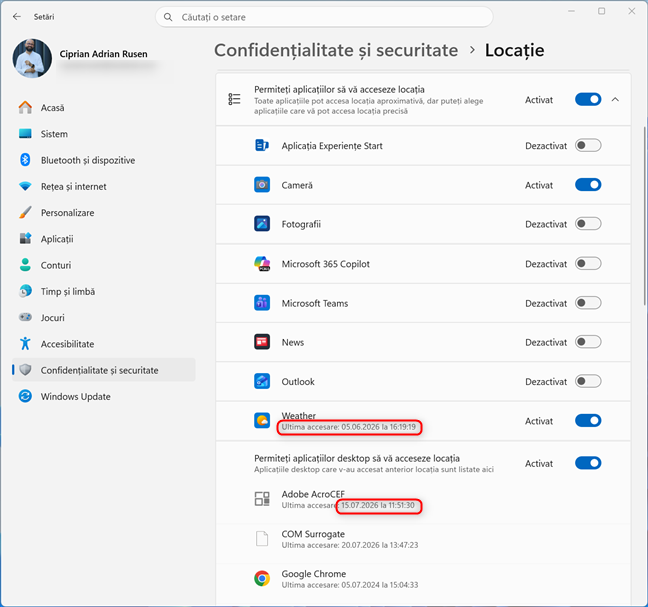
Ultima accesare a locației pentru fiecare aplicație în parte
Din această secțiune am aflat că Adobe AcroCEF îmi accesează frecvent locația. Acesta este un proces folosit de aplicația Adobe Acrobat Reader, care rulează în fundal și gestionează interacțiunile acestei aplicații cu serviciile cloud create de Adobe. Sincer să fiu, nu-mi place faptul că Adobe îmi accesează locația.
Cum aflu de câte ori mi-a fost accesată locația în Windows 11?
Pagina cu setări pentru Locație conține și alte informații utile. Derulează în jos, până la câmpul Activitate recentă. În partea dreaptă poți vedea de câte ori a fost solicitată locația ta în ultimele șapte zile. Am fost uimit să văd că a fost accesată de 167 de ori. Ca să afli mai multe, dă clic pe Activitate recentă.

Dă clic pe Activitate recentă
Se deschide o listă lungă cu toate accesările locației, în ordine cronologică inversă. Pentru fiecare accesare, vezi numele aplicației care a solicitat această informație, data și ora exactă. Poți naviga prin această listă cu un clic pe butoanele Următorul și Anteriorul.
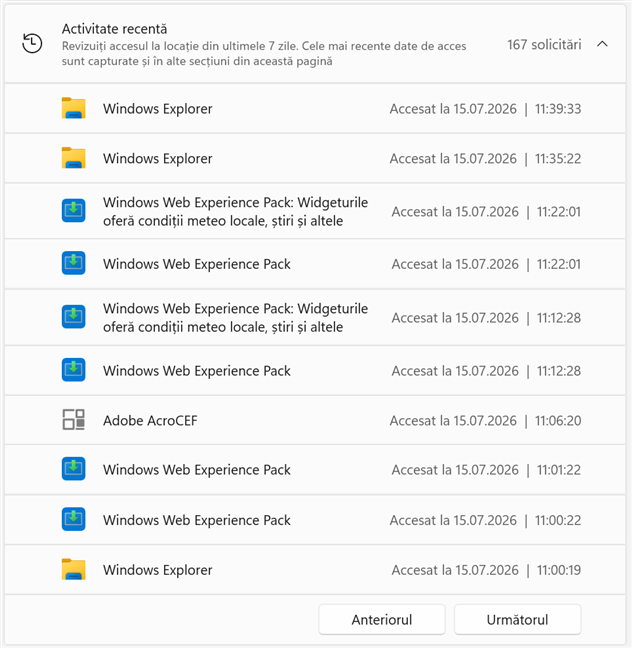
Navighează lista cu aplicațiile care ți-au accesat locația
După câteva clicuri prin această listă, cel mai probabil vei vedea că unele aplicații tind să-ți acceseze locația surprinzător de frecvent. De exemplu, Windows Web Experience Pack o accesează de câteva ori pe zi, de obicei pentru a încărca informații în Widgeturile din Windows 11. De asemenea, și Windows Explorer îți poate accesa locația cu regularitate.
SFAT: Dacă și tu vezi prea des Windows Web Experience Pack și nu-ți place asta, citește și acest ghid despre cum dezactivezi Widgeturile în Windows 11.
Câte aplicații îți accesează locația pe laptopul tău cu Windows 11?
Sper că ți-a fost util acest ghid și că te-a făcut mai conștient de aplicațiile care, poate, nu ar trebui să-ți acceseze locația. La final, sunt curios să-mi spui de câte ori a fost accesată locația ta și ce aplicație te-a surprins. Împărtășește în comentarii și hai să discutăm despre acest subiect.