
 09.09.2025
Crearea, configurarea și conectarea la o conexiune pe bandă largă PPPoE sunt destul de simple în Windows 10. Singura problemă este că, în mod implicit, trebuie să te conectezi manual de fiecare dată când vrei să accesezi internetul. Acest pas suplimentar este incomod pentru mulți utilizatori. Dacă preferi ca PC-ul să se conecteze automat imediat ce te autentifici în Windows, poți configura Windows să facă asta. În acest ghid, îți voi arăta cum faci Windows 10 să se conecteze automat prin PPPoE, atunci când pornește:
NOTĂ: Pornesc de la ipoteza că ai creat şi testat deja o conexiune la internet prin PPPoE pe calculatorul tău. Dacă nu ai făcut asta, citeşte mai întâi acest ghid: Cum setezi şi folosești conexiunile PPPoE la internet, în Windows 10.
Pasul 1. Deschide Task Scheduler în Windows 10
Pentru ca Windows 10 să se conecteze automat cu datele tale de autentificare PPPoE, trebuie să creezi o activitate programată. Poți face asta cu Task Scheduler, pe care-l deschizi căutând Task Scheduler și apăsând apoi pe rezultatul corespunzător.
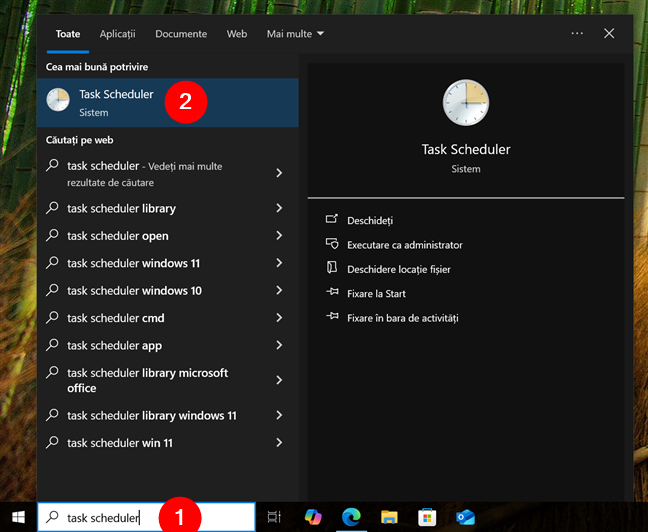
Deschide Task Scheduler folosind căutarea
Pasul 2. Creează o activitate programată, care se conectează automat prin PPPoE
În Task Scheduler, apasă pe acțiunea Create Basic Task… (Creare activitate simplă), din panoul din dreapta.
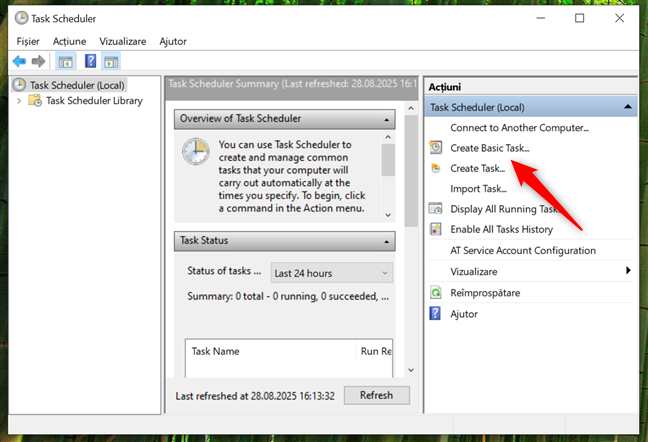
Acțiunea Create Basic Task din Task Scheduler
Apare expertul de configurare. Mai întâi, dă-i un nume activității tale, precum Conectare automată PPPoE.
Dacă vrei, poți adăuga și o descriere. Apoi, apasă pe Next (Următorul).
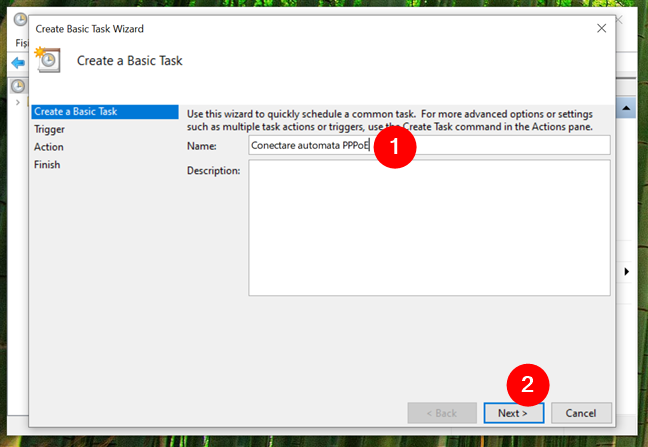
Alege un nume pentru activitatea automatizată de conectare PPPoE
În continuare, decizi când trebuie să ruleze activitatea. Selectează When I log on (Când mă conectez), apoi apasă pe Next (Următorul). Astfel, conexiunea PPPoE este stabilită de fiecare dată când te conectezi.
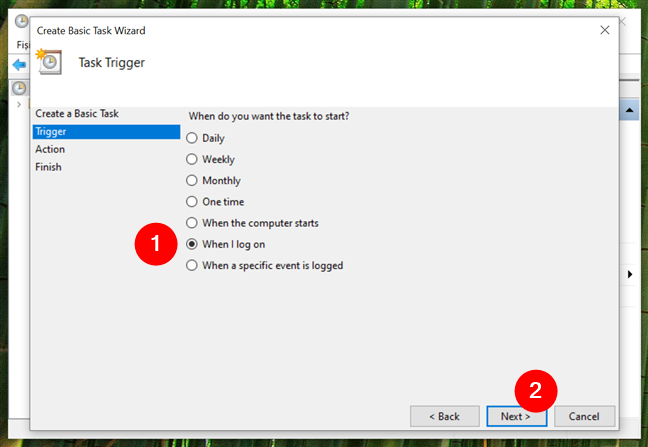
Selectarea momentului când Windows 10 se conectează automat prin PPPoE
Acum, trebuie să precizezi acțiunea. Deoarece vrei ca Windows să ruleze o comandă, alege Start a program (Pornește un program).
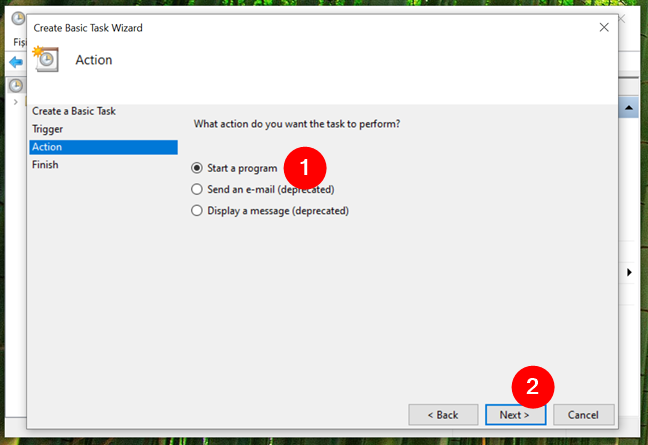
Alege să pornești un program (Start a program)
După ce apeși pe Next (Următorul), expertul te întreabă ce Program/script vrei să ruleze automat. Pentru ca Windows 10 să se conecteze automat prin PPPoE, de fiecare dată când te conectezi la calculatorul tău, trebuie să introduci în Task Scheduler câteva informații:
- În caseta Program/script, tastează: rasdial
- În caseta Add arguments (optional) - Adaugă parametri (opțional), tastează:
- Numele conexiunii tale PPPoE (dacă numele conține spații, pune-l între între ghilimele)
- Numele tău de utilizator pentru conexiunea pe bandă largă (așa cum l-ai primit de la furnizorul tău de servicii de internet)
- Parola conexiunii pe bandă largă (exact așa cum a fost setată de tine sau de furnizorul tău de servicii de internet)
Lasă goală caseta Start in (optional) - Pornește în (opțional).
De exemplu, să presupunem că ai conexiune PPPoE cu numele Conexiune pe bandă largă, numele tău de utilizator este B123456, iar parola ta este Bucuresti. În acest caz, caseta Add arguments ar trebui să conţină textul:
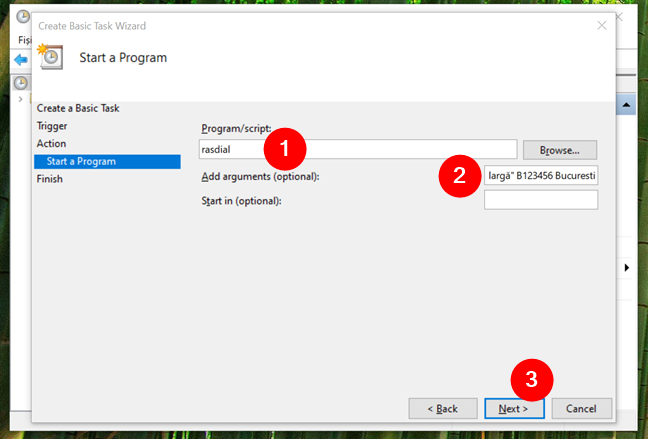
Configurarea rasdial cu numele și datele de conectare pentru conexiunea PPPoE
După introducerea detaliilor, apasă pe Next (Următorul). Expertul afișează un rezumat al activității programate. Dacă totul pare corect, apasă pe Finish (Terminare).
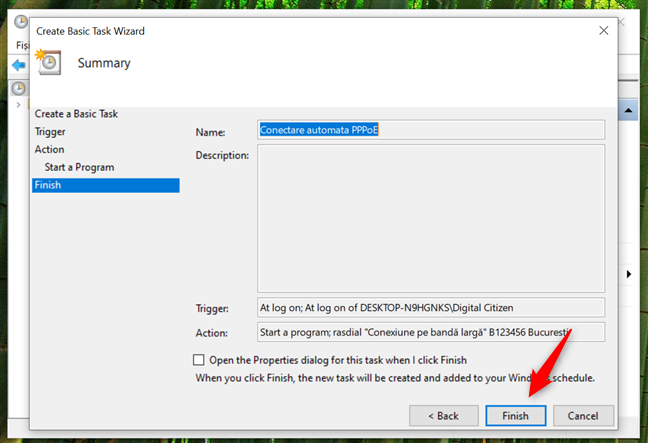
Finalizează configurarea conexiunii automate prin PPPoE
Ajungi înapoi la consola Task Scheduler, unde noua activitate apare în listă.
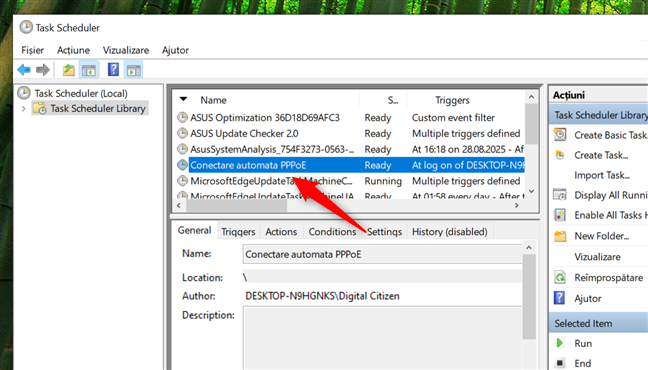
Conectarea automată prin PPPoE este afișată în biblioteca Task Scheduler
SUGESTIE: Dacă, la un moment dat, vrei să dezactivezi sau să ștergi conectarea automată prin PPPoE și ai nevoie de ajutor, citește acest ghid despre lucrurile pe care le poți face cu sarcinile programate existente din Task Scheduler.
Pasul 3. Repornește Windows 10 și testează conexiunea automată
Acum, repornește-ți calculatorul. Atunci când de conectezi la Windows 10, sistemul tău ar trebui să ruleze activitatea programată și să se conecteze automat folosind datele pe care le-ai salvat pentru PPPoE. În funcție de cât de repede o rulează, s-ar putea să apară pentru scurt timp o fereastră mică de conectare.
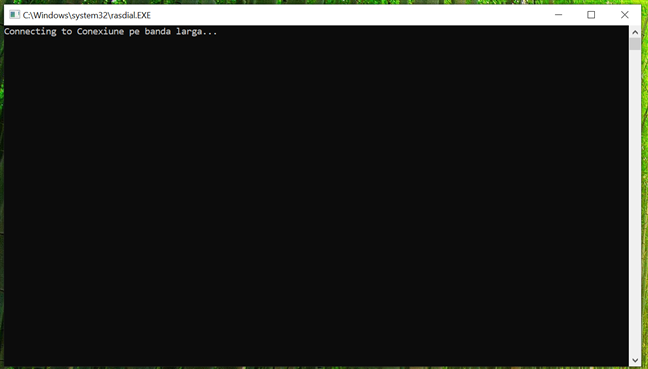
Windows 10 pornește automat conexiunea PPPoE
De acum înainte, ar trebui ca PC-ul tău să se conecteze automat la internet, fără să mai trebuiască să apeși de fiecare dată pe pictograma Rețea.
Ai reușit să configurezi Windows 10 să se conecteze automat prin PPPoE?
Deşi sunt necesari câţiva paşi puţin mai avansaţi pentru a seta o conexiune PPPoE automată, metoda funcționează bine după ce o configurezi. După ce ai creat activitatea de conectarea automată, sistemul tău folosește datele de conectare salvate pentru PPPoE și ai acces la internet aproape imediat ce te-ai autentificat la Windows 10. Preferi ca Windows 10 să se conecteze automat sau ești împăcat cu ideea de a porni întotdeauna manual conexiunea PPPoE? Spune-mi în comentarii.