03.11.2025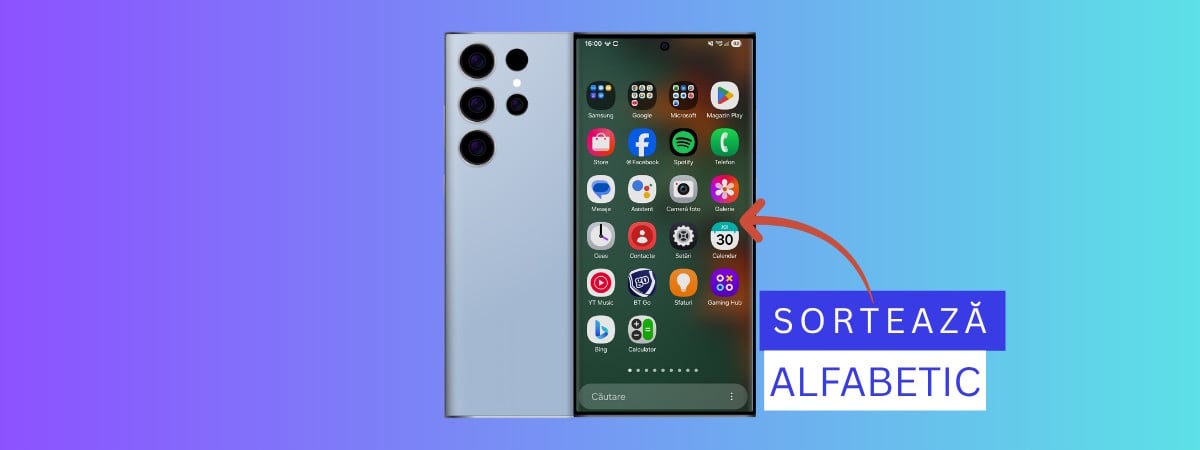
Ai un telefon Samsung Galaxy nou-nouț și, atunci când accesezi ecranul cu aplicațiile instalate, acestea sunt organizate într-un mod haotic, în multe pagini ordonate folosind criterii greu de înțeles? Vrei să poți vedea lista cu toate aplicațiile într-un ecran simplu, ordonat alfabetic, pe care-l poți derula cu ușurință? Dacă da, uite ce ai de făcut:
Problema: Ecranul de aplicații de pe Samsung Galaxy are multe pagini ordonate haotic
Ca să mă asigur că înțelegi ce problemă încerc să rezolv, hai să o descriu puțin: atunci când glisezi în sus din partea de jos a Ecranului Acasă, pe dispozitivul tău Samsung Galaxy se deschide Ecranul Aplicații. Acesta este împărțit în mai multe pagini care se derulează de la stânga la dreapta. Pe fiecare pagină ai un număr aparent aleatoriu de aplicații, ordonate într-o ordine care nu pare a fi alfabetică, pe criterii cunoscute doar de Samsung.

Ecranul Aplicații are o ordine greu de înțeles
SFAT: S-ar putea să apreciezi și acest ghid: Samsung Wallet se deschide când glisezi în sus? Cum îl oprești?
Din ce am observat folosind telefonul meu Samsung Galaxy, aplicațiile sunt adăugate în ordinea în care le instalezi. Dar unele aplicații sunt grupate în foldere (Samsung, Google, Microsoft), în timp ce altele nu sunt. De ce? Nu mi-e foarte clar și Samsung nu a explicat algoritmul pe care îl folosește. Dacă nu-ți place cum este organizat Ecranul Aplicații și preferi o listă simplă cu aplicațiile, ordonate alfabetic, iată ce ai de făcut.
Cum sortezi aplicațiile alfabetic pe Samsung Galaxy?
Deschide Ecranul Aplicații cu o glisare în sus pe Ecranul Acasă. Apoi, apasă pe cele trei puncte verticale din partea de jos a ecranului și alege Sortare.
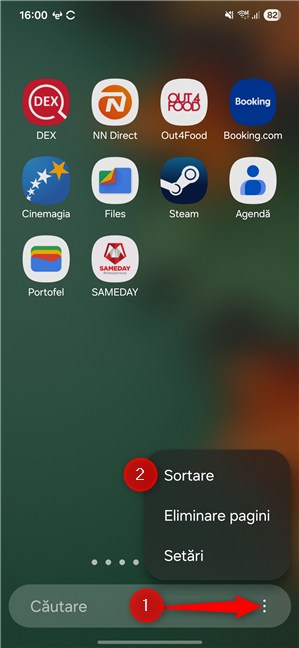
Apasă pe trei puncte urmat de Sortare
În meniul afișat, apasă pe Ordine alfabetică.
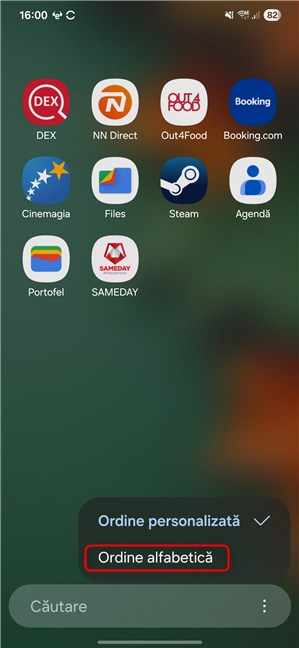
Apasă pe Ordine alfabetică
Ecranul Aplicații este acum sortat alfabetic și vezi un ghid care îți arată că trebuie să glisezi în sus sau în jos pentru a derula prin toate aplicațiile. Apasă pe OK.
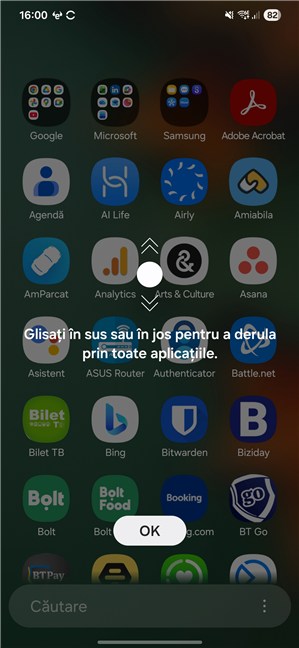
Apasă pe OK
Acum, de fiecare dată când glisezi în sus pe Ecranul Acasă, se deschide Ecranul Aplicații, ordonat alfabetic.
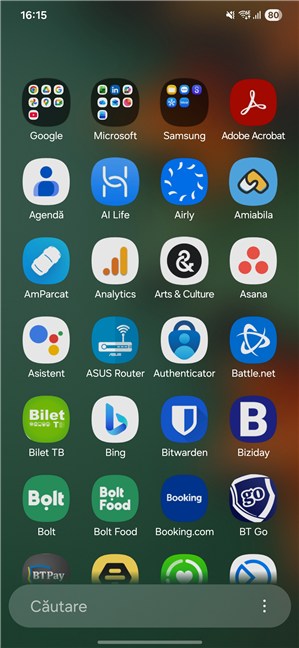
Bucură-te de lista de aplicații sortată alfabetic
Dacă nu-ți place că unele aplicații au rămas grupate în foldere, scoate-le de acolo și vor fi și ele ordonate alfabetic, lângă celelalte.
SFAT: Îți recomand să citești și cum scoți aplicațiile Galaxy AI din panoul lateral al telefoanelor Samsung.
Cum îți place noul tău Ecran Aplicații?
Sper că ți-a fost util acest ghid și că acum te bucuri de un Ecran Aplicații curat și aranjat logic, într-un mod în care ți-e ușor să găsești aplicațiile pe care le cauți. La final, spune-mi dacă totul a mers bine pentru tine și ce altă problemă ai cu dispozitivul tău Samsung Galaxy, pentru care ai nevoie de ajutor. Comentează folosind opțiunile de mai jos și hai să discutăm. Poate îți pot recomanda încă un ghid care să-ți fie util.