27.02.2026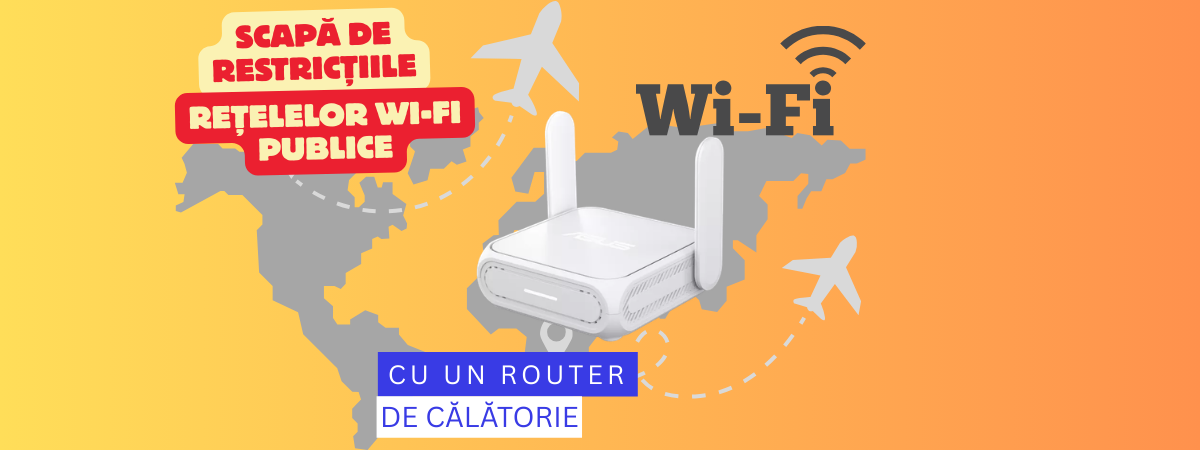
Atunci când călătorești, dai adesea peste rețele Wi‑Fi care impun tot felul de restricții — fie că ești în aeroport, la hotel sau într-un centru de conferințe. Unele hoteluri au rețele Wi-Fi care limitează numărul de dispozitive pe care le poți conecta simultan, în timp ce alte rețele blochează accesul la servicii de streaming sau te deconectează automat după câteva minute de inactivitate. O soluție eficientă pentru a evita multe dintre aceste limitări este să folosești un router de călătorie care se poate conecta la astfel de rețele în modul WISP (Wireless Internet Service Provider). În acest articol îți arăt cum poți conecta un router de călătorie ASUS la o rețea Wi‑Fi publică, astfel încât să scapi de restricțiile impuse de aceasta:
NOTĂ: Pentru acest ghid am folosit ASUS RT-BE58 Go, un router de călătorie cu Wi-Fi 7, care include multe funcții utile, inclusiv abilitatea de a comuta între două moduri de utilizare: acasă - cu setările aferente rețelei tale și în călătorie - cu setări adaptate locației în care te afli. Deși interfața poate arăta puțin diferit în funcție de model, instrucțiunile din acest articol se aplică nu doar pentru acest router, ci și pentru toate celelalte routere de călătorie ASUS, inclusiv ASUS RT-AX57 Go și ASUS RT-BE3600 Go.

ASUS RT-BE58 Go
Dacă preferi să vizionezi un clip în loc să citești un tutorial, am creat acest material pe YouTube. Articolul continuă sub el și include mai multe informații:
Cum configurezi modul WISP pe un router de călătorie ASUS?
Pe un laptop conectat la rețeaua oferită de routerul ASUS RT-BE58 Go, deschide browserul web preferat și navighează la adresa asusrouter.com. Dacă vezi un mesaj de bun venit similar cu cel din captura de ecran de mai jos, dă clic pe “Faceți clic aici pentru a continua,” urmat de un altul pe Da.

Faceți clic aici pentru a continua
Ulterior, dacă apare un avertisment legat de confidențialitatea conexiunii, dă clic pe Avansate și apoi pe “Accesați 192.168.50.1 (nesigur)”. Pasul următor presupune acceptarea termenilor de licență și confidențialitate. În cazul în care nu te descurci, citește acest ghid despre conectarea la un router ASUS.
Atunci când vezi mesajul de bun venit la routerul tău, dă clic pe “Mod WiFi public (WISP)”.

Dă clic pe Mod WiFi public (WISP)
Ești rugat(ă) să setezi numele de utilizator și parola pentru administrarea routerului. Poți introduce contul și parola pe care dorești să le folosești, sau poți păstra valorile implicite, care sunt tipărite și pe partea dorsală a routerului. Apoi, dă clic pe Următor.

Setează contul pentru administrarea routerului
Routerul scanează zona în care te afli, pentru a identifica rețelele wireless disponibile. Alege rețeaua la care vrei să te conectezi.

Alege rețeaua Wi-Fi la care vrei să te conectezi
Dacă rețeaua are nevoie de o parolă, tasteaz-o și apasă pe Următor.

Introdu parola de conectare
Routerul ASUS îți cere să setezi rețeaua wireless emisă de acesta. Poți introduce un nume și o parolă pentru conectare, poți separa cele două benzi wireless (2.4 și 5 GHz) sau poți păstra valorile implicite. Acestea sunt tipărite pe router, alături de contul de administrator și parola de conectare. După ce ai setat rețeaua Wi-Fi așa cum dorești, apasă pe Aplicare.

Setează rețeaua emisă de ASUS RT-BE58 Go
Routerul îți propune să creezi o rețea wireless pentru dispozitive Internet of Things (IoT) precum prize inteligente, camere de supraveghere, senzori, etc. Din moment ce te afli într-o călătorie, sunt șanse mici să ai nevoie de o astfel de rețea. Drept urmare, bifează Mai târziu și dă clic pe Aplicare.

Alege dacă vrei o rețea pentru dispozitive IoT
La final, routerul afișează un sumar al setărilor tale, timp în care acestea sunt aplicate. Ai răbdare câteva zeci de secunde, până rețeaua Wi-Fi este configurată așa cum ai ales mai devreme.

Sumarul setărilor tale.
După aceea, te poți conecta la rețeaua Wi-Fi emisă de routerul tău ASUS RT-BE58 Go și o poți folosi așa cum dorești.
Un beneficiu important este că poți conecta la routerul tău toate dispozitivele pe care le ai cu tine și-l poți configura să stabilească o conexiune VPN la rețeaua de acasă (prin Instant Guard) sau la orice serviciu de VPN folosești (NordVPN, CyberGhost sau Surfshark). Astfel, poți scăpa de multe limitări nedorite, precum accesul blocat la anumite servicii de streaming, ori la servicii de transfer P2P (peer-to-peer).
Cum adaugi modul WISP pe un router de călătorie ASUS deja configurat?
Dacă îți folosești routerul și acasă și îl ai deja configurat, ia-l cu tine și pornește-l în noua locație unde ai nevoie de el. Dar, înainte de a-l porni, comută butonul lateral pe modul Travel (Călătorie), împingându-l de la dreapta la stânga.

Comută butonul lateral în modul Travel/Călătorie
Apoi, conectează laptopul la rețeaua wireless emisă de acesta (folosind aceleași detalii de conectare ca la tine acasă), deschide un browser web și navighează la adresa asusrouter.com. Introdu contul de administrator și parola și apasă pe Conectare.

Conectează-te la routerul ASUS RT-BE58 Go
După ce se încarcă interfața de administrare web, în coloana din stânga, dă clic pe Administrare. În partea dreaptă, navighează la fila “Mod de funcționare”, alege “Mod WiFi public (WISP)” și apasă pe Salvare.

Activează Mod WiFi public (WISP)
După aceea, se încarcă asistentul de configurare pentru conectarea la rețeaua Wi-Fi din locația în care te afli. Pașii care urmează sunt la fel ca cei descriși în secțiunea precedentă, așa că nu îi mai reiau.

Alegere rețeaua Wi-Fi la care te conectezi
După ce ai terminat configurarea modului WISP, dacă te duci la Administrare > Multi-Function Button, vei observa că routerul a memorat două profile cu setări și poți comuta între ele cu o simplă apăsare a butonului lateral, înainte de a porni routerul.
În panoul evidențiat în captura de ecran de mai jos, poți vedea care mod dintre cele două este activ. 🙂

Folosește butonul lateral pentru a comuta între moduri
Foarte tare nu-i așa?
Cum îți place ideea de a folosi un router de călătorie?
Dacă ești genul de persoană care călătorește frecvent sau ai o familie cu copii și plecați des în vacanțe, un dispozitiv precum ASUS RT‑BE58 Go poate deveni un aliat de nădejde. Îți permite să conectezi la internet toate gadgeturile pe care le ai cu tine, fără limitările impuse de rețelele Wi‑Fi din hoteluri, pensiuni, aeroporturi și gări. În plus, poți să accesezi rețeaua de acasă printr-un tunel VPN sau să ocolești restricțiile unor servicii de streaming, precum Digi Online, prin stabilirea unei conexiuni VPN la nivel de router. La final, chiar sunt curios ce părere ai despre modul WISP de pe routerele de călătorie marca ASUS și dacă te-ar tenta să îți cumperi un astfel de dispozitiv.