
 21.11.2025
Ai un laptop sau PC desktop cu Windows 11 care vine cu un cip grafic integrat, alături de o placă video dedicată, precum GeForce RTX 4060 sau un model mai nou, cum ar fi GeForce RTX 5060. Vrei să te asiguri că sistemul tău folosește placa video dedicată în jocurile tale favorite, în timp ce în celelalte aplicații utilizează cipul grafic integrat, astfel încât să te bucuri de un consum de energie cât mai redus? De obicei, Windows 11 comută automat între plăcile grafice, în funcție de aplicațiile pe care le utilizezi sau jocurile pe care le joci și execută această trecere destul de bine. Cu toate acestea, uneori, este posibil să vrei să forțezi o aplicație sau un joc să folosească una dintre plăci. Din fericire, poți face asta direct din Windows 11, fără a fi nevoie să umbli prin setările complicate oferite de driverele NVIDIA, AMD, sau Intel. Iată ce ai de făcut:
De ce să schimbi placa grafică implicită pentru un joc sau o aplicație?
Unele PC-uri desktop și majoritatea laptopurilor au plăci grafice integrate în procesoarele lor. Grafica integrată nu este suficient de puternică pentru a gestiona aplicații și jocuri solicitante, care necesită multă putere de procesare grafică. De aceea, multe sisteme includ și plăci video dedicate. Acestea sunt mult mai puternice, dar consumă mai multă energie decât grafica integrată. De exemplu, pe PC-ul meu de lucru, am un procesor AMD Ryzen 7 9700X cu un cip grafic AMD Radeon Graphics integrat și o placă video ASUS ROG Strix GeForce RTX 5070 Ti pe care o folosesc pentru a mă juca titlurile favorite. De exemplu, în perioada asta, sunt încântat de Clair Obscur: Expedition 33.
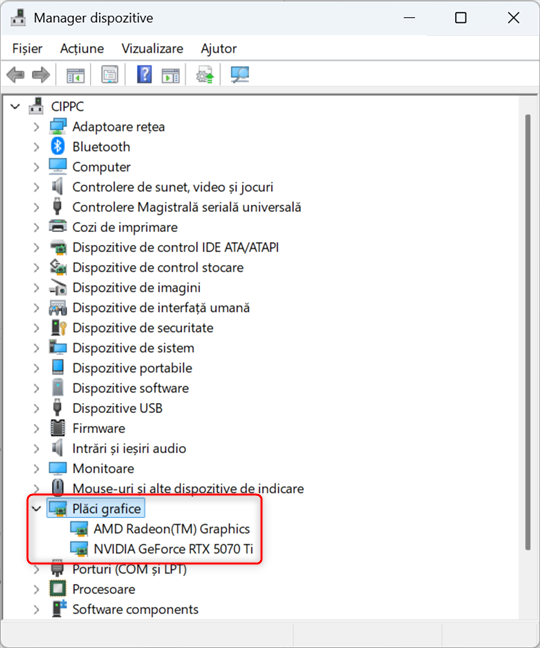
Multe sisteme au două plăci grafice
SFAT: Dacă nu știi ce plăci video folosești, citește: 5 moduri în care afli ce placă video ai fără a-ți deschide PC-ul.
Pentru a realiza un echilibru între performanță și consumul de energie, calculatoarele trebuie să poată utiliza opțiunea grafică potrivită pentru fiecare aplicație și joc în parte. Dacă cipul grafic integrat este suficient de puternic pentru navigarea pe web în Microsoft Edge, acesta este ceea ce ar trebui să folosească PC-ul tău. Dar, dacă vrei să joci cel mai recent joc video de pe Steam, calculatorul ar trebui să comute la placa video dedicată, care este mult mai puternică.
De obicei, comutarea între cele două opțiuni se face automat de către Windows 11, cu ajutorul driverelor instalate pentru placa grafică. Uneori însă, unele jocuri (poate titluri mai vechi, ori unele aflate încă în stadiul de dezvoltare) s-ar putea să nu treacă automat la placa video dedicată. Un alt scenariu pentru schimbarea forțată este depanarea plăcii grafice dedicate, caz în care ai dori să alegi cipul grafic integrat în detrimentul celei dedicate pentru a vedea dacă aplicația sau jocul este afișat(ă) corect.
Cum accesezi setările grafice din Windows 11?
Începe prin a deschide aplicația Setări. O modalitate rapidă de a face acest lucru este să apeși Windows + I pe tastatură. În coloana din stânga, alege Sistem, iar în partea dreaptă dă clic sau apasă pe Afișare.
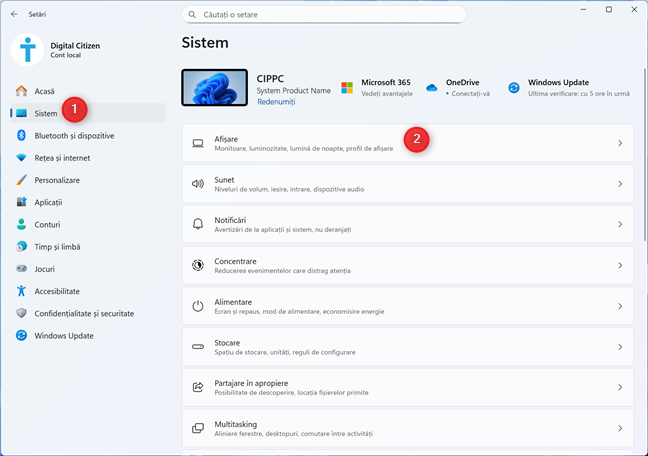
Navighează la Setări > Afișare
Derulează în jos până când vezi secțiunea Grafică și dă clic pe ea. Ar trebui să o găsești sub Setări asociate.
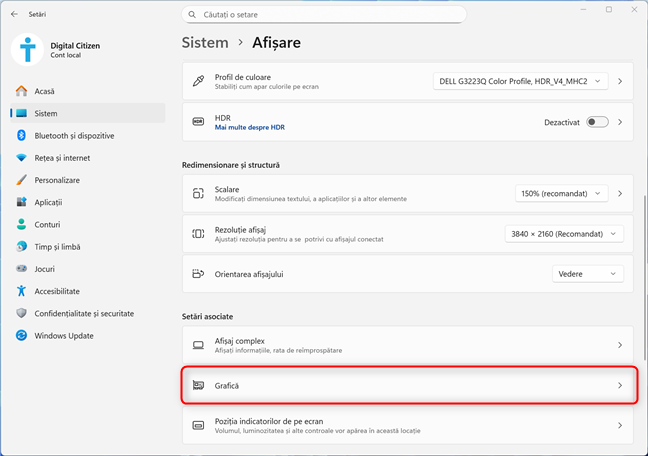
Dă clic pe Grafică
Aici găsești o listă de setări implicite legate de grafică și apoi o listă cu aplicații și jocuri instalate pe sistemul tău cu Windows 11. Această listă nu este exhaustivă și poate omite jocuri și aplicații care există pe sistemul tău.
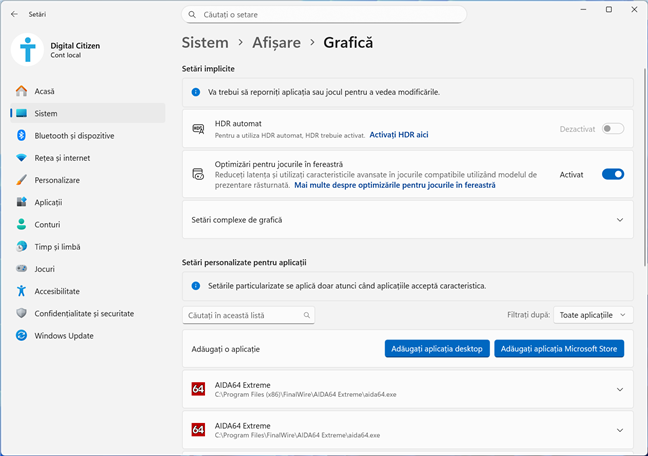
Lista cu setările grafice din Windows 11
SFAT: Dacă folosești o placă video NVIDIA, s-ar putea să te intereseze și acest articol: Cum dezactivezi datele despre FPS, GPU, CPU și LAT din dreapta sus?
Schimbă placa video folosită pentru jocul sau aplicația care te interesează
Dacă vrei să schimbi placa video folosită pentru un joc sau o aplicație, derulează lista în jos până găsești ceea ce te interesează și dă clic sau apasă pe numele său. Se extinde caseta pentru jocul sau aplicația selectată și vezi un câmp numit Preferință GPU. În dreptul său, vezi setarea activă. În cele mai multe situații, aceasta ar trebui să fie “Permiteți Windows să decidă”. Dacă vrei să schimbi setarea respectivă, dă clic pe caseta de lângă Preferință GPU.
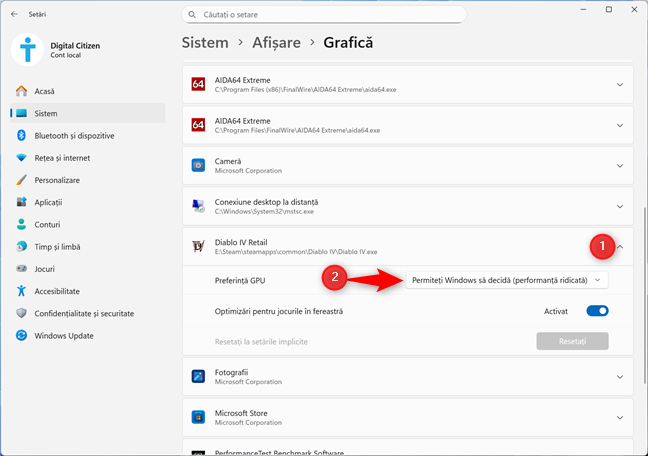
Dă clic pe numele jocului și alege preferința pentru GPU
Se deschide un meniu cu mai multe opțiuni:
- Permiteți Windows să decidă - sistemul de operare va lua această decizie în numele tău
- Economisire de energie - va folosi cipul grafic integrat, astfel încât să consume cât mai puțin curent
- Performanță înaltă - va folosi placa video dedicată, ceea ce va mări consumul de curent, dar și performanța obținută.
Alege opțiunea pe care o dorești și închide aplicația Setări.
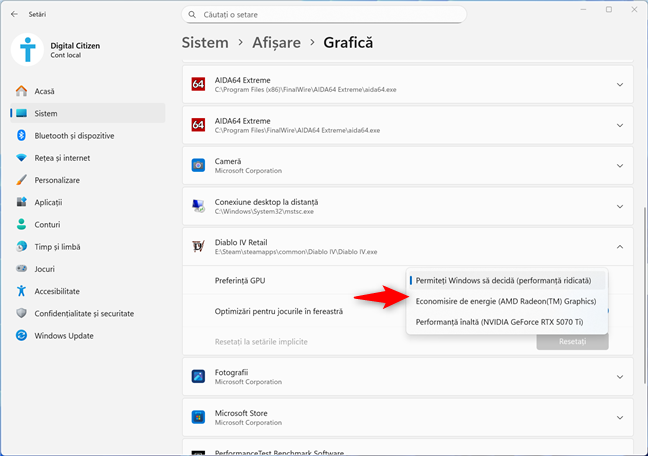
Ce setare vrei să folosești?
SFAT: Dacă folosești o placă video AMD Radeon, citește despre cum dezactivezi Radeon Software (ALT+R).
Cum adaugi un joc sau aplicație desktop pentru care să schimbi placa video pe care o folosește?
Dacă jocul sau aplicația desktop pentru care vrei să alegi placa grafică nu apare în această listă, dă clic pe butonul “Adăugați aplicația desktop”. În fereastra Deschidere, navighează pe PC-ul tău la folderul unde este instalat jocul (ori aplicația), alege fișierul executabil al acestuia și apasă pe Adăugați.
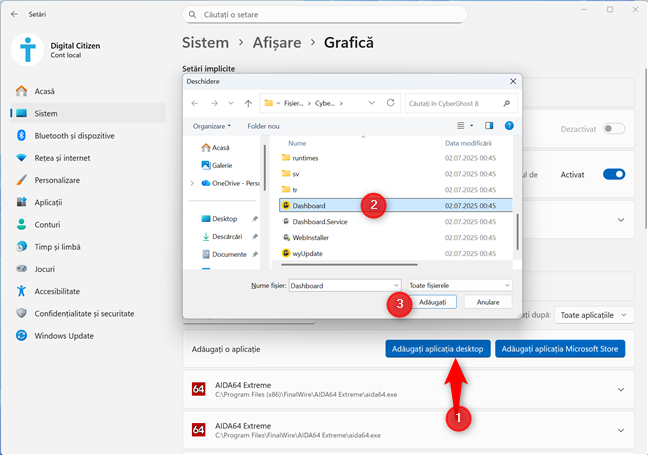
Adaugă un joc sau o aplicație desktop
Aplicația sau jocul pe care l-ai ales, este adăugat în lista de aplicații pentru care poți seta placa grafică implicită, utilizând instrucțiunile din secțiunea precedentă.
Cum adaugi un joc sau aplicație din Microsoft Store pentru care să schimbi placa video pe care o folosește?
Dacă vrei să schimbi această setare pentru o aplicație sau joc din Microsoft Store care nu apare în listă, apasă pe butonul “Adăugați aplicația Microsoft Store” și apoi, alege ceea ce te interesează din lista afișată.
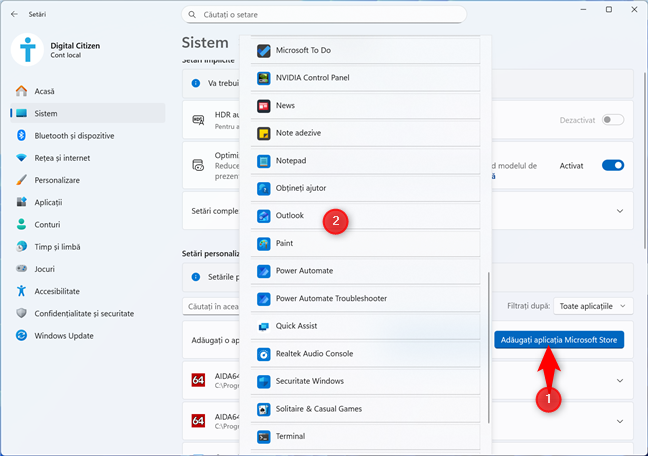
Adaugă o aplicație din Microsoft Store
Aplicația sau jocul respectiv apare în listă și-i poți schimba setările așa cum ți-am arătat mai devreme în acest ghid.
Cum resetezi setările pentru un anumit joc sau aplicație?
Dacă nu ești mulțumit de alegerea făcută pentru un anumit joc sau aplicație, găsește-o în listă, dă clic pe numele său și apoi pe butonul Resetați.
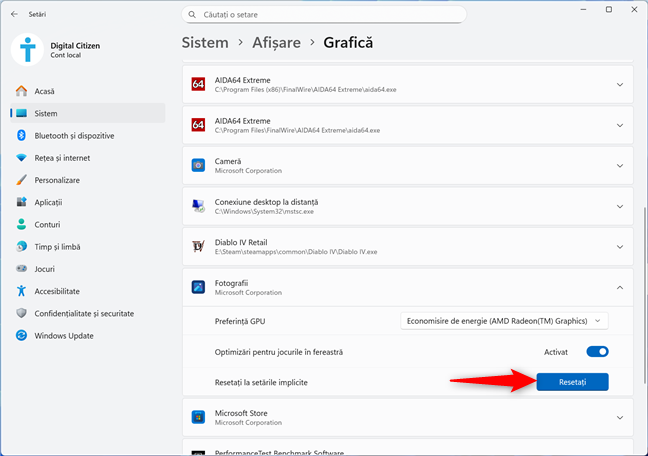
Resetează setările pentru un joc sau o aplicație
Windows 11 va reveni la setarea implicită care presupune că va alege sistemul de operare pentru tine ce placă video să folosească pentru jocul sau aplicația selectată.
Ai forțat un joc sau o aplicație să folosească altă placă grafică decât cea implicită?
Acum știi cum să faci ca un joc (sau o aplicație) să funcționeze cu o anumită placă grafică în Windows 11. Sunt curios dacă ai folosit această funcție pentru a depana probleme hardware cu placa video, pentru a face ca un joc mai vechi să funcționeze corect, ori din alte motive. De asemenea, crezi că aceste setări din Windows 11 sunt mai ușor de utilizat decât configurarea driverele video de la NVIDIA, AMD, sau Intel?