03.03.2026
Pentru persoanele care nu obișnuiesc să trimită emailuri, simbolul @ este unul mai puțin cunoscut. La fel și pentru cei care abia acum încep să folosească laptopuri și telefoane pentru serviciu ori școală de la distanță. Dacă ai nevoie să tastezi simbolul @, cunoscut drept arond sau “coadă de maimuță” în limbaj colocvial, acest articol îți arată unde îl găsești pe cele mai populare tipuri de dispozitive: laptopuri și PC-uri cu Windows, dispozitive Samsung Galaxy, telefoane și tablete cu Android, iPhone-uri și iPad-uri:
Unde găsești tasta @ (arond) pe tastatura unui laptop sau PC cu Windows?
Dacă folosești un laptop sau PC cu Windows, cel mai probabil tastatura ta folosește layout-ul american (aranjamentul tastelor în stil american). Dacă da, găsești simbolul @ (arond sau “coadă de maimuță”) pe tasta numerică 2, de deasupra zonei cu litere. Dar, dacă apeși direct pe această tastă, se va introduce cifra doi, nu simbolul @.

@ pe o tastatură pentru PC
Pentru a introduce simbolul @ este necesar să apeși următoarea combinație de taste:
Apasă ambele taste (SHIFT și 2) simultan și pe ecran va apărea @. Acest simbol poate fi inserat oriunde ai o fereastră în care este permisă introducerea de text: un email, aplicații Office, Notepad, aplicații de chat și colaborare precum Teams etc.
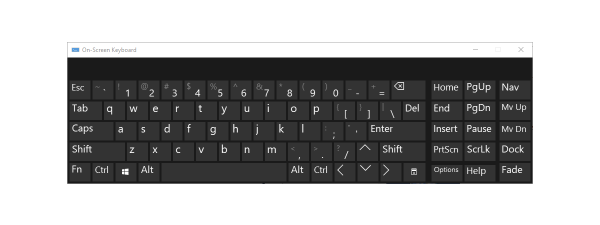
De obicei, tastaturile pentru Windows au două taste SHIFT. Nu contează pe care dintre ele apeși. De asemenea, un aspect demn de reținut este că pe unele laptopuri, tasta SHIFT nu are acest text scris pe ea, ci un simbol, de obicei o săgeată cu vârful în sus, precum în poza de mai jos.

Cum tastezi @ pe un laptop
Un aspect pozitiv este că poziția tastelor 2 și SHIFT este aceeași pe toate tastaturile pentru dispozitive cu Windows. Prin urmare, indiferent ce este tipărit pe tasta SHIFT, dacă îi știi locul, vei putea introduce simbolul @ de fiecare dată.
Pentru situațiile în care simbolul @ nu apare pe tastatură sau se află într-o altă poziție decât în imaginile de mai sus, Microsoft pune la dispoziție o metodă alternativă pentru a-l introduce. Apasă următoarea combinație de taste:
Aceasta tipărește pe ecran simbolul @ indiferent de layout-ul tastaturii pe care o folosești (germană, română etc).
NOTĂ: Din moment ce ai ajuns aici, eu zic că o să-ți placă și acest articol: Pentru ce sunt folosite tastele F1, F2, F3 până la F12?
Unde găsești tasta @ (arond) pe un Samsung Galaxy?
Dacă folosești un telefon sau o tabletă Samsung Galaxy care folosește tastatura implicită oferită de Samsung, deschide aplicația în care ai nevoie să tastezi simbolul @ și apoi deschide tastatura. Pe tastatură, apasă butonul !#1 din colțul din stânga jos. Tastatura Samsung se modifică pentru a afișa cifre și simboluri în loc de litere. Pe rândul al treilea (de sus în jos) găsești tasta @.

Cum tastezi @ pe un Samsung Galaxy
Apasă pe ea pentru a introduce simbolul respectiv în aplicația unde ai nevoie de el: Gmail, Outlook, WhatsApp, Zoom etc.
Unde găsești tasta @ (arond) pe un telefon cu Android?
Dacă ai un telefon sau tabletă cu Android de la un alt producător, precum Google, Motorola, OPPO, Honor, Realme și folosești tastatura Gboard, deschide aplicația unde ai nevoie să tastezi simbolul @. Apoi, deschide tastatura, apăsând în caseta de text unde ai nevoie să introduci acest simbol. Pe tastatura Gboard, apasă butonul ?123 din colțul din stânga jos. Tastatura schimbă caracterele pe care le afișează. Găsești @ pe rândul al doilea (de sus în jos), la fel ca în captura de ecran de mai jos.

Cum tastezi @ pe un dispozitiv cu Android
Apasă pe @ pentru a introduce acest simbol acolo unde ai nevoie.
SFAT: Dacă trimiți multe mail-uri s-ar putea să-ți fie util acest ghid despre cum elimini Copilot din aplicația Outlook pentru Android și iOS.
Unde găsești tasta @ (arond) pe un iPhone sau iPad?
Dacă ești fan Apple și folosești un iPhone sau iPad, deschide aplicația unde ai nevoie să tastezi simbolul @ și apasă în câmpul de text unde este necesar să-l introduci. Atunci când este afișată tastatura, apasă pe butonul 123. Tastatura schimbă caracterele afișate pe ecran. Pe rândul al doilea, găsești @ în partea din dreapta.

Cum tastezi @ pe un iPhone sau iPad
Apasă pe @ pentru a-l introduce în aplicația în care ai nevoie de acest simbol.
Pentru ce anume ai nevoie de simbolul @?
Acest simbol este utilizat în primul rând pentru a trimite mesaje prin email către diverse persoane, deoarece toate adresele de email îl includ. Dar uneori mai este nevoie de el și în documente, prezentări sau alte contexte profesionale. Înainte de a închide, sunt curios să aflu cum folosești simbolul @: pentru ce anume? Așa că nu ezita să lași un comentariu folosind opțiunile de mai jos.