
 04.12.2025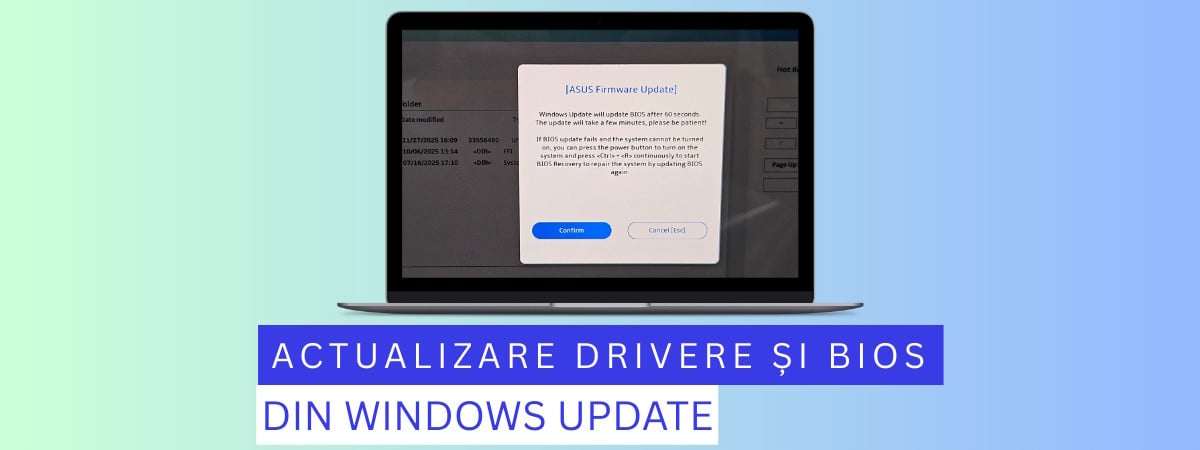
Windows 11 este sistemul de operare pe care suntem adesea frustrați, și pe bună dreptate: actualizările oferite de Microsoft introduc buguri enervante, are multe reclame, prea multe funcții bazate pe inteligența artificială care nu merg prea grozav, etc. Din fericire Windows 11 are și părți bune, unele relativ invizibile, precum abilitatea să-ți actualizeze într-un mod simplu și rapid driverele și BIOS-ul sistemului pe care-l folosești. În versiunile mai vechi de Windows, acest proces era anevoios și mult prea tehnic pentru a fi înțeles de oamenii obișnuiți fără cunoștințe despre tehnologie. Drept urmare, puțină lume realiza astfel de actualizări în mod regulat. Ei bine, dacă ai un laptop, o tabletă ori un sistem 2-în-1 cu Windows 11, acesta poate descărca și instala actualizări de drivere și BIOS/UEFI în mod automat. Tot procesul se realizează prin intermediul Windows Update, necesitând câteva clicuri, pe care oricine le poate realiza. Iată ce ai de făcut:
NOTĂ: Înainte de a începe, este necesar să-ți rezervi câteva minute, deoarece instalarea driverelor și a BIOS-ului poate dura câteva minute și implică o repornire a sistemului. De asemenea, dacă folosești o tabletă sau un laptop cu Windows 11, este esențial să fie conectat la priză când faci actualizarea BIOS-ului.
Cum actualizezi driverele și BIOS-ul din Windows Update, în Windows 11
Pe sistemul tău cu Windows 11, deschide Setări (Windows + I) și navighează la Windows Update. Dacă ultima verificare pentru actualizări a fost realizată astăzi, dă clic sau apasă pe Opțiuni avansate.

Navighează la Setări > Windows Update > Opțiuni avansate
Dacă observi că ultima verificare a fost realizată acum câteva zile, dă clic mai întâi pe Căutați actualizări. După ce se termină procesul de verificare, apasă apoi pe Opțiuni avansate.

Este posibil să fie nevoie să apeși pe Căutați actualizări
Actualizările de drivere și BIOS sunt considerate opționale și cel mai adesea nu sunt afișate pe pagina Windows Update din setările Windows 11. Drept urmare, în fereastra cu Opțiuni avansate, derulează în jos și dă clic pe Actualizări opționale.
În dreptul aceste secțiuni, Windows 11 ar trebui să-ți indice câte actualizări sunt disponibile, la fel ca în captura de ecran de mai jos.

Apasă pe Actualizări opționale
Se încarcă lista cu actualizări opționale, care sunt împărțite în categorii: Actualizări Windows, Actualizări de drivere, etc. Extinde fiecare categorie, dând clic pe săgeata în jos din dreapta numelui său, pentru a afla mai multe. Driverele care pot fi disponibile pot fi pentru multe componente din interiorul sistemului tău: touchpad, placa de rețea, webcam, placa video, placa de bază, dispozitive USB conectate, etc.

Vezi ce drivere și alte actualizări opționale sunt disponibile
Acum vezi detalii precum numele complet al fiecărei actualizări și versiunea acesteia. De exemplu, pe laptopul meu ASUS, am două actualizări de drivere pe care le pot instala. Iar cea care are numele “ASUSTeK COMPUTER INC. Driver Update” este de fapt o actualizare de BIOS. La fel se întâmplă și cu laptopurile de la ceilalți producători (Microsoft, Lenovo, Dell, HP, Acer, etc.): actualizările de BIOS/UEFI încep cu numele producătorului dispozitivului.
Selectează ce vrei să instalezi și apasă pe Descărcare și instalare.

Alege ce vrei să instalezi și apasă pe Descărcare și instalare
SFAT: Dacă nu ști ce este un BIOS și de ce este important să-l actualizezi, îți recomand acest articol: Ce este BIOS? Ce este UEFI? Care sunt diferențele dintre ele?
Așteaptă ca acestea să fie descărcate și instalate. De obicei, instalarea driverelor cere o repornire de sistem, iar actualizările de BIOS sunt efectuate exclusiv după ce repornești sistemul. Drept urmare, este bine să bagi în priză laptopul sau tableta pe care o folosești și apoi să apeși pe Reporniți acum. Bineînțeles, înainte de a face asta, este necesar să-ți salvezi fișierele deschise și munca nesalvată, astfel încât să nu se piardă odată cu repornirea.

După descărcare și instalare, apasă pe Reporniți acum
SFAT: Dacă vrei să afli și mai multe despre Windows Update și ce poate face pentru tine și sistemul tău, citește acest articol: Ghidul complet pentru actualizările de Windows 11.
Windows 11 repornește sistemul tău și, dacă mai devreme s-a descărcat o actualizare de BIOS, aceasta pornește automat. Ar trebui să vezi o avertizare despre începutul acestui proces. Apasă pe Confirm (Confirmă) sau orice altă opțiune are un sens similar.

Confirmă că vrei să începi actualizarea de BIOS/UEFI
Actualizarea de BIOS/firmware începe și durează câteva minute. În timpul acestui proces este vital să păstrezi dispozitivul conectat la priză și să nu îi întrerupi alimentarea cu energie electrică.
Altfel, acesta se poate strica și deveni inutilizabil. În cazul în care se întâmplă asta, singura opțiune rămasă este să îl duci la un service specializat, să vezi dacă ei reușesc să-l facă funcțional din nou.

Așteaptă ca actualizarea să fie finalizată
SFAT: Dacă ai și un PC desktop pe care ți l-ai construit singur ori l-ai cumpărat de la un magazin specializat, citește și acest ghid despre cum actualizezi BIOS-ul plăcii tale de bază.
Cum a mers procesul de actualizare al driverelor și BIOS-ului?
Sper că ți-a fost util acest ghid și că ai reușit să-ți actualizezi driverele și BIOS-ul sistemului tău cu Windows 11. În mod obișnuit, acest proces ar trebui să decurgă fără erori și probleme, deoarece driverele oferite prin Windows Update sunt de obicei testate și confirmate de Microsoft ca fiind stabile. Dar, ca întotdeauna, există și excepții. Așadar, sunt curios să aflu dacă totul a mers bine pentru tine. Iar dacă ai întâmpinat probleme, care au fost acestea și ce ai făcut? Comentează folosind opțiunile de mai jos și spune-mi povestea ta.