
 23.02.2026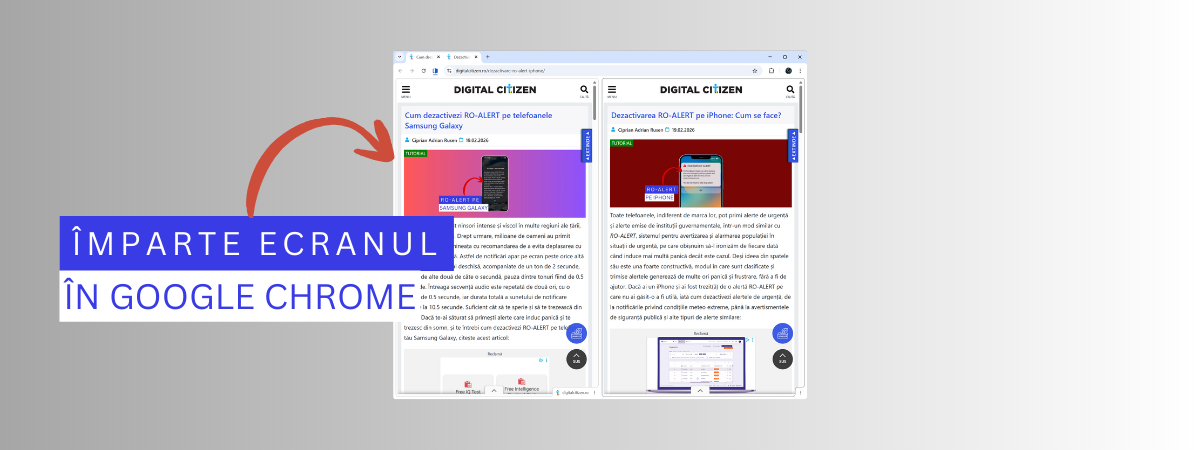
Google Chrome a introdus recent opțiunea de a afișa două site-uri în paralel, fiecare ocupând jumătate din ecran. Acest mod se numește Afișare împărțită și este util atunci când vrei să compari lucruri, ori când lucrezi la ceva anume și ai nevoie de informații din două surse. Dacă vrei să afli cum poți încărca rapid două site-uri, unul lângă celălalt, împărțind jumătate de ecran fiecare, citește acest tutorial:
Cum vezi două pagini web una lângă cealaltă în Google Chrome?
Deschide Google Chrome și navighează la site-urile web care te interesează, fiecare în propria filă. Atunci când vrei să vezi două pagini web una lângă cealaltă, dă clic dreapta pe una din filele pe care le dorești în afișarea împărțită pe jumătate de ecran. Aceasta va fi afișată inițial pe partea stângă a ecranului. În meniul afișat, dă clic pe “Adaugă o filă la noua afișare împărțită”.
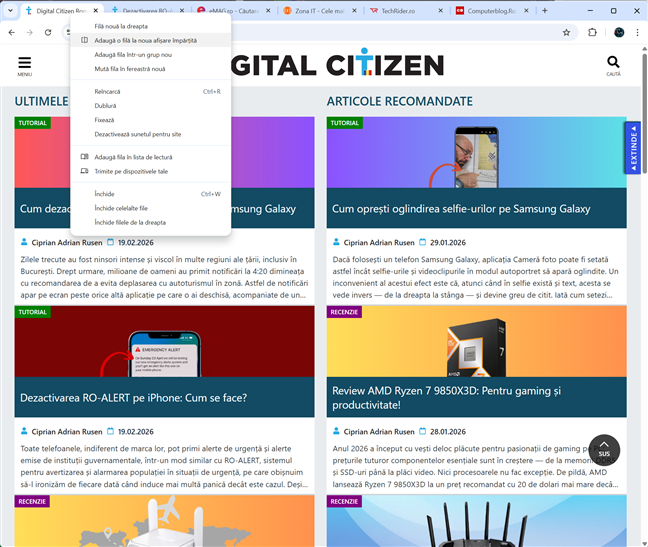
Adaugă o filă la noua afișare împărțită
În partea dreaptă, Google Chrome afișează o listă cu celelalte file deschise. Dă clic pe cea pe care o dorești.
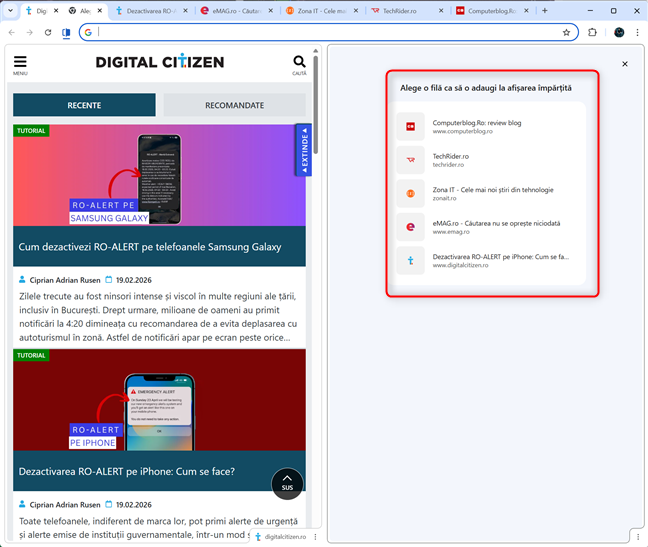
Alege fila pe care o adaugi la afișarea împărțită din Google Chrome
NOTĂ: Dacă nu ai alte file deschise, Chrome va deschide automat pagina sa de pornire și o afișează în partea dreaptă a ecranului.
Fila pe care ai ales-o este afișată în partea dreaptă, asemeni capturii de ecran de mai jos.
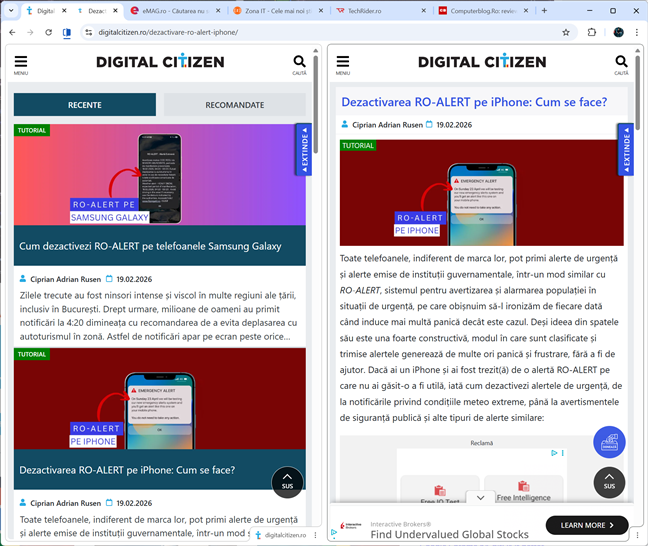
Două site-uri afișate în paralel, în Google Chrome
SFAT: S-ar putea să îți placă și acest articol despre cum împarți ecranul când ai mai multe monitoare.
Personalizează afișarea site-urilor pe jumătate de ecran
Google Chrome permite un grad destul de ridicat de personalizare a modului în care sunt afișate paginile web. Dacă vrei ca o pagină web să ocupe mai mult spațiu pe ecran decât cealaltă, mută cursorul mouse-ului pe bara din mijloc care le separă, dă clic și ține apăsat pe ea în timp ce o tragi la dreapta sau la stânga. Spațiul ocupat de fiecare pagină web se schimbă în mod automat în funcție de cum tragi cu mouse-ul.
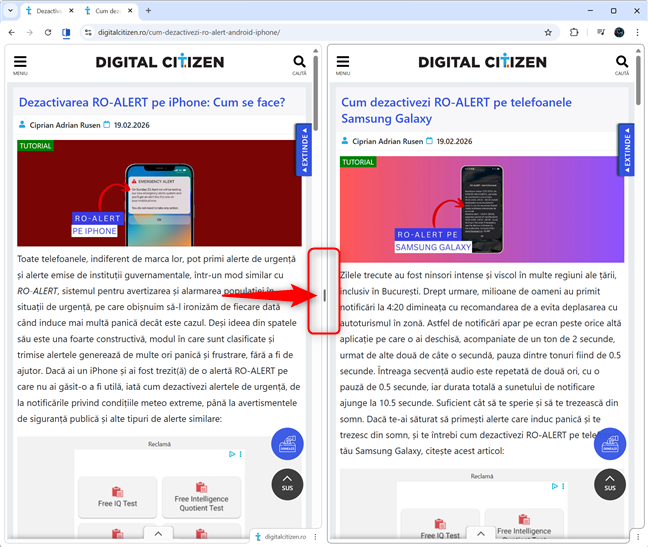
Poți muta bara dintre site-uri, pentru a le redimensiona
De asemenea, în colțul dreapta sus, lângă bara de adrese apare un buton numit “Aranjează afișarea împărțită”. Dă clic pe el și se deschide un meniu cu următoarele opțiuni:
- Afișări separate - separă cele două site-uri, fiecare în fila sa și închide modul de afișare pe jumătate de ecran.
- Închide afișarea din stânga - închide pagina web din partea stângă. Se deschide doar fila pentru site-ul din partea dreaptă, care revine la dimensiunea sa normală.
- Închide afișarea din dreapta - face același lucru, dar pentru pagina web din partea dreaptă.
- Inversează vizualizările - poziția celor două site-uri afișate în paralel este inversată.
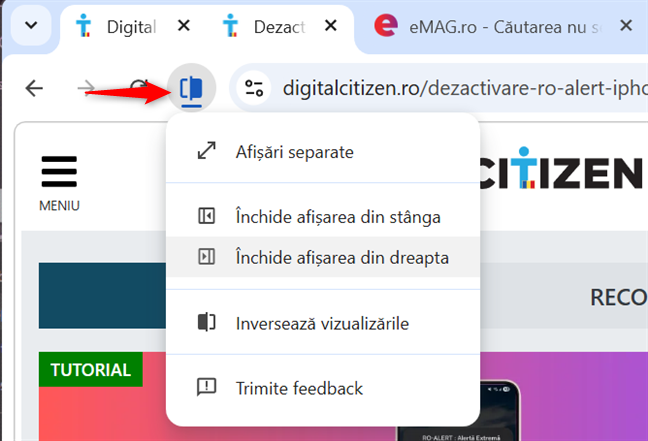
Meniul pentru gestionarea site-urilor separate
Același meniu poate fi accesat și cu un clic dreapta pe oricare dintre filele incluse în afișarea împărțită, urmat de un clic pe “Aranjează afișarea împărțită”.
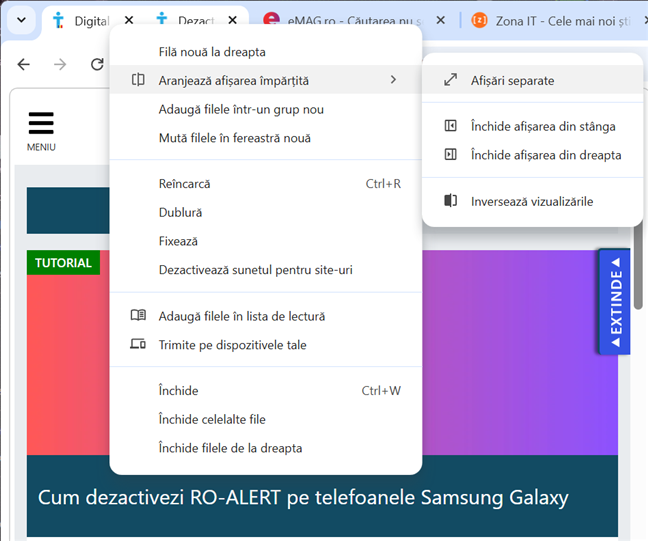
Aranjează afișarea împărțită din Google Chrome
De asemenea, ieșirea din acest mod de afișare se poate realiza închizând oricare dintre cele două site-uri, cu un clic pe butonul x al filei în care este încărcat.
SFAT: Află mai multe despre cum împarți ecranul din Windows 11 între aplicațiile pe care le folosești.
Ce părere ai despre această funcție din Google Chrome?
Îmi place faptul că acum Google Chrome oferă opțiunea de a împărți ecranul între două site-uri web. Este tare utilă în multe situații. Din păcate, implementarea acesteia vine foarte târziu, la multă vreme după ce a fost introdusă de alte navigatoare web, precum Microsoft Edge, Vivaldi și altele. Încearc-o și tu, vezi cum funcționează, iar apoi spune-ți părerea: Îți este utilă Afișare împărțită din Google Chrome? Funcționează așa cum dorești? Comentează folosind opțiunile de mai jos.