11.02.2026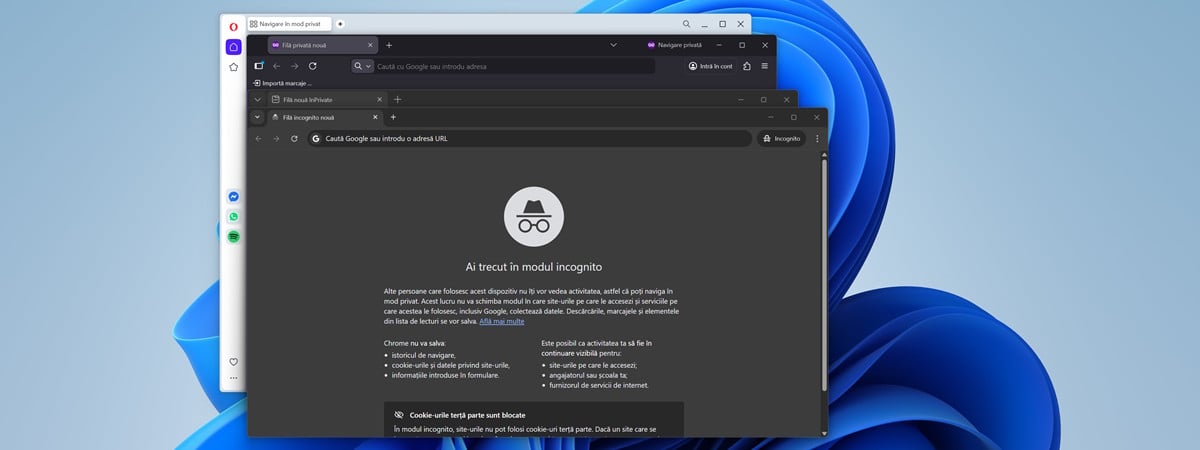
Modul Incognito sau navigarea privată este o modalitate de a naviga pe internet puțin mai confidențială decât navigarea normală. În acest mod, browserul web nu-ți păstrează cookie-urile și datele de conectare folosite și nici istoricul site-urilor pe care le-ai navigat. Dacă vrei să afli cum activezi sau cum dezactivezi navigarea privată în toate browserele web importante (Google Chrome, Microsoft Edge, Mozilla Firefox și Opera), citește acest articol:
NOTĂ: Dacă vrei să afli mai multe despre ce înseamnă modul Incognito, ce face navigarea privată și ce nu face, îți recomand: Ce este navigarea privată? Care browser este cel mai bun?
Cum deschizi Modul Incognito în Google Chrome
Pe un calculator cu Windows (dar și pe Linux sau Mac) deschide Google Chrome în mod normal. După aceea, dă clic pe butonul în formă de trei puncte verticale din colțul dreapta sus (Personalizați și controlați Google Chrome). În meniul care se deschide, dă clic pe opțiunea “Fereastră nouă incognito”.
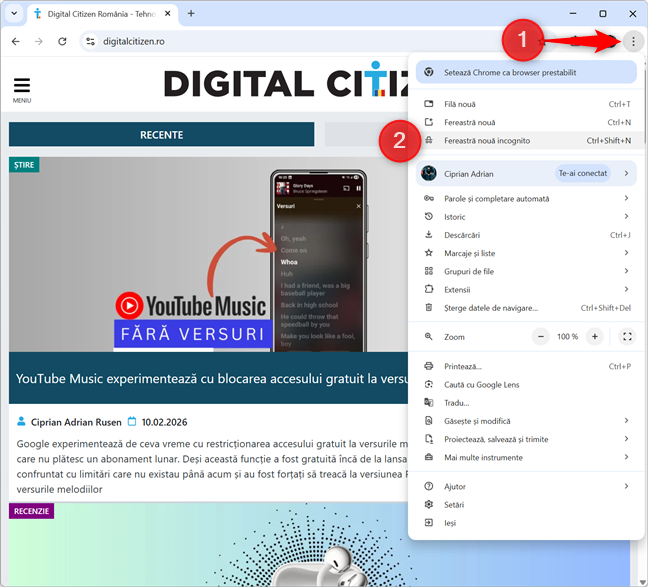
Cum accesezi navigarea Incognito în Google Chrome
Se deschide o fereastră Google Chrome în modul Incognito, care îți explică ce face acest mod și cum diferă de navigarea normală. În această fereastră poți deschide câte file dorești, la fel ca atunci când navighezi în mod obișnuit.
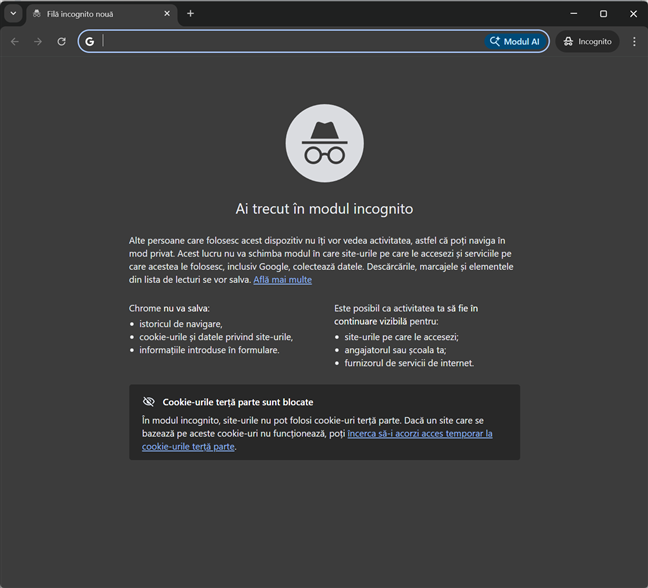
Modul Incognito în Google Chrome
Ca să treci de la modul Incognito la navigarea normală în Google Chrome, tot ce trebuie să faci este să închizi fereastra incognito, dând clic pe butonul X din colțul dreapta sus. Este ca și cum ai dezactiva modul Incognito. Apoi, deschizi Google Chrome în mod obișnuit și revii la navigarea normală.
NOTĂ: Atunci când navighezi pe internet în Google Chrome, poți folosi și combinația de taste Ctrl + Shift + N pentru a deschide o fereastră incognito. Găsești mai multe detalii în articolul care-ți arată toate combinațiile de taste pentru navigarea privată.
Cum deschizi Modul InPrivate în Microsoft Edge
Navigarea privată în Microsoft Edge poartă numele de InPrivate și este aproape identică cu cea oferită de Google Chrome. Pentru a o accesa, deschide browserul web și apoi dă clic pe butonul cu trei puncte orizontale din colțul dreapta sus. Acesta se numește “Setări și altele”. În meniul care se deschide, alege “Fereastră InPrivate nouă”.
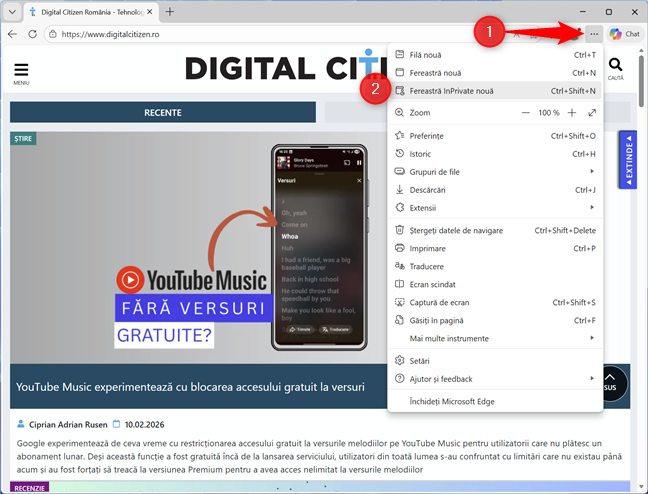
Accesează navigarea InPrivate în Microsoft Edge
Se deschide o fereastră Navigare InPrivate care-ți explică ce face și ce nu face acest mod. De asemenea, găsești și un comutator care îți permite să blochezi platformele care îți urmăresc activitatea pe internet și colectează date despre tine.
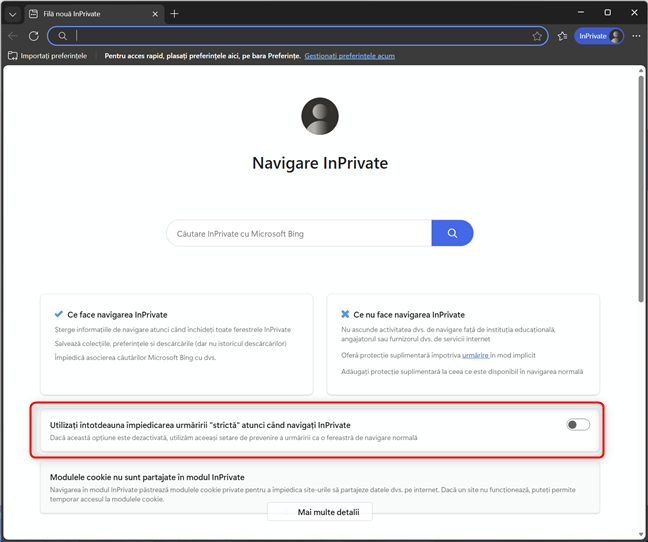
Modul InPrivate în Microsoft Edge
Dacă este important ca navigarea în această fereastră să fie cât mai privată, este o idee bună să activezi acest comutator. La final, când ai terminat de navigat, poți ieși din modul InPrivate închizând fereastra deschisă cu un clic pe butonul X din colțul dreapta sus.
SFAT: Știai că poți crea o scurtătură pentru modul incognito pe care să o salvezi pe desktop, indiferent de browserul pe care-l folosești?
Cum deschizi Mozilla Firefox în modul de navigare privată
Pentru a accesa navigarea privată în Firefox, deschide browserul și dă clic pe butonul cu trei linii orizontale din dreapta sus, care deschide meniul de aplicații. În acest meniu, dă clic pe “Fereastră privată nouă”.
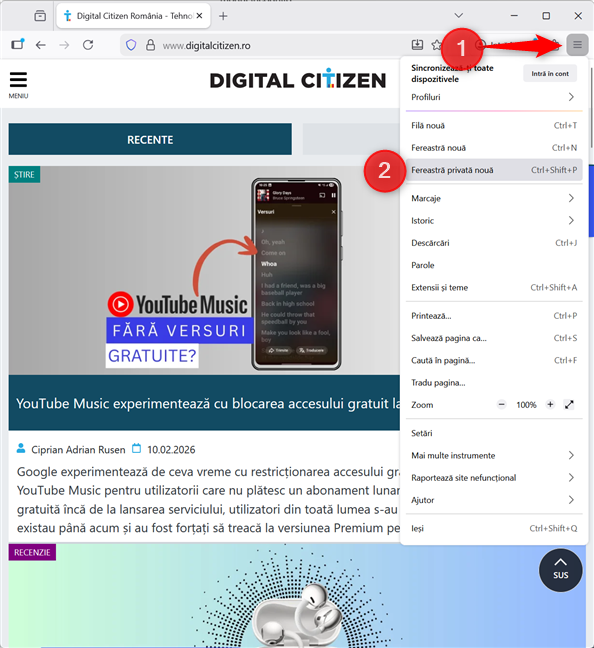
Deschide o fereastră privată în Firefox
Se deschide fereastra de navigare privată în Firefox, de unde afli că browserul nu-ți păstrează cookie-urile și istoricul de căutare sau de navigare. De asemenea, este afișată o pictogramă cu o mască mov și o recomandare pentru a folosi și serviciul de VPN de la Mozilla.
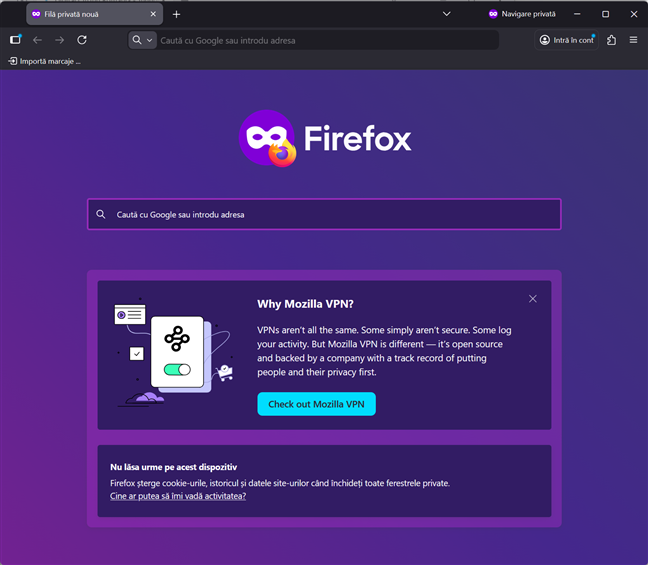
Navigarea privată în Firefox
Ca să ieși din navigarea privată din Firefox, pur și simplu închide fereastra respectivă cu un clic pe X în colțul din dreapta sus.
SFAT: Citește și articolul despre modurile în care browserele web pot îmbunătăți navigarea privată (Incognito, InPrivate etc).
Cum deschizi navigarea în mod privat în Opera
Dacă folosești Opera, deschide browserul și dă clic pe pictograma O din colțul stânga sus care deschide meniul pentru “Particularizare și control Opera”. În acest meniu, dă clic pe “Fereastră privată nouă”.
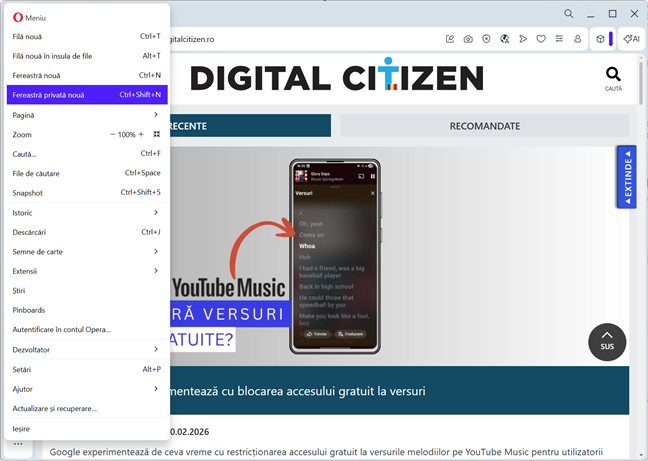
Deschide navigarea privată în Opera
Se deschide o fereastră separată pentru navigarea în mod privat. Aici găsești legături către pagini care oferă mai mult detalii despre ce face acest mod. De asemenea, ai și un comutator pentru activarea serviciului de VPN oferit gratuit de Opera, pentru a cripta traficul de navigare în acest mod.
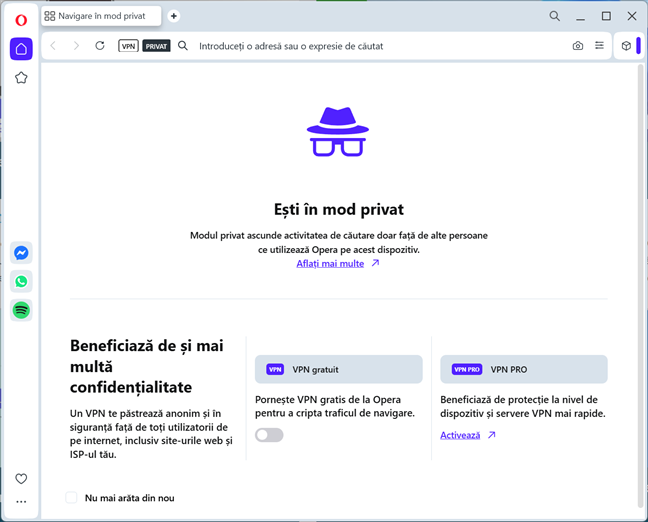
Navigarea în mod privat în Opera
Ca să ieși din navigarea privată și să revii la navigarea normală, închide fereastra dând clic pe X în colțul din dreapta sus.
SFAT: Află cum tipărești un articol fără reclame în toate browserele importante.
Ce browser folosești pentru navigarea privată și de ce?
Navigarea privată este utilă în multe situații, dar mai ales atunci când folosești un calculator care nu este al tău și nu vrei ca browserul pe care-l folosești să rămână autentificat pe conturile tale. Te încurajez să folosești acest mod de navigare pe toate browserele tale favorite și să vezi care-ți place cel mai mult. Iar la final, sunt curios ce browser preferi pentru acest mod de navigare. De exemplu, eu am ajuns să apreciez cel mai mult Microsoft Edge și Firefox, deoarece oferă cele mai multe opțiuni pentru a-mi proteja confidențialitatea. Tu ce browser preferi? Spune-mi într-un comentariu, folosind opțiunile de mai jos.