17.04.2026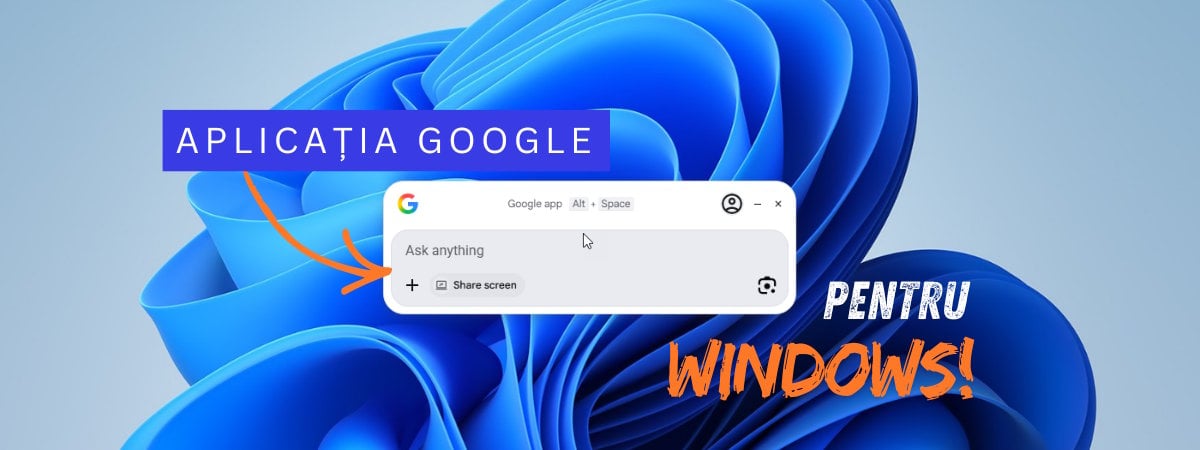
S-a lansat oficial aplicația Google pentru Windows. Aceasta este remarcabil de versatilă: nu doar că îți permite să cauți informații pe internet, dar îți oferă și modalități noi de a interacționa cu documentele tale de pe PC sau din Google Drive, precum și cu orice aplicație din Windows. În plus, oferă și acces rapid la Google Lens. Dacă vrei să afli cum funcționează și în ce fel îți poate fi de ajutor, citește acest articol:
NOTĂ: Pentru cei care preferă un clip video, am postat acest material pe YouTube. Articolul continuă sub el și oferă mai multe informații utile.
Mai întâi, descarcă și configurează aplicația Google
Aplicația Google pentru Windows este disponibilă la această pagină. Descarc-o și instaleaz-o, iar aceasta pornește automat. La prima utilizare, ești rugat să te autentifici cu un cont Google. Dacă nu vrei asta, poți să dai clic pe “Sign in without an account” (Conectează-te fără cont) și să folosești aplicația fără a avea acces la fișierele tale din Google Drive.
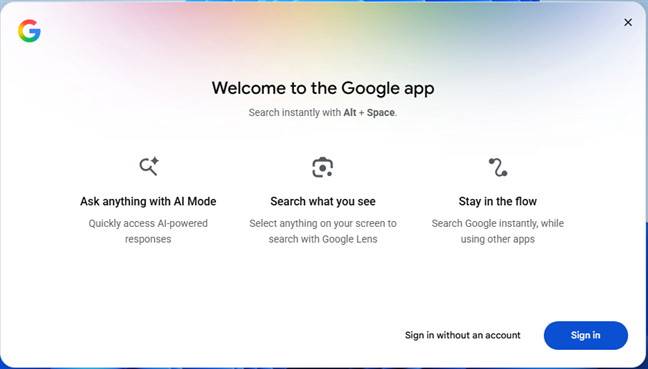
Aplicația Google pentru Windows poate fi utilizată și fără cont
SFAT: S-ar putea să-ți placă și acest ghid despre cum creezi un cont Google (cu sau fără o adresă Gmail).
Cum pornești aplicația Google pentru Windows
După ce ai instalat aplicația și ai ales dacă te conectezi sau nu cu un cont Google, o poți accesa oricând apăsând tastele ALT + Spațiu de pe tastatură.
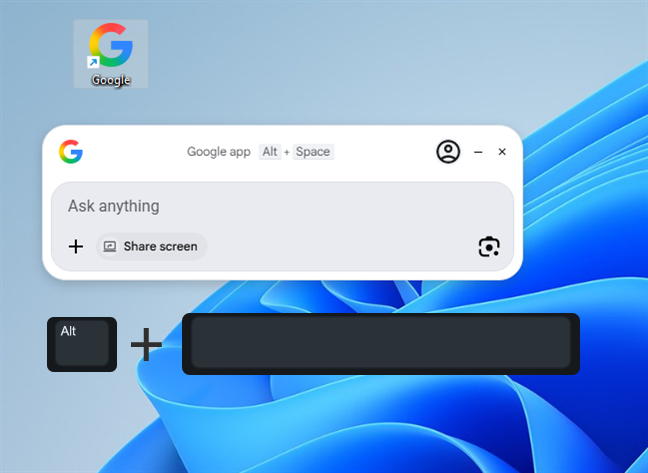
Apasă ALT + Spațiu pentru a porni aplicația
De asemenea, poți să dai clic și pe scurtătura Google de pe desktop, sau pe cea din Meniul Start.
1. Realizează căutări pe Google direct de pe desktop
În mod evident, poți realiza căutări pe Google direct din aplicație, fără a mai deschide un browser. Apeși ALT + Spațiu, se deschide aplicația și începi să scrii ceea ce vrei să cauți pe internet. Google îți returnează răspunsurile folosind noul AI Mode. Un aspect foarte util este faptul că poți realiza căutări în limba română, deși aplicația este disponibilă, deocamdată, doar în limba engleză.
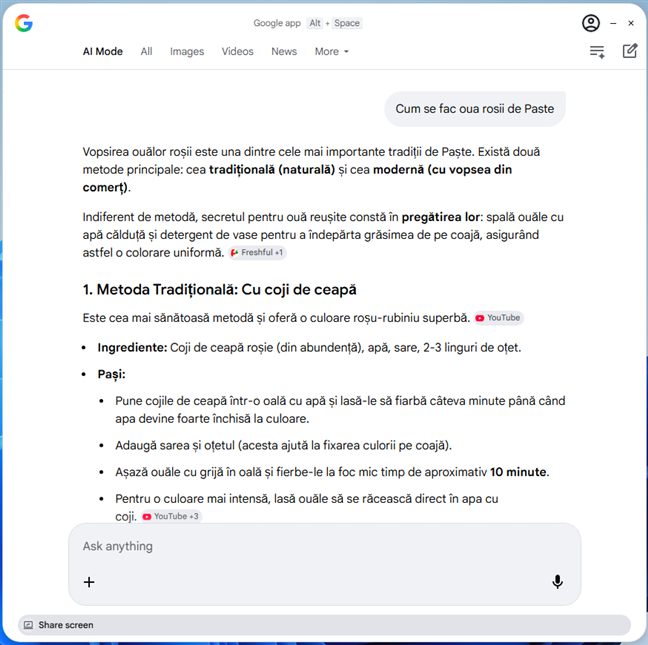
Poți realiza căutări pe internet cu AI Mode
Dar, dacă nu-ți place AI Mode, îl poți dezactiva în setări, dând clic pe pictograma contului tău de utilizator. Apoi, dă clic pe comutatorul AI Mode (default) pentru a-l dezactiva.
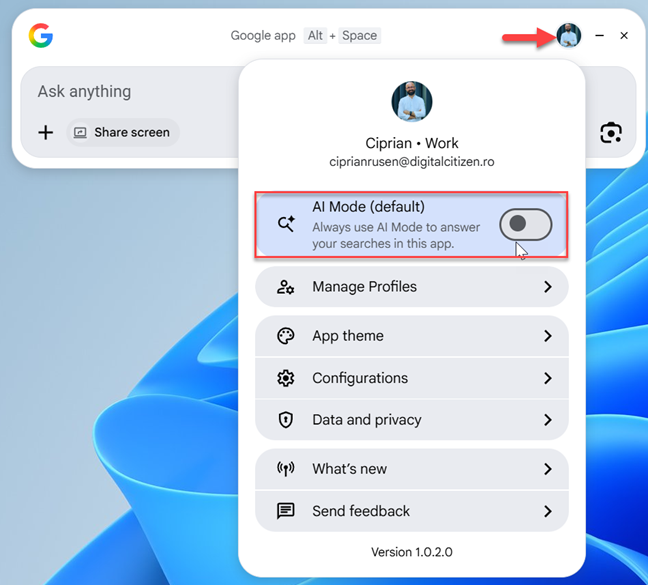
Poți deactiva AI Mode
SFAT: Dacă vrei o experiență de căutare pe web cât mai simplă, află cum scapi de inteligența artificială în căutările de pe Google.
2. Caută rapid fișiere de pe PC-ul tău sau din Google Drive
Dacă folosești Google Drive sau Google Workspace, o să-ți placă mult funcția asta: în caseta de căutare, introdu numele unui fișier sau document pe care-l cauți și aplicația îți oferă nu doar rezultate de pe internet ci și fișierele de pe PC-ul tău sau din Google Drive care se potrivesc termenilor pe care i-ai introdus.
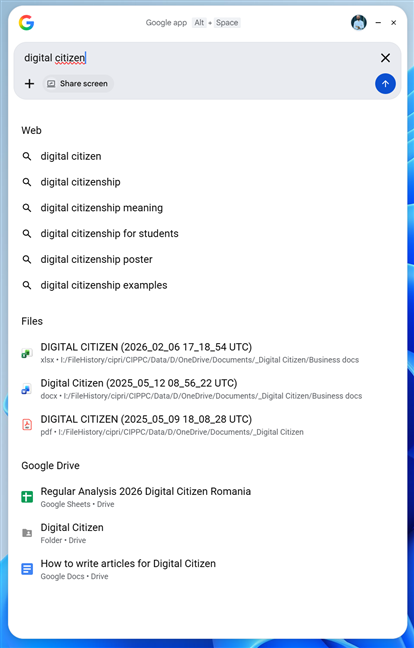
Poți face căutări rapide de fișiere
Îmi place inclusiv faptul că aplicația returnează chiar și folderele din Google Drive, nu doar fișierele.
3. Sumarizează și caută informații în documentele de pe PC-ul tău
Un lucru mai puțin evident este faptul că poți să faci upload la fișiere și documente de pe PC-ul tău în aplicația Google pentru a interacționa apoi cu ele și ale analiza prin intermediul inteligenței artificiale. Pentru a face asta, dă clic pe semnul plus (+), alege fișierul și apasă pe Deschidere.
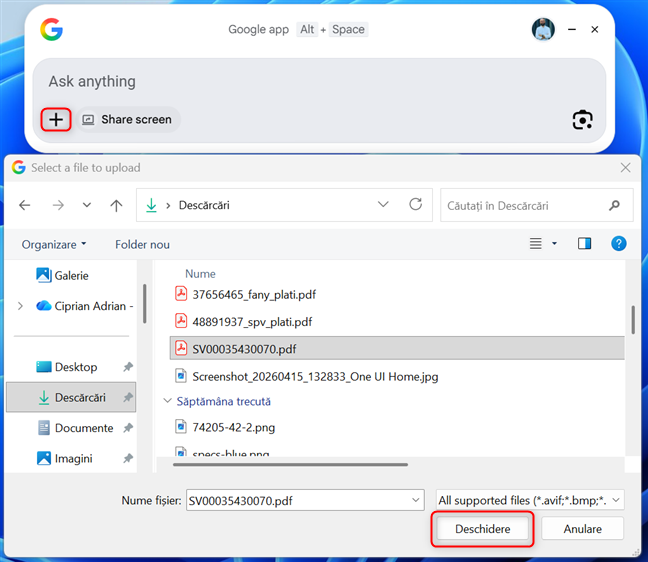
Urcă un document în aplicație
După aceea, scrie o comandă precum “sumarizează documentul”, ori “caută informații despre” un subiect ales de tine în documentul respectiv. Când apești Enter, documentul este urcat în cloud-ul Google și inteligența artificială creată de companie îți va oferi răspunsul pe care-l dorești.
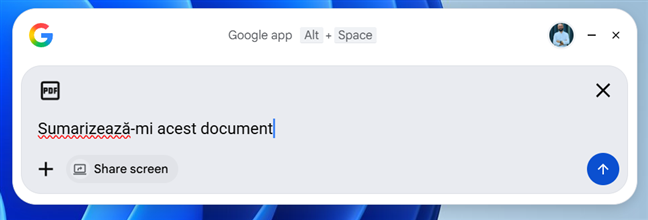
Pune întrebări despre document
4. Împarte ecranul cu aplicația Google și pune întrebări
O altă funcție interesantă este faptul că poți să partajezi ecranul cu aplicația Google. Pentru a face asta, dă clic pe Share screen (Partajează ecranul) și alege dacă vrei să partajezi tot ecranul sau doar una dintre ferestrele deschise.
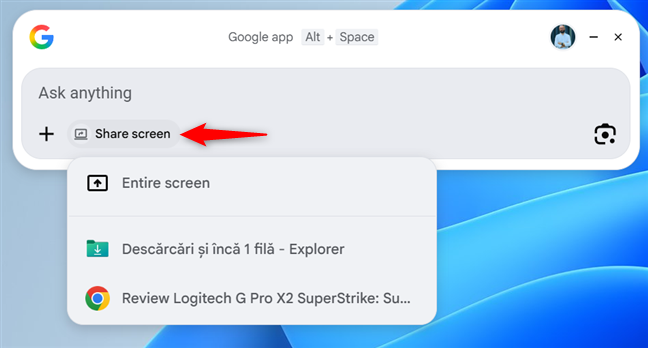
Partajează ecranul sau doar o aplicație
După aceea, poți tasta întrebări despre conținutul de pe ecran. De exemplu, eu am ales să partajez folderul Descărcări din File Explorer, iar aplicația Google a fost capabilă să numere câte fișiere PDF aveam în el.
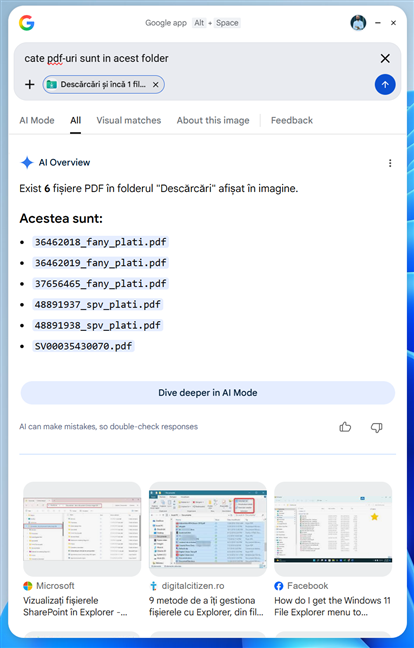
Pune întrebări despre ceea ce ai partajat
Te încurajez să experimentezi cu acest mod. Cu siguranță vei identifica și alte lucruri utile pe care le poate face pentru tine.
5. Folosește Google Lens pentru căutări vizuale
Până acum, puteai folosi Google Lens pe un PC cu Windows doar din Google Chrome. Din fericire, acum nu mai e nevoie să folosești exclusiv acest browser și poți căuta orice imagine sau text afișate pe ecran, în orice aplicație. Tot ce trebuie să faci este să dai clic pe pictograma pentru Google Lens din aplicație și apoi să selectezi cu mouse-ul pe ecran, ceea ce te interesează.
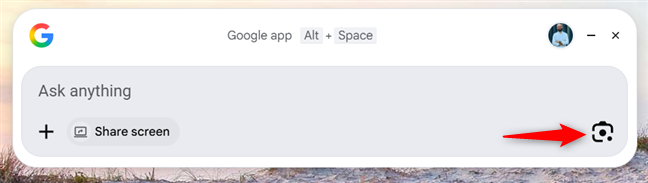
Activează Google Lens
Aplicația Google începe să facă imediat o căutare și îți oferă răspunsul. Bineînțeles, poți să pui întrebări adiționale despre elementul ales, indiferent că este o poză, un paragraf de text sau altceva.
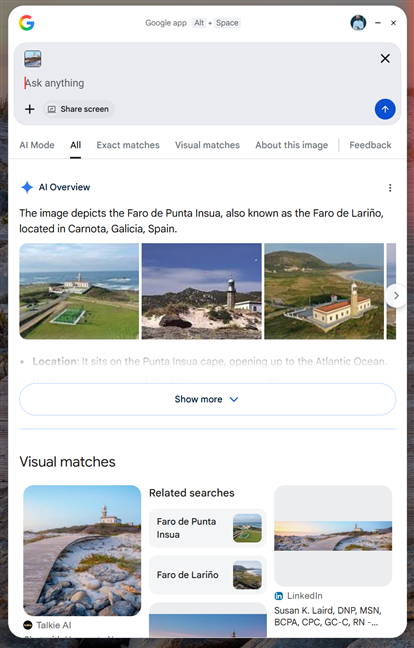
Rezultatele oferite de Google Lens
Cu Google Lens poți inclusiv să faci traduceri dintr-o limbă în alta. 🙂
Încearcă Google pentru Windows și spune-mi ce crezi
Sper că acest articol ți-a fost util și interesant. Pentru mine, experiența de testare a fost captivantă și vreau să explorez în continuare ceea ce are de oferit această aplicație. Instinctul îmi spune că s-ar putea ca Google să fi reușit să livreze o experiență de căutare pe care cei de la Microsoft nu au fost capabili să o ofere în Windows 11, deși au toate resursele necesare la dispoziție. Dar, asta este o concluzie trasă după doar câteva ore de utilizare, așa că te invit să o încerci și tu și să-mi împărtășești impresiile tale în secțiunea de comentarii.