09.04.2026
În timp ce pentru unii oameni Google Lens este o funcție ascunsă despre care nu știu mai nimic deși au un telefon cu Android, utilizatorii experimentați o folosesc zilnic ca pe un asistent personal foarte eficient. De la lansarea sa în 2017, Google Lens a evoluat mult: astăzi nu doar că poate să fie un asistent pentru cumpărături care identifică rapid haine și încălțăminte (precum și magazinele unde sunt la ofertă), ci îți poate oferi informații despre o plantă exotică, un animal despre care tocmai înveți la ora de biologie, sau te ajută să-ți rezolvi rapid problemele la matematică. Dacă te-ai obișnuit cu Google Lens pe telefon, este timpul să-l activezi și pe PC. Singura condiție este să folosești Google Chrome. Hai să-ți arăt cum funcționează și cum se activează pe orice PC cu Windows:
Cum folosesc Google Lens în Google Chrome pentru Windows
Deschide Google Chrome pe PC-ul tău cu Windows și navighează la o pagină web unde vrei să folosești Google Lens. Apoi, dă clic pe butonul cu trei puncte verticale (Personalizați și controlați Google Chrome) din dreapta sus. În meniul care se deschide, dă clic pe “Caută această filă cu Google Lens”.
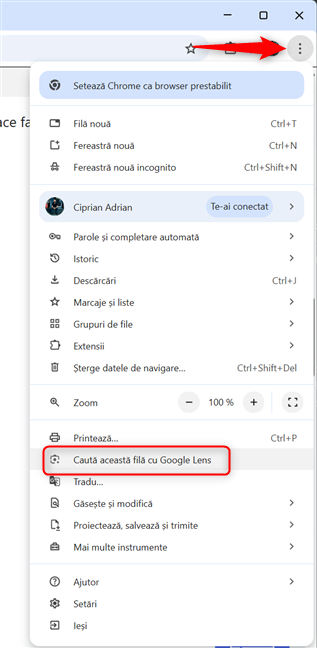
Cum activezi Google Lens în Google Chrome
Peste pagina web pe care ai deschis-o se afișează un fundal albastru transparent. De asemenea, în partea de sus a Google Chrome, este afișat următorul mesaj: “Selectează orice text sau imagine pentru a căuta cu Google Lens”. Poți da clic pe o imagine care te interesează, poți desena o selecție cu mouse-ul pe ecran, sau poți selecta un text, oricât de lung.
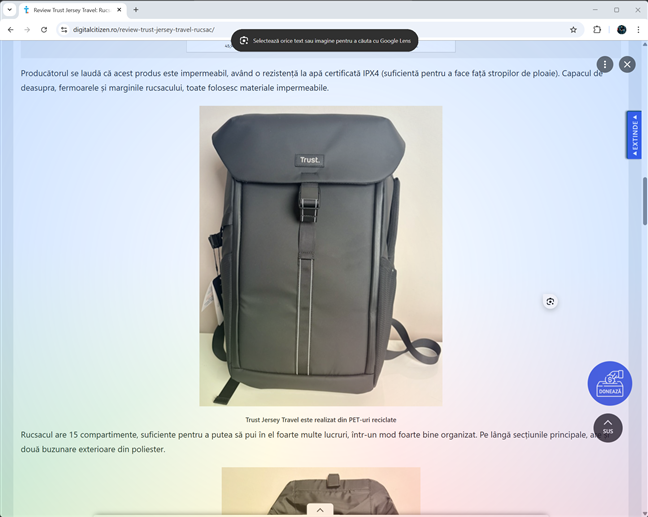
Stratul afișat de Google Lens peste pagina curentă
După ce ai ales cu mouse-ul ceea ce te interesează, Google Lens realizează o căutare și deschide un panou în partea dreaptă cu rezultatele, împărțite în trei categorii: Toate, Potriviri exacte și Potriviri vizuale.
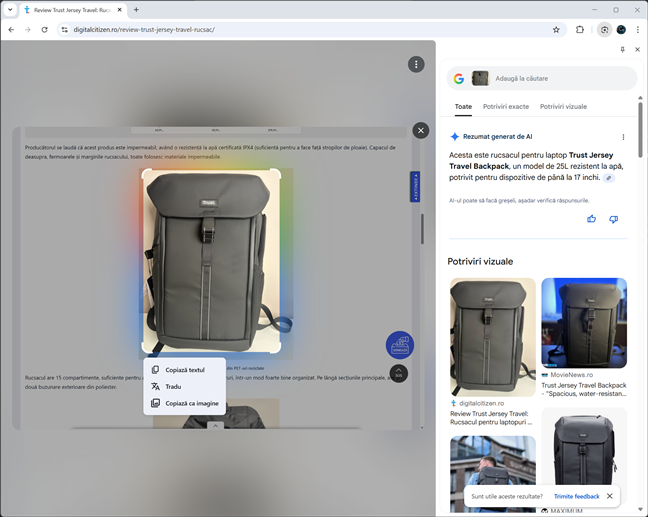
Panoul Google Lens din partea dreaptă
De asemenea, sub elementul selectat, apare un meniu cu următoarele opțiuni: Copiază textul, Tradu și Copiază ca imagine.
Opțiunile de copiere adaugă selecția ta în clipboard, în timp ce Tradu deschide opțiuni pentru traducerea în orice limbă dorești, în panoul din dreapta.
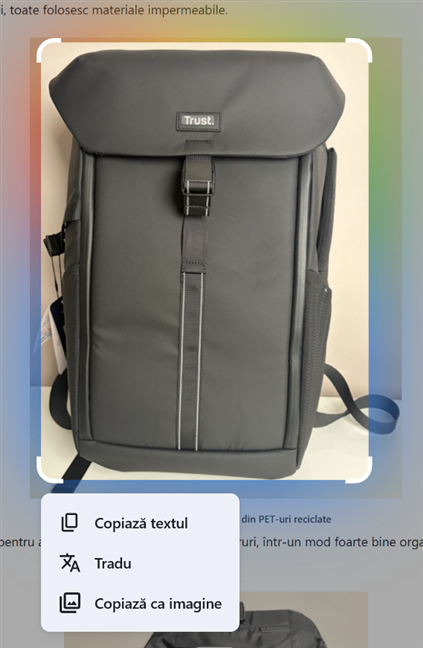
Opțiunile afișate de Google Lens
Cum sunt folosite datele rezultate din utilizarea Google Lens?
Un aspect de reținut este faptul că modul în care folosești Google Lens este înregistrat în istoricul contului tău Google. De asemenea, obiectele pe care le alegi și datele din paginile respective sunt trimise către serverele Google, pentru a fi procesate și a returna rezultatele pe care le dorești. Compania subliniază că aceste date sunt salvate temporar, exclusiv pentru procesarea cererilor tale și nu sunt folosite în antrenamentul modelelor de inteligență artificială ale companiei.
Dacă vrei să afli mai multe, atunci când activezi Google Lens, dă clic pe butonul cu trei puncte verticale (Mai multe opțiuni) și accesează opțiunile din meniul care se deschide:
- Activitatea mea - îți deschide istoricul activităților tale, așa cum sunt înregistrate de produsele și serviciile companiei, inclusiv Google Lens.
- Află mai multe - oferă o prezentare a Google Lens, pe ce platforme este disponibil, cum se folosește și cum îți folosește datele colectate.
- Trimite feedback - deschide un formular pe care-l poți folosi pentru a trimite feedback despre modul în care funcționează Google Lens.
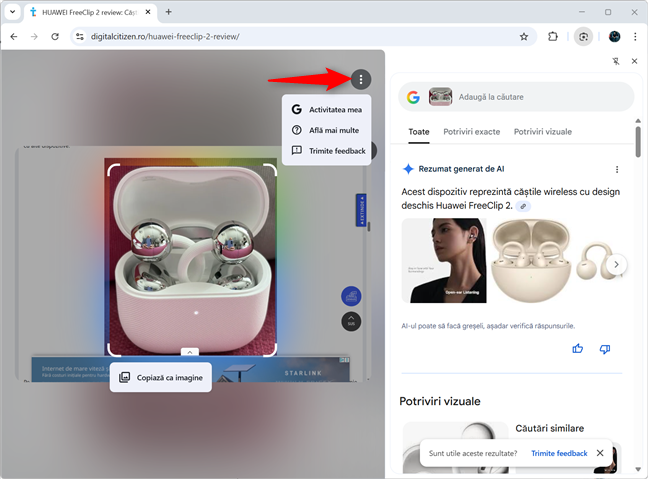
Află mai multe despre Google Lens
SFAT: Din moment ce ai citit această secțiune, îți recomand și acest articol: Profilul Google: Ce date are compania despre tine pentru a-ți afișa reclame? Cu siguranță îl vei găsi interesant.
Cum adaugi Google Lens în bara de instrumente din Google Chrome
Dacă îți place Google Lens și vrei să-l folosești cu regularitate, îl poți adăuga lângă celelalte butoane din colțul din dreapta sus, de lângă bara de adrese. Pentru a face asta, deschide o filă nouă în Google Chrome și dă clic pe opțiunea Personalizează Chrome din colțul dreapta jos.
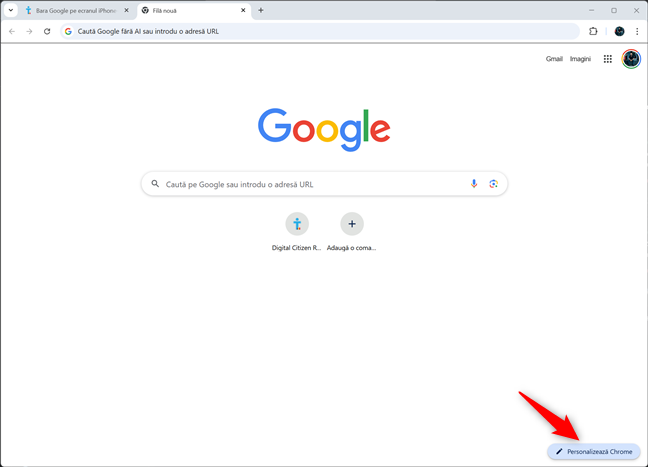
Dă clic pe Personalizează Chrome
În partea dreaptă se deschide o listă lungă cu opțiuni de personalizare. Deruleaz-o în jos și dă clic pe “Bara de instrumente Google”.
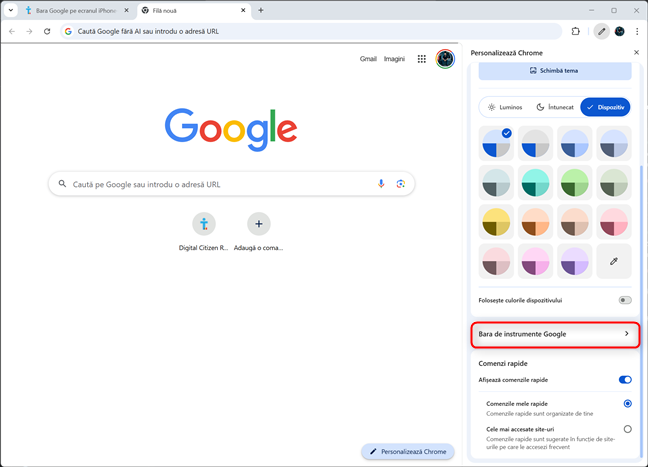
Dă clic pe Bara de instrumente Google
Se deschide o nouă listă cu butoane care pot fi activate sau dezactivate. Dă clic pe comutatorul de lângă “Caută această filă cu Google Lens” pentru a-l activa și închide panoul din dreapta.
SFAT: Tot aici poți activa și butonul pentru funcția Afișare împărțită.
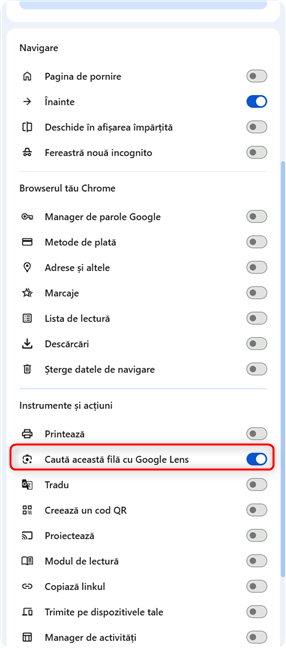
Activează Caută această filă cu Google Lens
De acum înainte, vezi tot timpul butonul pentru activarea Google Lens, în colțul din dreapta sus al Google Chrome. Poți activa și folosi această funcție cu un singur clic.
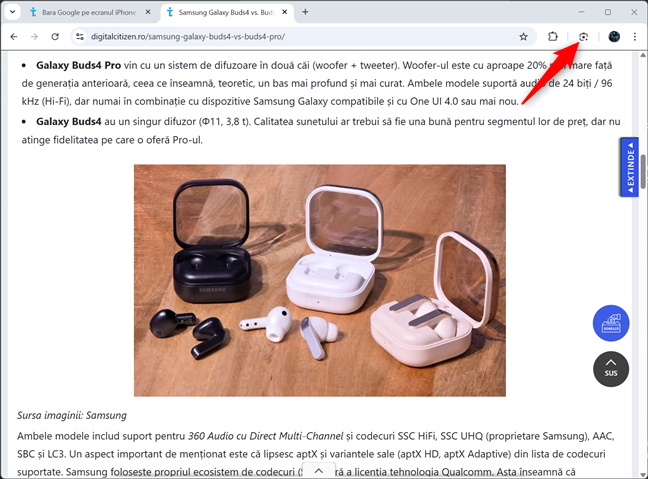
Dă clic pe butonul Google Lens
Este foarte la îndemână, nu-i așa?
Cum îți place Google Lens?
Sper că ți-a fost de folos acest tutorial și că acum folosești Google Lens nu doar pe telefon și tabletă, ci și pe PC. La final sunt curios cum îți place acest instrument și cum îl folosești cel mai des: ca asistent pentru cumpărături, pentru a găsi rapid informații despre lucruri care te interesează, pentru a rezolva probleme de matematică? Nu ezita să lași un comentariu folosind opțiunile de mai jos.