25.11.2025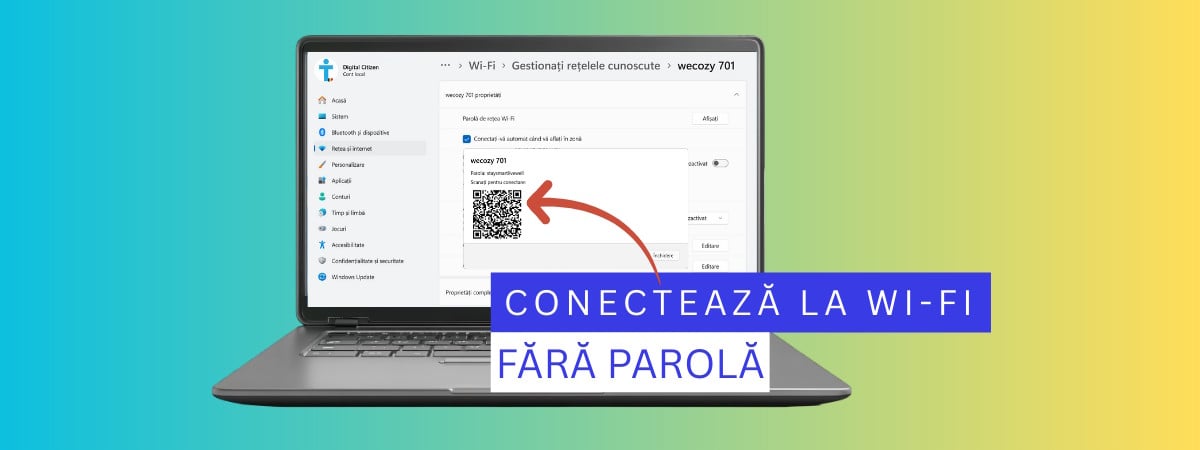
Un aspect neplăcut al rețelelor wireless este că tind să aibă parole complicate, lungi și greu de reținut. Astfel de neplăceri sunt necesare, dacă vrem o rețea Wi-Fi sigură și greu de spart de către persoane și entități neavenite. Dar, neajunsul principal este că atunci când vrei să conectezi un nou dispozitiv, trebuie să introduci parola, pe care cel mai probabil nu o ții minte. Windows 11, la fel ca și Android și alte sisteme de operare, îți oferă o metodă rapidă de a conecta noi dispozitive și noi persoane la Wi-Fi, fără a tasta nicio parolă, prin intermediul unui cod QR. Iată cum îl accesezi și cum îl folosești pentru o conectare rapidă la rețeaua wireless:
Cum accesezi codul QR pentru conectarea la Wi-Fi fără parolă, în Windows 11?
Dacă ai un laptop sau un PC cu Windows 11 și o placă de rețea wireless, care este deja conectat la rețeaua la care vrei să conectezi alte dispozitive, deschide aplicația Setări. O metodă rapidă de a face asta este să apeși Windows + I pe tastatură. După aceea, navighează la Rețea și internet, iar apoi dă clic sau apasă pe Wi-Fi. Este foarte important să apeși pe textul Wi-Fi și nu pe comutatorul cu același nume.

Navighează la Setări > Rețea și internet > Wi-Fi
Apoi, navighează la opțiunea Proprietăți pentru rețeaua la care Windows 11 este deja conectat.

Dă clic pe Proprietăți pentru rețeaua la care ești conectat
În fereastra cu proprietățile rețelei respective, dă clic sau apasă pe Afișați.

Dă clic pe Afișați
Windows 11 afișează o fereastră cu numele rețelei la care este conectat dispozitivul tău, parola (scrisă în format text) și un cod QR pentru conectare.

Scanează codul QR afișat
NOTĂ: Dacă vrei și alte metode pentru a afla parola pentru rețeaua wireless, inclusiv din Linia de Comandă, consultă acest articol: Cum afli parola pentru Wi-Fi în Windows 11.
Cum conectezi un alt dispozitiv la rețeaua Wi-Fi?
Ca să conectezi un alt dispozitiv la Wi-Fi, deschide aplicația Cameră de pe acesta și scanează codul QR afișat de Windows 11. Dacă ai nevoie de ajutor, citește aceste ghiduri:
Deși nu am ghiduri dedicate, poți scana codul QR și de pe un laptop cu Windows 10, Windows 11 sau orice alt sistem de operare, folosind aplicația Cameră disponibilă pe acesta și îndreptând camera spre codul QR afișat de dispozitivul tău cu Windows 11.
Cum a decurs conectarea la Wi-Fi?
Sper că ți-a fost util acest ghid și că ai reușit să conectezi fără probleme celelalte dispozitive la rețea, din prima încercare. Dacă ai întâmpinat probleme, nu ezita să le împărtășești într-un comentariu. La fel și dacă ai întrebări la care nu am reușit să răspund în acest articol.