31.10.2025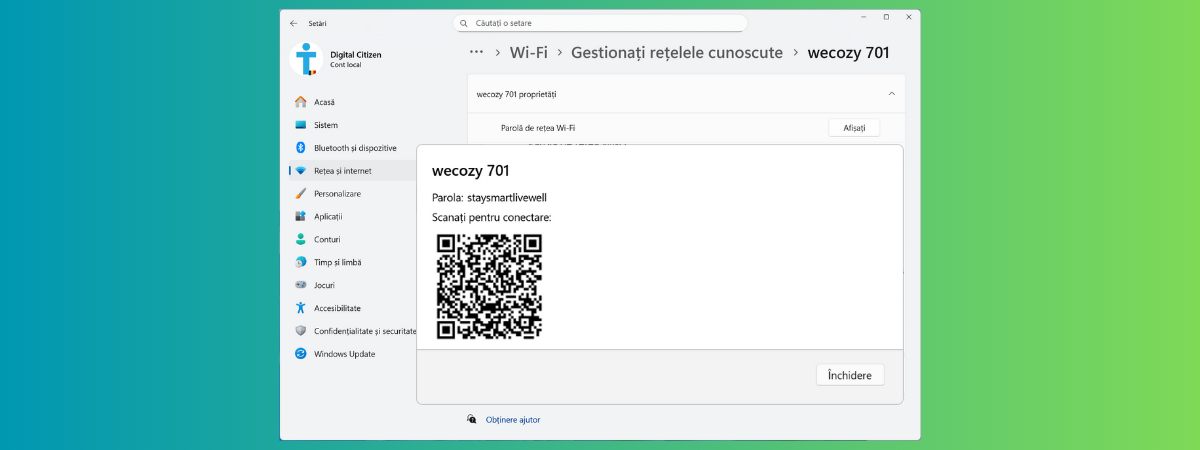
Atunci când își instalează o conexiune la internet acasă, multe persoane folosesc routerul recomandat de compania la care s-au abonat. Deși nu este cea mai bună idee, mulți acceptă și routerul furnizat de Digi, Orange, Vodafone etc. Iar parola pentru rețeaua Wi-Fi este cea setată de operator. Atunci când ai nevoie să conectezi un nou dispozitiv la Wi-Fi, trebuie să afli parola. Iar dacă nu o ții minte, ce te faci? Ei bine, uite cum afli parola pentru Wi-Fi de pe un laptop sau PC cu Windows 11:
NOTĂ: Pentru cei care preferă să privească un video, am creat clipul în format scurt de mai jos. Ghidul scris continuă sub el și oferă mai multe metode și informații tehnice utile.
Află parola pentru Wi-Fi-ul la care ești conectat(ă) acum în Windows 11
Pe laptopul tău cu Windows 11, dă clic pe pictograma pentru Wi-Fi din colțul din dreapta jos. În panoul cu setări rapide, dă clic pe săgeata de lângă rețeaua la care ești conectat(ă). Este foarte important să apeși pe săgeată, nu pe pictograma Wi-Fi.

Apasă pe Wi-Fi și apoi pe săgeata de lângă rețea
Se deschide lista cu rețelele wireless din zona ta, iar prima în listă este rețeaua la care ești conectat(ă). Dă clic pe semnul i din dreptul numelui rețelei.

Apasă pe i
Această acțiune deschide pagina din Setări cu proprietățile rețelei respective. În partea de sus, este un câmp numit „Parolă de rețea Wi-Fi”. Apasă pe butonul Afișați din dreptul său.

Apasă pe Afișați
Se deschide o fereastră în care este afișată parola pentru rețeaua respectivă și un cod QR care, odată scanat, poate facilita conexiunea la rețea pentru un alt dispozitiv, fără a fi nevoie să introduci parola de conectare. După ce ai aflat parola pentru rețeaua Wi-Fi, apasă pe Închidere.

Notează parola pentru Wi-Fi
SFAT: Știi cum să te conectezi la rețelele wireless ascunse, pe un dispozitiv cu Windows 11?
Află parola pentru o rețea Wi-Fi la care ai fost conectat(ă) în trecut
Dacă vrei să afli parola pentru o rețea wireless la care te-ai conectat în trecut, iar acum nu mai ești în raza sa de acoperire ori la care nu te mai poți conecta, iată ce ai de făcut: deschide Setări în Windows 11 (Windows + I) și mergi la Rețea și internet > Wi-Fi. Este foarte important să dai clic pe textul Wi-Fi, nu pe comutatorul pentru Wi-Fi.

Deschide Setări > Rețea și internet > Wi-Fi
După aceea, apasă pe „Gestionați rețelele cunoscute”.

Apasă pe Gestionați rețelele cunoscute
Se deschide o listă cu toate rețelele Wi-Fi la care te-ai conectat în trecut. Dă clic pe numele rețelei care te interesează.

Găsește rețeaua în listă și dă clic pe ea
În fereastra cu proprietățile rețelei respective, apasă pe butonul Afișați de lângă „Parolă de rețea Wi-Fi”.

Apasă pe Afișati
Se deschide o fereastră în care vezi parola de conectare și un cod QR pe care-l poți scana pentru a conecta un alt dispozitiv, precum un telefon sau o tabletă. Apasă pe Închidere atunci când ai terminat.

Notează parola ori folosește codul QR pentru conectare
Tot în fereastra cu proprietățile rețelei wireless, poți da clic pe butonul Editare de lângă câmpul „Proprietăți complexe de rețea Wi-Fi”. În fereastra care se deschide, dă clic pe fila Proprietăți și bifează setarea „Afișare caractere”. Acum poți vedea parola și o poți copia în clipboard din câmpul „Cheie de securitate rețea”.

O altă metodă pentru vizualizarea parolei pentru Wi-Fi
SFAT: S-ar putea să te intereseze acest ghid despre cum configurezi setările pentru proxy în Windows 11.
Află parola pentru Wi-Fi din Panoul de Control
O altă metodă pentru a vedea parola pentru rețeaua wireless la care ești conectat(ă) acum presupune să deschizi Panoul de Control și să navighezi la Rețea și internet > Centru rețea și partajare.

Deschide Panoul de Control > Rețea și internet > Centru rețea și partajare
În fereastra Centru rețea și partajare, caută rețeaua wireless activă, în secțiunea „Vizualizare rețele active”. Găsești numele ei în câmpul Conexiuni. Dă clic pe acesta.

Dă clic pe numele rețelei Wi-Fi
Se deschide fereastra Stare Wi-Fi. Apasă pe Proprietăți fără fir.

Dă clic pe Proprietăți fără fir
Se deschid proprietățile rețelei wireless active. Dă clic pe fila Securitate și bifează caseta pentru Afișare caractere. Parola este afișată în câmpul Cheie de securitate rețea.

Dă clic pe Cheie de securitate rețea
Poți copia parola, pentru ca apoi să o lipești în orice aplicație, inclusiv într-o fereastră de chat.
Află parola pentru o rețea Wi-Fi din linia de comandă
Dacă preferi o unealtă de linie de comandă, deschide Terminal ca administrator, ca să te asiguri că poți vedea datele care te interesează fără probleme. Nu contează dacă folosești o filă PowerShell ori Command Prompt. Introdu următoarea comandă și apasă Enter pentru a o executa:

Execută netsh wlan show profiles
Se afișează o listă cu toate rețelele cunoscute de Windows 11. Găsește în listă numele rețelei Wi-Fi pentru care vrei să afli parola. Apoi, execută următoare comandă:
Nu uita să înlocuiești „nume rețea” cu numele rețelei care te interesează, scris fix cum l-ai găsit în lista generată de comanda precedentă.

Scrie corect numele rețelei
Windows Terminal afișează apoi valoarea câmpului Key Content pentru rețeaua respectivă, care reprezintă parola de conectare.
Ai reușit să afli parola pentru Wi-Fi?
Toate metodele din acest ghid funcționează pe orice calculator sau dispozitiv cu Windows 11 care are o placă de rețea wireless. Iar parola poate fi aflată doar pentru conexiunile realizate în trecut. Dacă vrei să afli parola pentru o rețea la care nu ți-ai conectat niciodată dispozitivul cu Windows 11, aceasta nu poate fi aflată prin metodele împărtășite în acest ghid. Drept urmare, la final am următoarea curiozitate: ai reușit să afli parola pe care o căutai? Și dacă da, ce metodă ai folosit din cele împărtășite de mine?