
 27.05.2026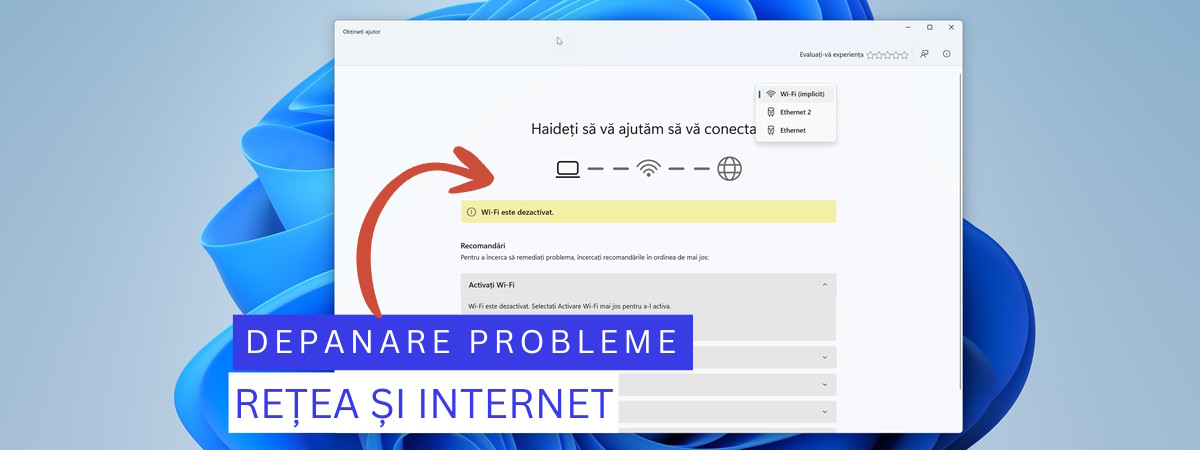
Ai probleme cu internetul și nu știi de ce nu funcționează Wi‑Fi‑ul pe laptopul tău cu Windows 11? Se întâmplă tuturor, din când în când: conexiunea poate cădea fără avertisment, viteza scade brusc sau browserul tău web nu mai poate accesa anumite site-uri. Cauzele pot fi diverse — de la o conexiune Wi‑Fi instabilă sau un cablu de rețea defect, până la setări greșite ori aplicații care instalează adaptoare de rețea virtuale ce complică lucrurile. Dacă și tu te confrunți cu astfel de probleme, Windows 11 îți pune la dispoziție un depanator integrat, ce poate să identifice sursa neplăcerilor și să te ajute să le remediezi. Iată cum îl folosești pentru a-ți readuce la viață conexiunea la internet:
Cum accesezi depanatorul pentru probleme de rețea și internet în Windows 11?
Pe laptopul tău cu Windows 11, dă clic dreapta pe pictograma pentru Wi-Fi din colțul din dreapta jos și, în meniul care se deschide, alege “Diagnosticare probleme de rețea”. Dacă folosești un PC desktop cu o conexiune prin cablu, în mod similar, dă clic dreapta pe pictograma de rețea și alege aceeași opțiune.
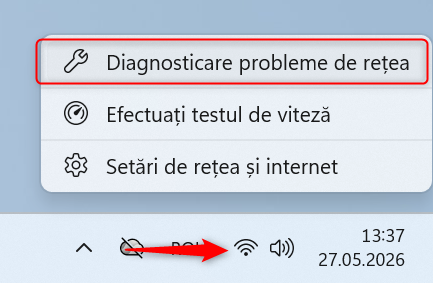
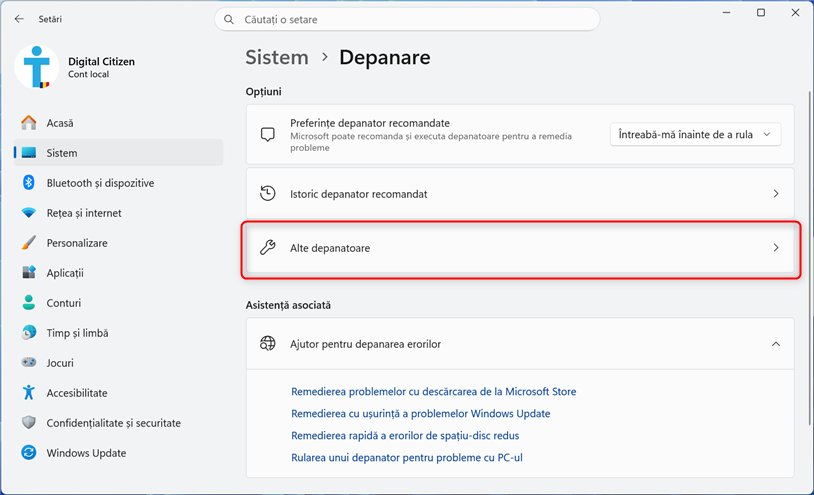
Dacă ai o versiune mai veche de Windows 11 și nu vezi meniul din captura de ecran de mai sus, poți accesa depanatorul oferit de Microsoft deschizând Setări și navigând la “Sistem > Depanare”. În această fereastră, dă clic sau apasă pe “Alte depanatoare”.
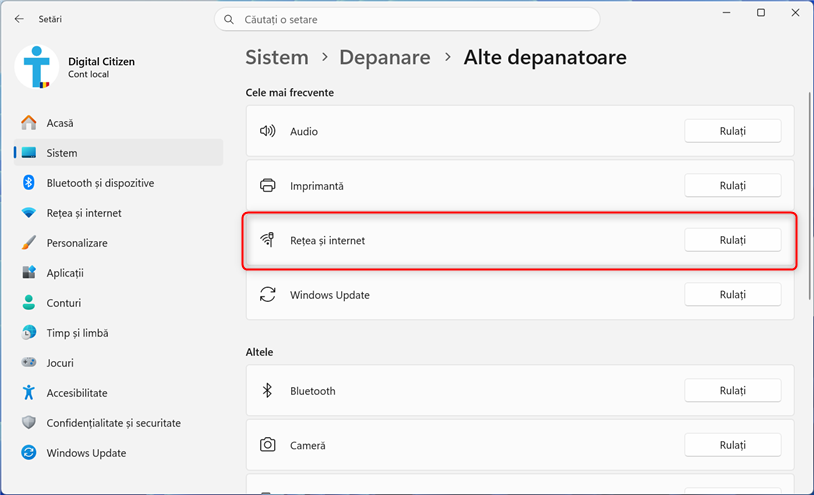
Se deschide o listă cu depanatoarele oferite de Microsoft pentru Windows 11. Unul dintre ele se numește Rețea și internet. Dă clic pe butonul Rulați din dreptul său.
Odată deschis acest depanator, hai să vedem cum se folosește:
Cum folosești depanatorul pentru probleme de rețea și internet din Windows 11?
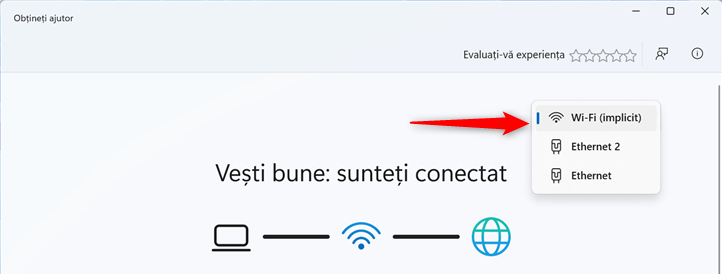
Indiferent de modul în care accesezi depanatorul Rețea și internet din Windows 11, se deschide o fereastră numită Obțineți ajutor, care îți analizează setările sistemului și propune soluții pe care să le încerci. Această verificare se face pentru conexiunea de rețea activă. De exemplu, pe un laptop aceasta este Wi-Fi (implicit), afișată în colțul din dreapta sus.
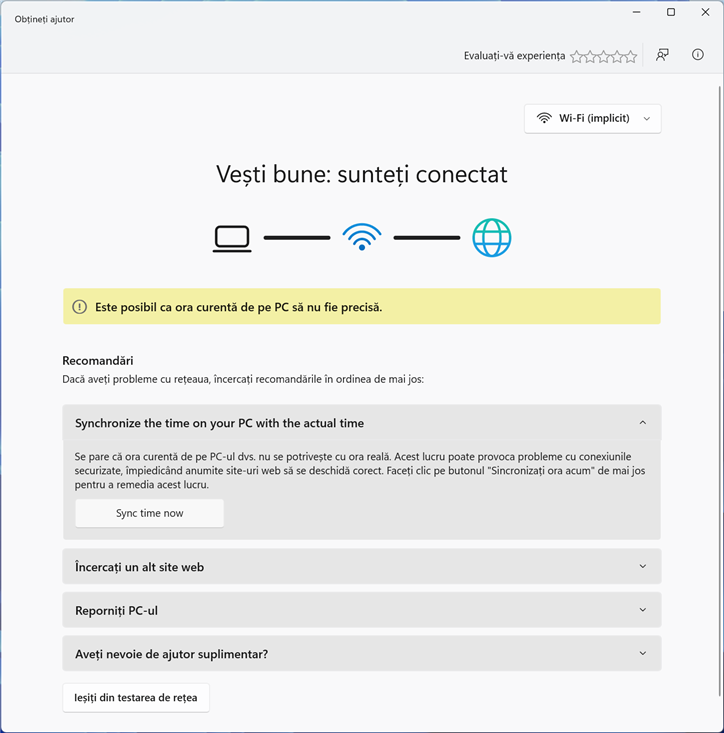
Dacă folosești un PC cu mai multe tipuri de conexiuni, poți comuta între ele, dând clic pe conexiunea aleasă implicit și alegând tipul de conexiune pe care-l depanezi. Un aspect pozitiv este faptul că acest depanator poate evalua și conexiunile Ethernet, realizate prin cablu.
În funcție de tipul de conexiune pe care-l evaluezi și de problemele identificate, recomandările afișate se schimbă. Citește-o pe fiecare în parte și urmează indicațiile oferite.
Pentru unele recomandări vei avea la dispoziție și un buton care va realiza acțiunea recomandată atunci când dai clic sau apeși pe el. Pentru alte recomandări, este necesar să urmezi manual instrucțiunile afișate și să vezi dacă-ți rezolvă problema.
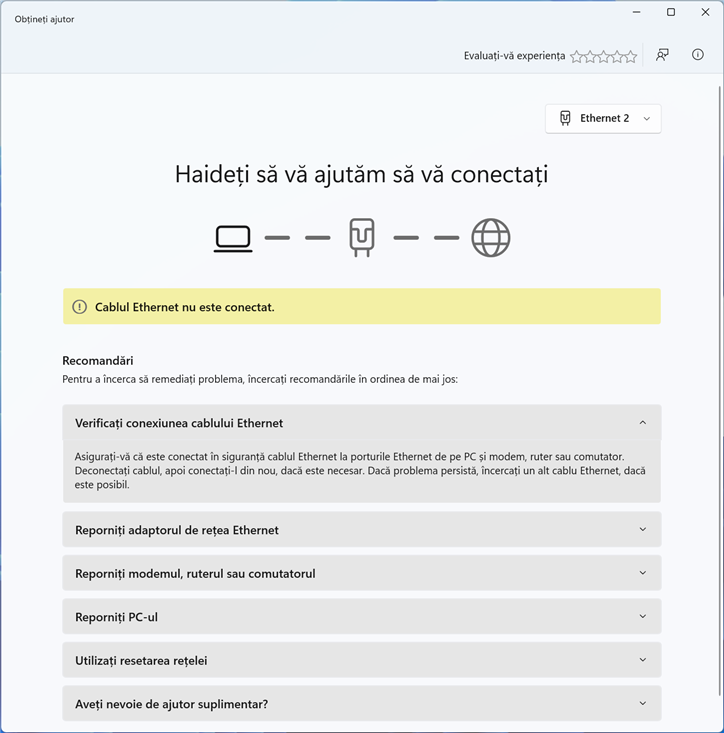
O recomandare pe care am observat-o foarte frecvent pe sistemele pe care le folosesc este aceea de a reseta rețeaua. Această procedură este ceva mai complicată, așa că am realizat un articol separat despre cum îți resetezi plăcile de rețea din Windows. Partea bună la această soluție este că funcționează adesea atunci când setările de rețea din Windows 11 au devenit mult prea complicate și generează probleme ciudate.
SFAT: Dacă ai probleme cu accesul la un anumit site web, poți folosi comanda ping pentru a verifica dacă site-ul este picat sau conexiunea ta la rețea sau la internet este cea care provoacă problema.
Ce părere ai despre depanatorul inclus în Windows 11?
M-am jucat de câteva ori cu acest depanator și nu mi se pare neapărat grozav. Da, uneori oferă sfaturi utile ori identifică corect sursa problemelor cu care mă confrunt, în timp ce alteori, nicio recomandare din cele oferite nu mă ajută. La final, sunt curios dacă și tu l-ai încercat și ce părere ai despre depanatorul din Windows 11. Așa că nu ezita să te exprimi într-un comentariu, folosind opțiunile de mai jos.