22.04.2026
Actualizarea KB5077241 pentru Windows 11, finalizată la sfârșitul lui februarie și distribuită treptat pe toate dispozitivele, aduce o noutate utilă: un test rapid pentru viteza conexiunii la internet, integrat direct în sistemul de operare. Îl poți rula în doar câteva clicuri și îți oferă imediat o imagine clară asupra performanței rețelei tale, indiferent că este o rețea de la birou sau dintr-un spațiu public precum un tren sau un aeroport. Hai să-ți arăt cum îl folosești:
NOTĂ: Pentru cei care preferă un clip scurt, am postat acest video pe YouTube. Articolul scris continuă sub el și include mai multe informații utile.
Testează viteza rețelei tale (Wi-Fi, Ethernet, mobilă) din Windows 11
Mai întâi, conectează-ți dispozitivul cu Windows 11 la rețeaua pe care vrei să o testezi. După aceea, dă clic dreapta (sau apasă și ține apăsat) pe pictograma Wi-Fi din colțul din dreapta jos și, în meniul care se deschide, dă clic pe “Efectuați testul de viteză”.
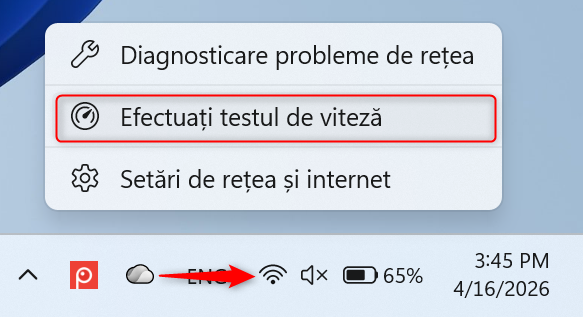
Clic dreapta pe Wi-Fi > Efectuați testul de viteză
Se deschide browserul tău implicit la o adresă de pe site-ul Bing, care încarcă testul pentru viteza internetului. Dă clic pe Start și așteaptă ca testul să se deruleze.
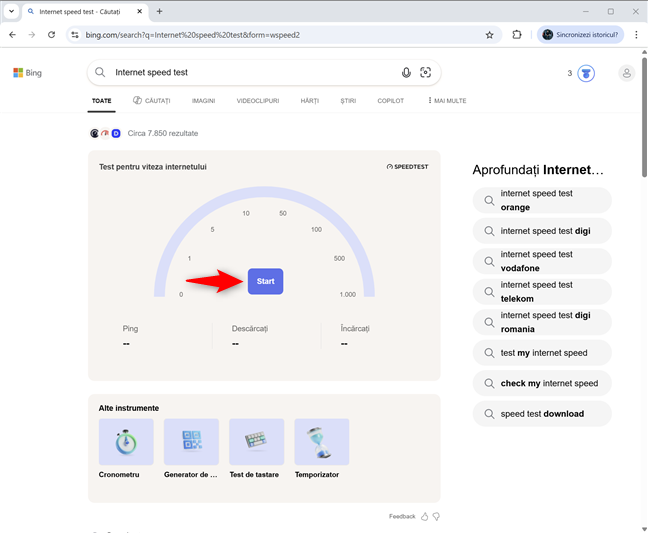
Dă clic pe Start
La final, vezi statisticile relevante pentru conexiunea ta: în câte milisecunde s-a primit răspunsul la comanda ping, viteza de descărcare a datelor (download) și viteza de încărcare a datelor (upload).
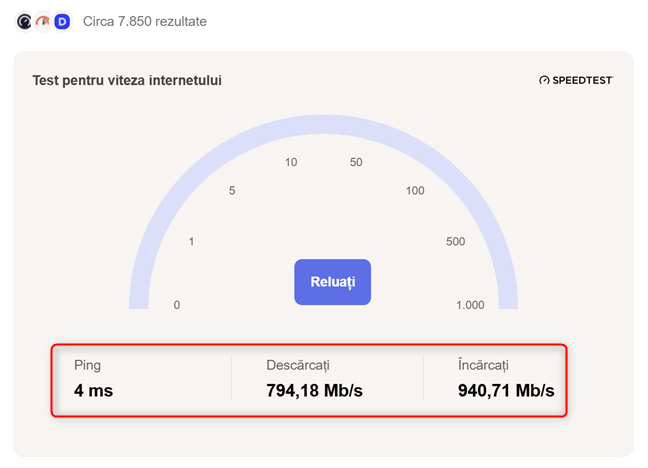
Așteaptă rezultatele testului de viteză
Acest test este realizat de Microsoft împreună cu SpeedTest și folosește un server ales în mod automat, în funcție de locația geografică a rețelei la care ești conectat.
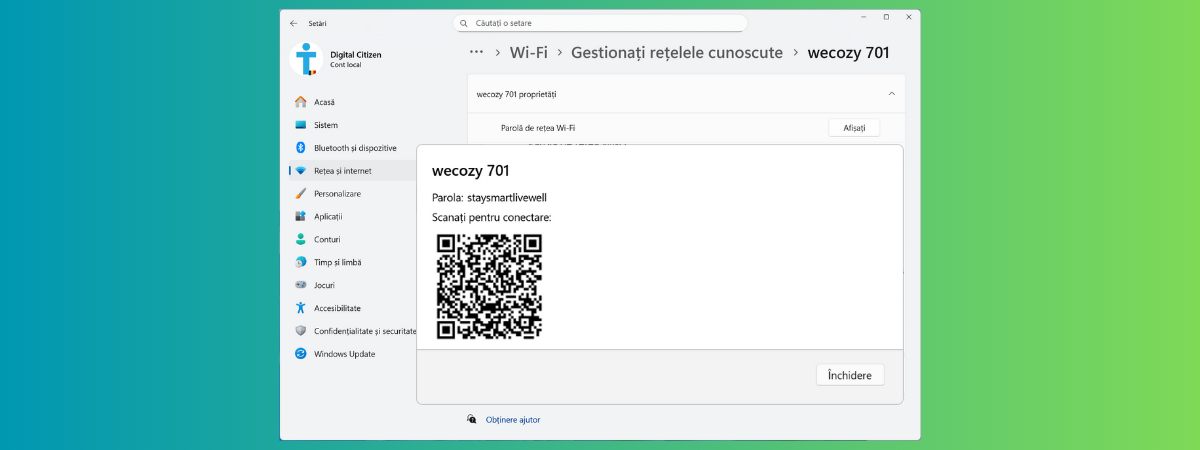
SFAT: S-ar putea să-ți placă acest articol despre cum accesezi un cod QR de conectare fără parolă la Wi-Fi, în Windows 11.
Instrumente bonus: Generator de coduri QR, cronometru și altele
Dacă te uiți atent sub rezultatele testului pentru viteza conexiunii la internet, găsești o secțiune care include “Alte instrumente”. A fost interesant să mă joc cu testul de tastare, care mi-a măsurat o viteză de 62 de cuvinte pe minut. Și generatorul de coduri QR poate fi util.
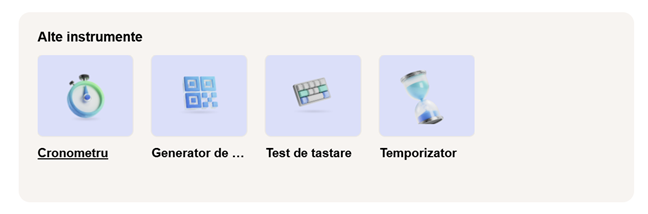
Alte instrumente care pot fi utile
Încearcă-le și vezi ce au de oferit.
Cum altfel poți accesa testul pentru viteza internetului?
Dacă folosești o conexiune prin cablu, pașii pentru accesarea testului sunt similari: clic dreapta pe pictograma pentru Rețea din colțul din dreapta al barei de activități, urmat de un clic pe “Efectuați testul de viteză”.
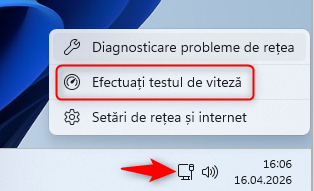
Clic dreapta pe Rețea > Efectuați testul de viteză
De asemenea, acest test poate fi accesat și din Setări, navigând la următoarele secțiuni:
- Rețea și internet > Wi-Fi > Numele rețelei - atunci când ești conectat la o rețea wireless.
- Rețea și internet > Ethernet - atunci când ești conectat la o rețea prin cablu.
În partea de jos, vei găsi o secțiune numită Asistență asociată, care include și o legătură pentru “Rulați un test de viteză internet”.
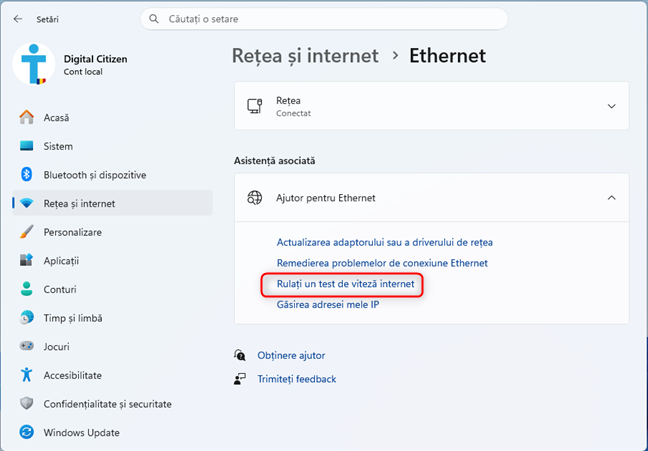
Cum accesezi testul de viteză din Setări
Dă clic pe el și testul se va deschide în browserul tău implicit.
Ce viteză are conexiunea ta la internet?
Îmi place această nouă funcție inclusă în Windows 11 și am găsit-o utilă atunci când am vrut să aflu mai multe despre rețelele la care m-am conectat în ultima mea călătorie. A fost necesar să lucrez din locuri foarte diverse: aeroporturi, cafenele, din avion și din hotel. Cu ajutorul acestui test, am putut prioritiza sarcinile, evitându-le pe cele care necesitau o lățime de bandă mai mare. De asemenea, în funcție de rezultatele acestui test, am putut să aleg cea mai rapidă rețea din cele disponibile în locațiile cu rețele multiple. Încearcă și tu acest test și spune-mi într-un comentariu dacă îți este util.