

 30.01.2026
Routerele de gaming ASUS au pe spate un port la care poți conecta orice dispozitiv pe care te joci online. Acest port este conectat direct la chipsetul routerului și beneficiază de latență minimă și lățime de bandă maximă. Dacă ai un dispozitiv de gaming wireless, precum un laptop sau o consolă portabilă, îl poți seta astfel încât traficul de gaming generat de acesta să aibă prioritate în fața celorlalte dispozitive din rețea. Iată cum poți prioritiza dispozitivele tale de gaming într-o rețea gestionată de un router de gaming ASUS cu Wi-Fi 7:
NOTĂ: Pentru acest ghid am folosit ASUS TUF Gaming BE9400. Este un model cu Wi-Fi 7 și trei benzi wireless, care include multe unelte care sunt utile pasionaților de gaming online. Deși interfața poate arăta puțin diferit în funcție de model, instrucțiunile din acest articol se aplică nu doar pentru acest router, ci și pentru toate celelalte modele ASUS cu Wi-Fi 7 sau Wi-Fi 6.
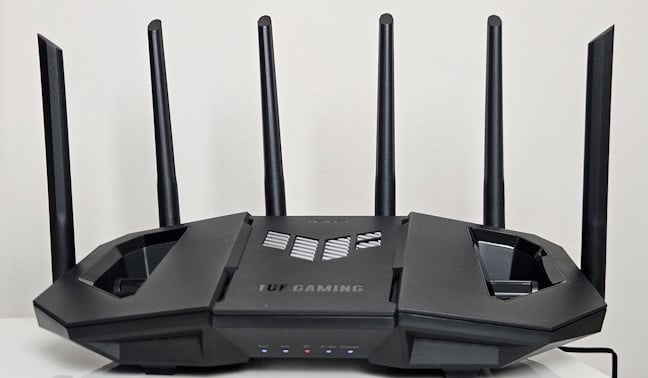
Am folosit routerul ASUS TUF Gaming BE9400
Dacă preferi să vizionezi un clip în loc să citești un tutorial, am creat acest material pe YouTube. Articolul continuă sub el și include mai multe informații:
Cea mai simplă metodă de a prioritiza un PC sau o consolă de gaming
Dacă ai un router ASUS cu Wi-Fi 7 și un PC sau consolă de gaming, cel mai rapid mod de a-l prioritiza în rețea, astfel încât să beneficieze de cea mai bună lățime de bandă și latență minimă, este să iei un cablu de rețea și să conectezi dispozitivul respectiv la portul de gaming de pe spatele routerului. Acesta ar trebui să fie semnalizat cu o etichetă asemănătoare cu cea din poza de mai jos.
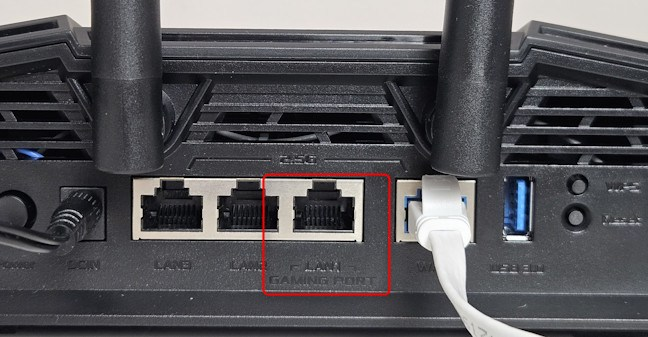
Conectează dispozitivul la portul de gaming
Asta-i tot! Nu e necesar să faci nimic altceva!
Cum prioritizezi dispozitivele de gaming wireless?
Dacă folosești un telefon pentru gaming, o tabletă sau o consolă portabilă, procedura de prioritizare este diferită, deoarece astfel de dispozitive se conectează la rețea doar prin Wi-Fi. Din fericire, pașii pentru configurare nu sunt foarte complicați:
1. Conectează-te la routerul tău ASUS
Pe un laptop sau PC conectat la rețeaua oferită de routerul ASUS, deschide browserul web preferat și navighează la adresa asusrouter.com. Dacă vezi un mesaj de bun venit similar cu cel din captura de ecran de mai jos, dă clic pe “Faceți clic aici pentru a continua”.
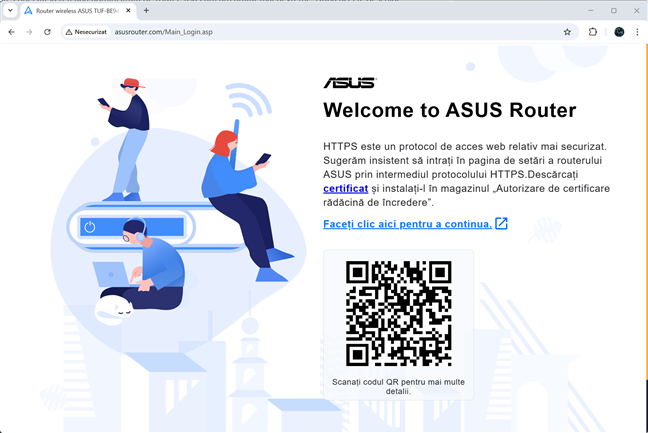
Faceți clic aici pentru a continua
Apoi dă clic pe Da, urmat de Avansate și “Accesați 192.168.50.1 (nesigur)”. Vezi toate aceste avertismente pentru că interfața de administrare a routerului ASUS se încarcă folosind protocolul HTTP, în loc de HTTPS, ceea ce înseamnă că nu beneficiază de criptare. Dacă ai nevoie de ajutor adițional, citește acest ghid despre conectarea la un router ASUS.
După aceea, vei vedea fereastra de autentificare pentru routerul tău ASUS. Introdu contul de administrator și parola, iar apoi apasă pe Conectare.
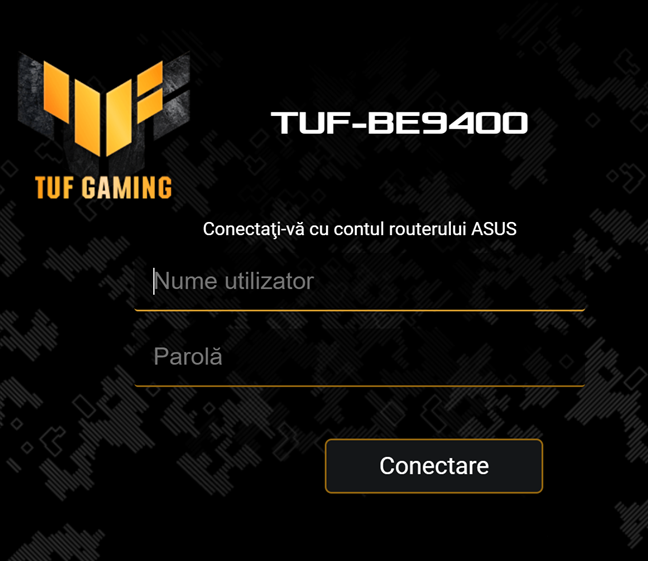
Conectează-te la routerul ASUS
Se va încărca harta de rețea a routerului tău ASUS, care arată similar cu captura de ecran de mai jos. Un aspect bun de reținut este că tema vizuală se poate schimba în funcție de brandul routerului ASUS pe care-l folosești. De exemplu, routerele TUF Gaming au o interfață similară cu cea din captura de ecran de mai jos în timp ce routerele Republic of Gamers folosesc alte culori.
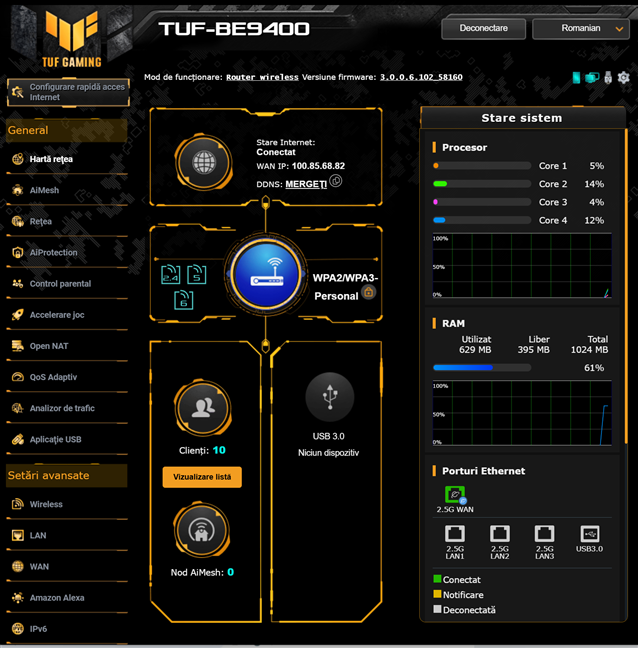
Panoul Hartă de rețea
Opțiunile din interfața de administrare sunt aceleași pe toate routerele ASUS cu Wi-Fi 7 sau Wi-Fi 6. Așa că nu te teme și continuă să urmezi instrucțiunile din acest ghid.
2. Pornește și configurează Accelerator dispozitive
La pasul următor, dă clic pe Accelerare joc în coloana din stânga și apoi pe butonul OFF (Oprit) din partea dreaptă, din secțiunea Accelerator dispozitive.
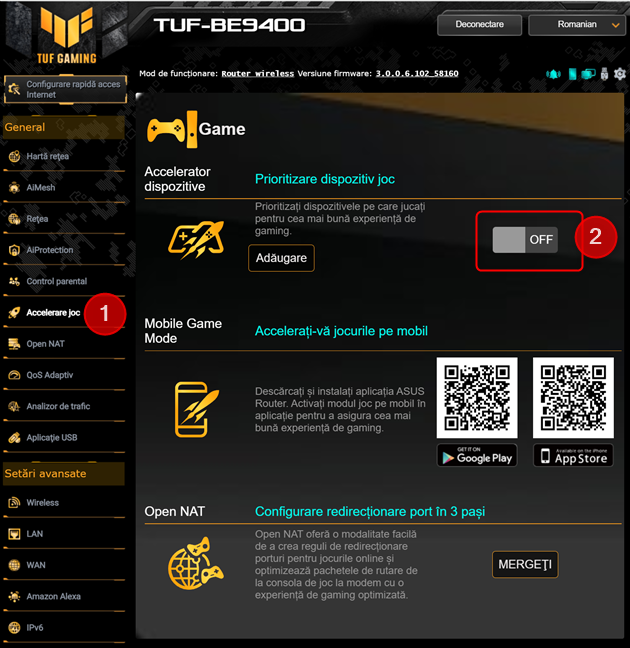
Dă clic pe Accelerare joc > OFF
Așteaptă câteva secunde pentru ca această funcție să fie pornită. După ce butonul OFF s-a transformat în ON (Pornit), dă clic pe Adăugare.
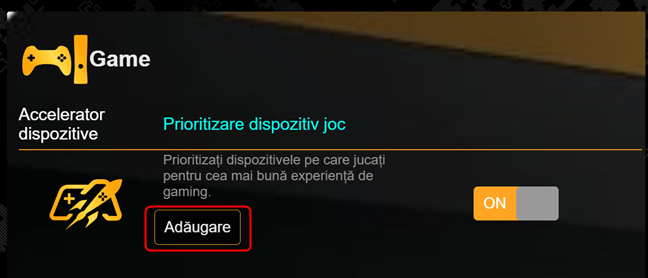
Dă clic pe Adăugare
Este timpul să alegi ce dispozitive vrei prioritizate în rețeaua ta. Dă clic pe lista de sub Nume client și alege dispozitivul pe care vrei să-l adaugi, după care dă clic pe butonul + din dreapta.
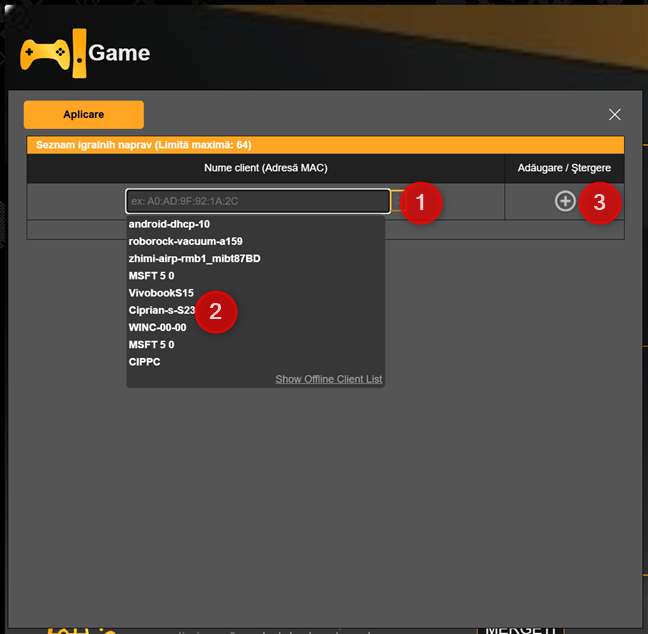
Adaugă dispozitivele de gaming în listă
Repetă acest pas până adaugi toate dispozitivele de gaming pe care le folosești. Routerele de gaming ASUS pot gestiona până la 64 dispozitive prioritizate. Cu toate astea, nu este o idee bună să-ți adaugi toate dispozitivele din rețea. Dacă faci asta, anulezi beneficiul prioritizării. Drept urmare, adaugă în această listă doar dispozitivele pe care te joci online în mod regulat și ignoră-le pe celelalte. Fiecare dispozitiv ales apare în listă și poți vedea numele său, adresa MAC și adresa IP. Când ai terminat, nu uita să dai clic pe Aplicare și așteaptă câteva secunde.
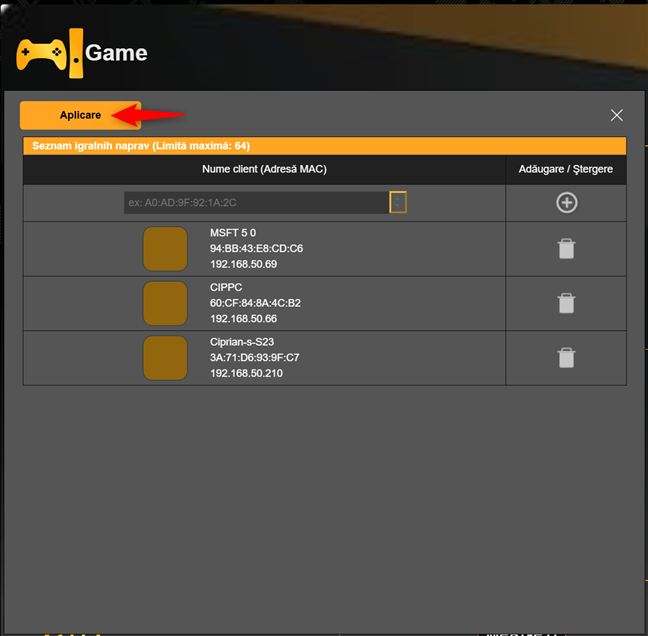
Dă clic pe Aplicare
De aici înainte, dispozitivele tale de gaming vor avea prioritate în fața celorlalte conectate la același router și vor beneficia de o lățime de bandă mai mare și o latență mai redusă. Acestea sunt aspecte importante atunci când te joci online ori descarci jocuri mari de pe Steam.
SFAT: Îți recomand și acest test despre ce viteză atinge iPhone 17 atunci când îl conectezi la un router cu Wi-Fi 7.
BONUS: Cum elimini dispozitive din lista Accelerator dispozitive
Dacă nu vrei să mai prioritizezi un dispozitiv anume, conectează-te la routerul tău ASUS folosind aceiași pași ca mai sus. Apoi, navighează la Accelerare joc și dă clic pe butonul Adăugare. Se deschide lista cu dispozitivele de gaming prioritizate. Dă clic pe coșul de gunoi de lângă dispozitivul pe care nu-l mai folosești pentru gaming, iar apoi pe Aplicare.
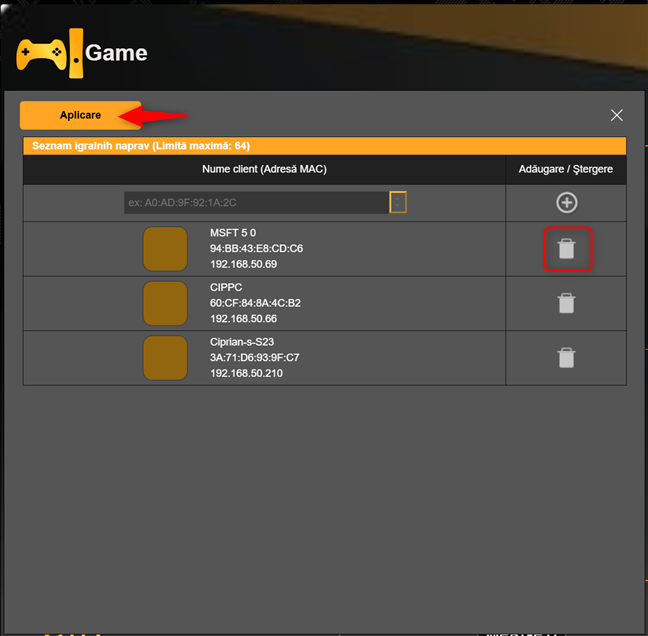
Șterge dispozitivul pe care nu-l mai vrei prioritizat
Dispozitivul șters nu mai este prioritizat în rețeaua administrată de routerul tău ASUS.
Tu ce dispozitive de gaming vrei să prioritizezi în rețea?
La mine lucrurile sunt simple: mă joc pe un PC desktop (știu că sunt printre puținii oameni care mai fac asta) și pe consolă, atunci când vine nepotul meu în vizită, să ne jucăm ceva. Drept urmare, mi-am conectat consola care stă lângă router la portul de gaming de pe spatele său. Iar PC-ul desktop a fost prioritizat din Accelerator dispozitive, deoarece este conectat prin Wi-Fi la routerul ASUS. La final sunt curios ce dispozitive de gaming folosești și pe care vrei să le prioritizezi. Comentează folosind opțiunile de mai jos și spune-ți părerea.