

 07.07.2026
Atunci când primești un mesaj RO‑ALERT, sunetul puternic te poate speria și, dacă mai sunt și alte telefoane în jur, toată lumea se grăbește să apese pe OK ca să oprească zgomotul, fără să mai citească alerta. Apoi apare inevitabila întrebare: despre ce a fost vorba? Problema este că nu vei găsi aceste alerte în Mesaje, deoarece sunt păstrate în alt loc. Dacă și tu vrei să afli unde sunt salvate mesajele RO‑ALERT, ca să le poți citi liniștit, fără acel sunet enervant care le însoțește la primire, citește acest articol:
NOTĂ: Pentru cei care preferă un material video, am publicat acest clip în format scurt. Articolul scris continuă sub el și include mai multe informații utile.
Unde se salvează mesajele RO-ALERT pe Samsung Galaxy?
Dacă ai un telefon Samsung Galaxy cu interfața One UI 8.5 sau mai nouă, poți accesa locul în care se salvează mesajele RO-ALERT, folosind două metode. Prima dintre ele implică să deschizi Setări și să navighezi la “Securitate și urgență”. Apoi, derulează în jos și apasă pe “Alerte de urgență wireless”.
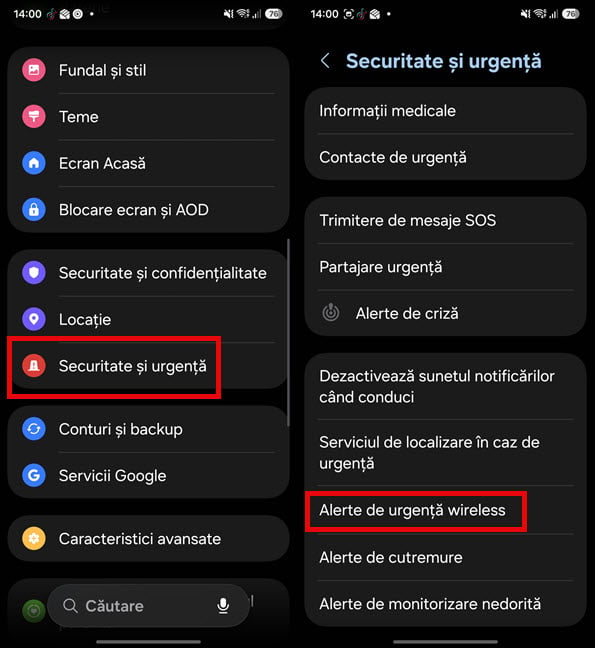
Setări > Securitate și urgență > Alerte de urgență wireless
Se deschide ecranul cu setările pentru RO-ALERT. Derulează în jos și apasă pe “Istoricul alertelor de urgență”, iar apoi poți vedea alertele pe care le-ai primit în trecut, în ordine descrescătoare. Apasă pe oricare dintre ele pentru a putea vedea mesajul primit.
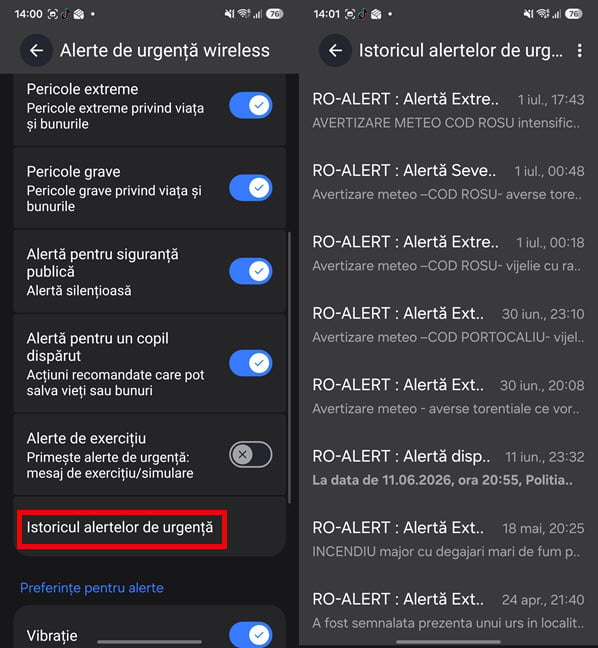
Apasă pe Istoricul alertelor de urgență
SFAT: Ca să ștergi toate alertele din trecut, apasă pe butonul cu trei puncte verticale din partea de sus și alege “Ștergeți difuzările”.
O altă metodă prin care poți accesa locul unde sunt salvate mesajele RO-ALERT este să deschizi Setări și să navighezi la: “Notificări > Setări avansate > Alerte de urgență wireless > Istoricul alertelor de urgență”.
Unde se salvează mesajele RO-ALERT pe telefoanele cu Android?
Dacă ai un telefon cu Android de la Google, Motorola, HONOR, OPPO, Nothing sau de la un alt brand, deschide Setări și navighează la “Notificări > Alerte de urgență wireless”.
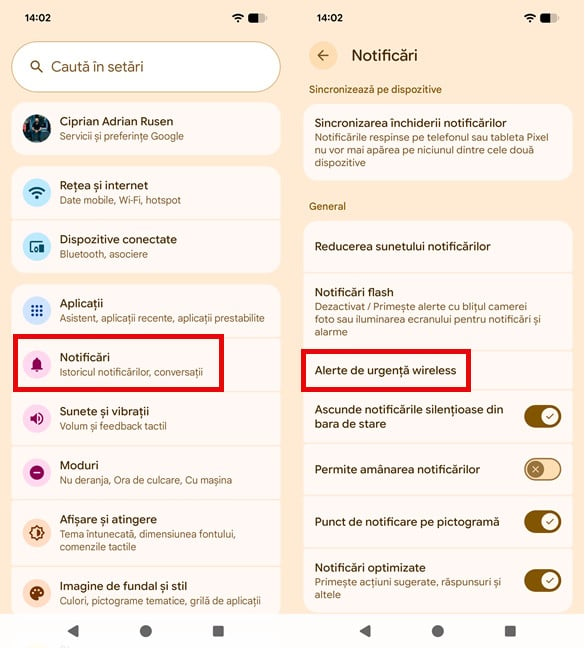
Setări > Notificări > Alerte de urgență wireless
În partea de jos a setărilor pentru RO-ALERT, apasă pe “Istoricul alertelor de urgență” și se deschide lista cu toate alertele pe care le-ai primit, ordonate cronologic, în mod descrescător. Apasă pe oricare dintre ele pentru a-i vedea conținutul.
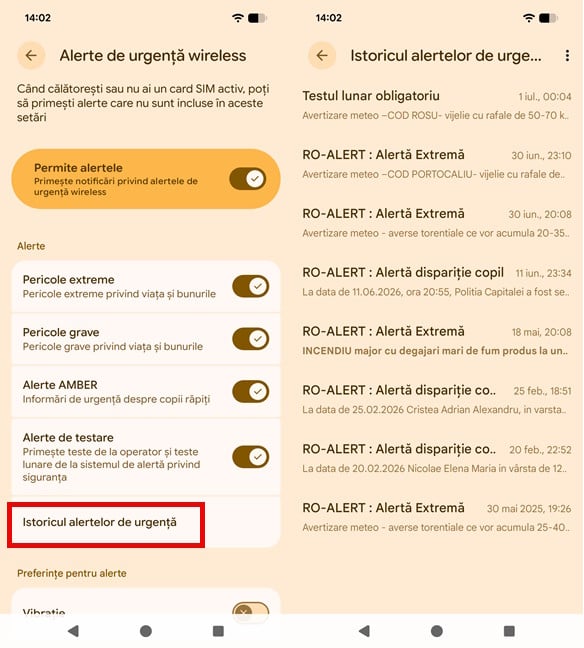
Apasă pe Istoricul alertelor de urgență
SFAT: Dacă vrei să le ștergi, apasă pe butonul cu trei puncte verticale din dreapta sus, iar apoi pe “Ștergeți datele difuzate”.
Unde se salvează mesajele RO-ALERT pe iPhone?
Deși iPhone-urile primesc mesajele RO-ALERT și oferă setări pentru a alege ce fel de alerte primești, acestea nu au un loc special unde sunt salvate, la fel cum se întâmplă pe telefoanele cu Android.
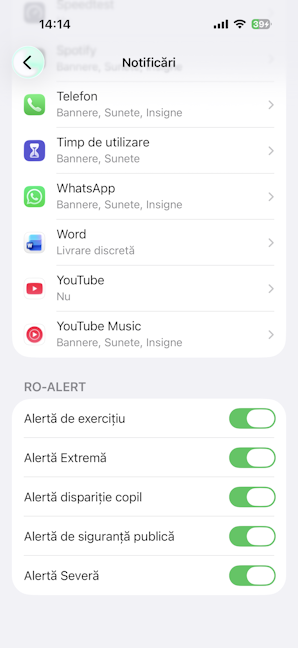
iPhone nu are un loc separat pentru mesajele RO-ALERT
Drept urmare, vei găsi alertele în centrul de notificări, iar după ce le ștergi de-acolo, acestea nu mai pot fi “recuperate” și vizualizate din nou.
Ți-ai configurat RO-ALERT pe telefonul tău?
Sper că acest articol ți-a fost util și că acum poți sta liniștit, știind cum să găsești oricând alertele primite și să le citești pe îndelete, fără a fi nevoie să înduri sunetul enervant pe care-l fac. Sunt curios ce setări folosești pentru RO‑ALERT și ce tipuri de notificări ai ales să primești. Scrie-mi în comentarii.