
 09.01.2026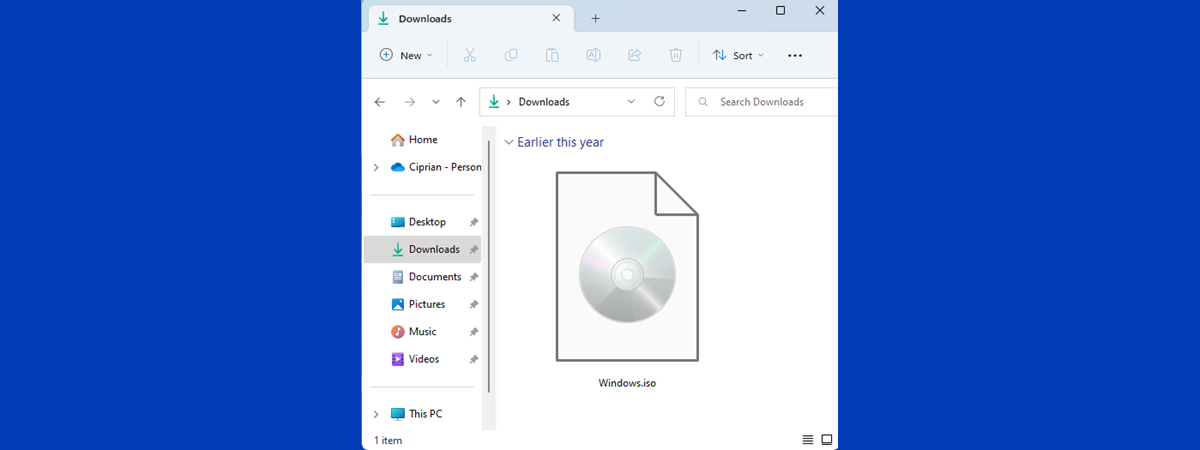
Atât Windows 10, cât și Windows 11 au capacitatea de a deschide fișiere ISO fără a fi nevoie să instalezi programe specializate. Este o facilitate utilă, iar întregul proces este gestionat de File Explorer, în doar câteva clicuri. Drept urmare, este ușor să lucrezi cu imagini de disc, să le copiezi conținutul, să-l execuți, etc. Dacă ai nevoie să afli cum montezi/deschizi fișiere ISO și cum le demontezi sau le scoți după ce nu mai ai nevoie de ele, ai ajuns la articolul potrivit:
Cum montezi fișiere ISO în Windows
Imaginile ISO pot fi montate în Windows în mai multe moduri, de la cele mai simple, care implică câteva clicuri, la metode mai complexe, care necesită o comandă în Windows Terminal sau PowerShell. Hai să trecem prin toate, una câte una:
Deschide un fișier ISO cu un dublu-clic
În mod implicit, Windows știe să deschidă imaginile ISO în File Explorer, iar cea mai simplă metodă pentru a le deschide este următoarea:
Deschide Explorer și navighează la folderul unde ai salvat fișierul ISO pe care vrei să-l deschizi. Apoi, dă dublu-clic (sau apasă de două ori în succesiune rapidă, dacă folosești un ecran tactil) pe numele fișierului ISO pe care vrei să-l montezi.

Dă dublu clic pe fișierul ISO
În funcție de setările PC-ului tău și fișierul ISO pe care vrei să-l deschizi, este posibil să vezi un avertisment de securitate similar cu cel de mai jos. Pentru a monta fișierul ISO, dă clic pe Deschidere. Iar dacă nu vrei să mai fii deranjat cu astfel de avertismente în viitor, debifează setarea “Se întreabă întotdeauna înainte de a deschide acest fișier”.

Alege Deschidere
Fișierul ISO este deschis ca o unitate de disc. După aceea, poți deschide fișierele de pe el ori le poți copia oriunde dorești pe calculatorul tău cu Windows. Un aspect de reținut este că nu poți șterge sau modifica fișierele incluse într-o imagine ISO.
SFAT: Dacă nu ești familiar cu proprietățile fișierelor ISO și cum diferă acestea de alte tipuri de fișiere, îți recomand acest articol: Ce este un fișier imagine de disc (ISO, IMG, NRG, BIN etc.)?
Deschide un fișier ISO din meniul File Explorer
Dacă folosești Windows 10, deschide File Explorer și navighează la folderul unde este salvată imaginea ISO pe care vrei să o deschizi. Dă clic pe ea, iar apoi, în meniul File Explorer, deschide fila “Instrumente imagine disc” și apoi dă clic pe Montare.

Deschide un fișier ISO în Windows 10
Dacă folosești Windows 11, procedura este puțin mai rapidă: în File Explorer, selectează fișierul ISO pe care vrei să-l deschizi, iar apoi dă clic pe Montare în bara de sus. Dacă nu vezi această opțiune, dă clic pe cele trei puncte orizontale și apoi pe Montare.

Deschide un fișier ISO în Windows 11
Fișierul ISO este deschis imediat în File Explorer ca o unitate de disc. O poți găsi în secțiunea Acest PC.
Deschide un fișier ISO din meniul contextual
Dacă ai instalat o aplicație care se asociază automat cu fișierele ISO (precum WinRAR, 7-Zip, etc.), atunci când dai dublu clic pe un astfel de fișier, se va deschide în aplicația respectivă. Dacă vrei ca imaginea ISO care te interesează să fie deschisă în File Explorer, poți da clic dreapta pe fișierul respectiv și, în meniul contextual, alege: Deschidere cu > Windows Explorer. Mai jos, poți vedea cum arată acest meniu în Windows 10.

Dă clic dreapta și alege Deschidere cu > Windows Explorer
În Windows 11, meniul respectiv este ceva mai bine organizat, dar pașii sunt aceiași: clic dreapta pe fișierul ISO, urmat de clic pe Deschidere cu > Windows Explorer.

Deschide fișierul ISO din meniul clic dreapta
SFAT: Dacă te afli în situația pe care am descris-o mai devreme, iată cum setezi aplicațiile implicite în Windows 11 (asocierile fișierelor), astfel încât să poți schimba aplicația implicită asociată cu fișierele ISO de pe sistemul tău.
Deschide un fișier ISO din linia de comandă (Windows Terminal sau PowerShell)
Indiferent de versiunea de Windows pe care o folosești, deschide Windows Terminal ca administrator sau PowerShell. După aceea, introdu următoarea comandă:
Apoi, apasă Enter pentru a o executa. De exemplu, eu am tastat următoarea comandă:

Montează fișierul ISO folosind o comandă
După câteva secunde, primești confirmarea că fișierul ISO a fost montat într-o formă similară cu captura de ecran de mai sus.
Cum demontezi fișiere ISO în Windows
Pentru demontarea unui fișier ISO există ceva mai puține metode decât pentru montarea acestuia. Să le luăm pe rând:
Scoate fișierul ISO din meniul File Explorer
Dacă folosești Windows 10, deschide File Explorer și navighează la secțiunea Acest PC. Apoi, dă clic pe unitatea de disc care este montată folosind fișierul ISO. În meniul din partea de sus a File Explorer, dă clic pe Instrumente unitate și apoi pe Scoatere.

Demontează fișierul ISO din Windows 10
În Windows 11, procedura este puțin mai simplă: dă clic pe Acest PC în coloana din stânga și apoi pe unitatea de disc montată de tine prin intermediul fișierului ISO. În meniul de sus, dă clic pe Scoatere. Dacă nu vezi această opțiune, dă clic pe cele trei puncte orizontale și apoi pe Scoatere.

Demontează fișierul ISO din Windows 11
Fișierul ISO este demontat (sau scos) și imaginea de disc dispare din secțiunea Acest PC.
Scoate fișierul ISO din meniul contextual
După ce ai terminat de folosit fișierul ISO pe care l-ai montat, deschide File Explorer, navighează la secțiunea Acest PC și dă clic dreapta pe unitatea de disc montată mai devreme. În meniul care se deschide, dă clic pe Scoatere. Iată cum arată acest meniu în Windows 10:

Scoate fișierul ISO din meniul clic dreapta din Windows 10
Deși în Windows 11, aplicația File Explorer arată diferit, procedura este identică: navighează la Acest PC, dă clic dreapta pe imaginea de disc și alege Scoatere.

Scoate fișierul ISO din meniul clic dreapta din Windows 11
SFAT: Dacă folosești des secțiunea Acest PC din File Explorer, te-ar putea interesa Cum faci ca Explorer să deschidă Acest PC, în mod implicit.
Scoate fișierul ISO din linia de comandă (Windows Terminal sau PowerShell)
Dacă preferi linia de comandă, deschide Windows Terminal ca administrator sau PowerShell. După aceea, introdu următoarea comandă:
Apasă Enter pentru a o executa. Pentru a demonta fișierul ISO montat mai înainte, am tastat următoarea comandă:

Demontează fișierul ISO folosind o comandă
După câteva secunde, primești confirmarea că fișierul ISO a fost demontat.
Ce metodă preferi pentru a monta imagini ISO?
Sper că ți-a fost util acest tutorial și că nu ai avut probleme în a monta fișierele ISO pe care ai nevoie să le folosești. La final, sunt curios să aflu cât de des lucrezi cu imagini ISO și ce metodă preferi pentru a le monta și demonta, pe PC-ul tău cu Windows. Comentează folosind opțiunile de mai jos și spune-mi perspectiva ta.