
 10.11.2025
Asistența tehnică gratuită pentru Windows 10 s-a încheiat începând cu 15 octombrie 2025. Din fericire, utilizatorii casnici din Europa (și inclusiv din România) pot prelungi această perioadă în care primesc actualizări de securitate, pentru încă un an. Dar, această prelungire nu se face automat, ci manual. Drept urmare, dacă folosești Windows 10 versiunea 22H2 (ultimul update major pentru acest sistem de operare) și ai o ediție Home, Pro, Pro Education sau Workstation, poți activa Actualizările Extinse de Securitate (ESU) parcurgând acești pași:
IMPORTANT: Acest ghid se aplică pentru consumatori, nu pentru utilizatorii de business care folosesc Windows 10. Aceștia nu pot accesa programul de actualizări de securitate extinse în mod gratuit și este necesar să plătească pentru el. Detalii despre condițiile acestui program sunt documentate aici: Actualizări extinse de securitate (ESU) pentru Windows 10 pentru consumatori. Pentru cei care preferă un clip video, am realizat materialul de mai jos. Articolul scris continuă sub el și include ceva mai multe informații.
Pasul 1. Autentifică-te cu un cont Microsoft
Este foarte important să te autentifici pe PC-ul tău cu Windows 10, folosind un cont Microsoft. După ce pornești sistemul tău, alege-l din lista de conturi și introdu detaliile necesare conectării (parolă, PIN, etc).
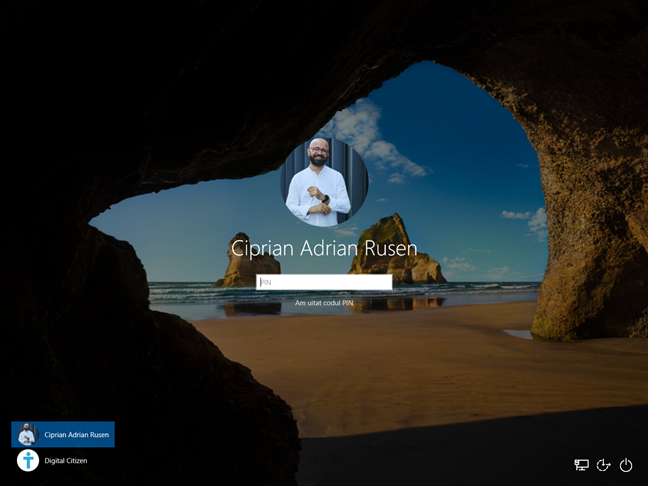
Autentifică-te cu un cont Microsoft
Dacă folosești un cont local și ai nevoie de ajutor, citește acest ghid despre cum adaugi un cont Microsoft în Windows 10. Contul Microsoft poate fi folosit doar pentru a extinde actualizările de securitate pentru încă un an. În restul timpului, poți folosi contul local dacă îl preferi în locul contului Microsoft.
Pasul 2. Deschide Setări și accesează Windows Update
După aceea, dă clic pe butonul Start și apasă pe Setări. Alternativ, poți apăsa tastele Windows + I de pe tastatură.
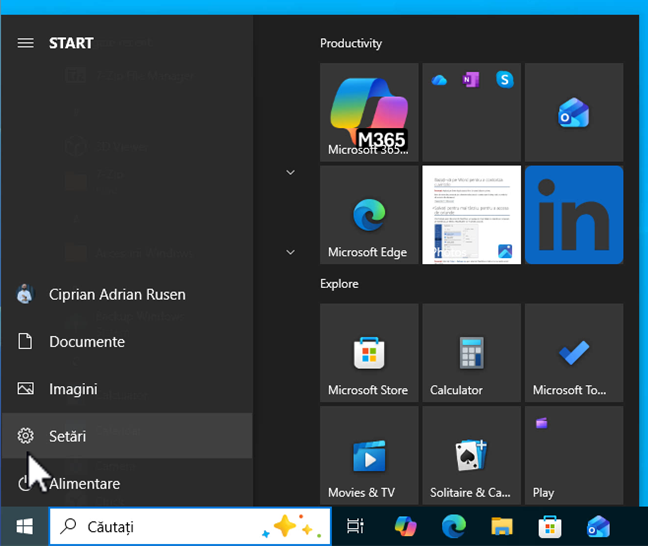
Deschide Setări
Se deschide aplicația Setări din Windows 10. Aici, navighează la Actualizare și securitate > Windows Update. În partea dreaptă ești informat(ă) că „Versiunea Windows a ajuns la data de sfârșit al perioadei de asistență”. Ce aiurea sună, nu-i așa? Zici că este o traducere făcută cu inteligența artificială, nu de un om care știe limba română.
Pasul 3. Activează Actualizările Extinse de Securitate (ESU) pentru Windows 10
În fereastra Windows Update, dă clic pe legătura care spune: „Afișați despre data de sfârșit al perioadei de asistență”.
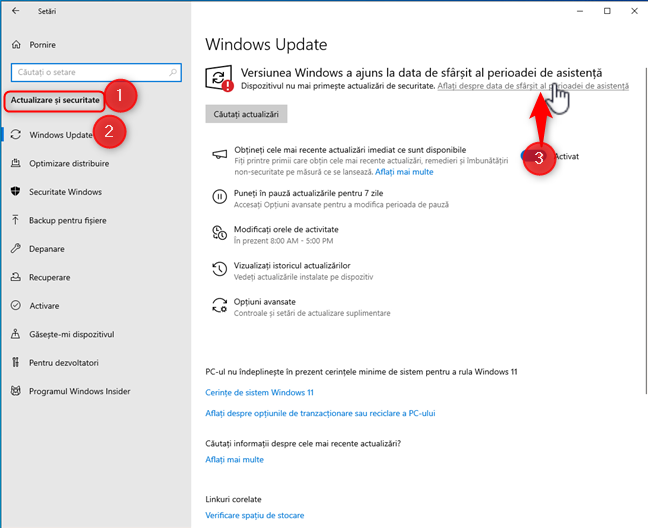
Mergi la Actualizare și securitate > Windows Update
Se deschide această pagină web cu detalii despre sfârșitul perioadei de asistență pentru Windows 10 și alte versiuni mai vechi ale acestui sistem de operare.

Derulează în jos pagina cu detalii despre sfârșitul asistenței pentru Windows 10
Derulează în jos până ajungi la secțiunea „Păstrați dispozitivul protejat”. Aici dă clic pe „Obțineți actualizări de securitate extinse”.
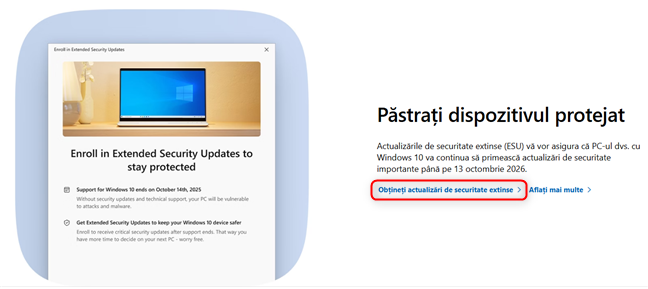
Apasă pe Obțineți actualizări de securitate extinse
Se deschide o nouă fereastră peste Windows Update, numită „Înscrieți-vă la actualizările de securitate extinse”. Dacă nu găsești acest link ori apăsarea lui nu face nimic, atunci deschide fereastra Executare (Windows + R), introdu următoarea comandă și apasă Enter pentru a o executa:
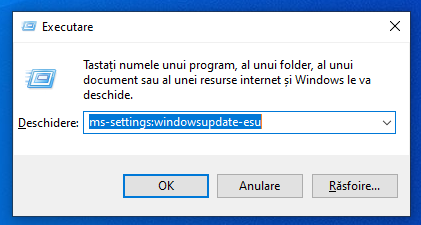
Execută comanda ms-settings:windowsupdate-esu
Citește detaliile oferite de Microsoft despre acest proces și apasă pe Următorul.
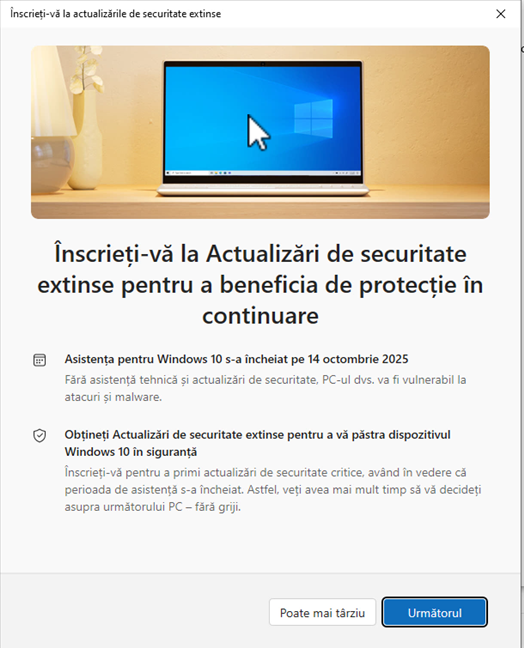
Apasă pe Următorul
Este aleasă opțiunea Actualizări de securitate extinse, fără costuri suplimentare. Apasă pe Adăugați un dispozitiv.
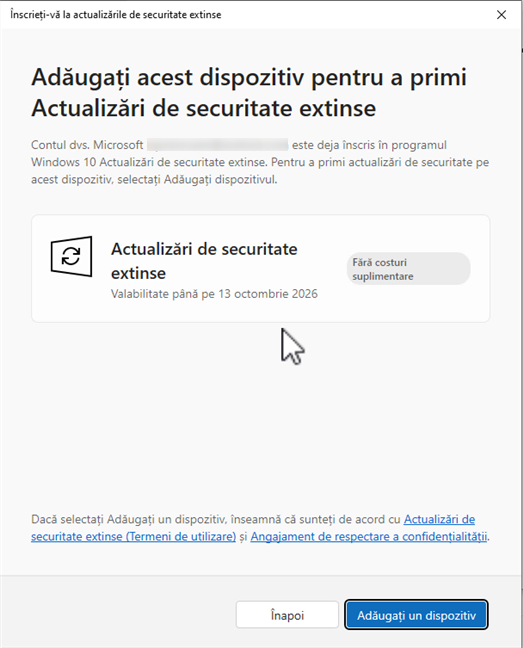
Apasă pe Adăugați un dispozitiv
După câteva secunde, ești informat(ă) că acest dispozitiv va obține acum actualizări de securitate extinse până pe 13 octombrie 2026. Apasă pe Gata.

Apasă pe Gata
Dacă te uiți în fereastra Windows Update vei observa că avertizările despre data de sfârșit a perioadei de asistență au dispărut și poți instala liniștit(ă) toate actualizările de securitate care vor fi disponibile până la data de 13 octombrie 2026.
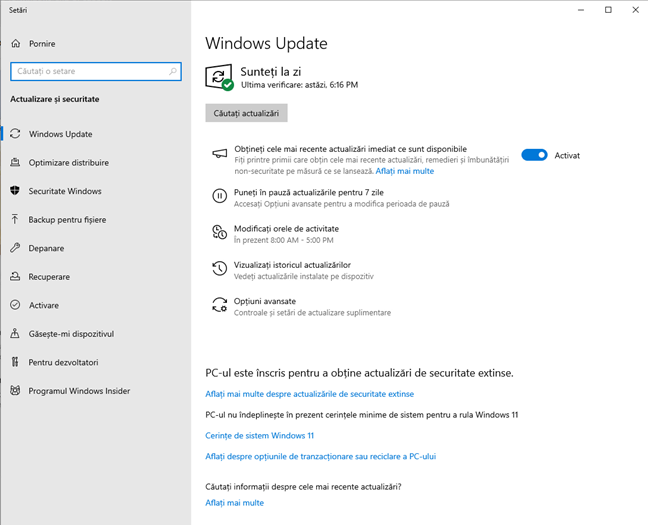
Vei primi actualizări de securitate pentru încă un an
După acea dată vei rămâne neprotejat(ă) și este cazul să iei foarte în serios opțiunile descrise în acest articol.
Ai reușit să activezi Actualizările Extinse de Securitate pentru Windows 10?
Acest ghid ar trebui să funcționeze pentru orice PC cu Windows 10 care este activat și original. Dacă întâmpini erori, vezi dacă nu cumva ai prea multe PC-uri cu Windows 10 înregistrate pe același cont Microsoft. Mergi la adresa account.microsoft.com, autentifică-te și, în secțiunea Dispozitive, scoate-le pe cele pe care nu le mai folosești. Apoi repetă procedura de mai sus încă o dată și vezi dacă totul funcționează corect. Sper că ți-a fost de folos acest tutorial și la final te invit să lași un comentariu în care să împărtășești dacă totul a funcționat bine pentru tine.