

 19.08.2026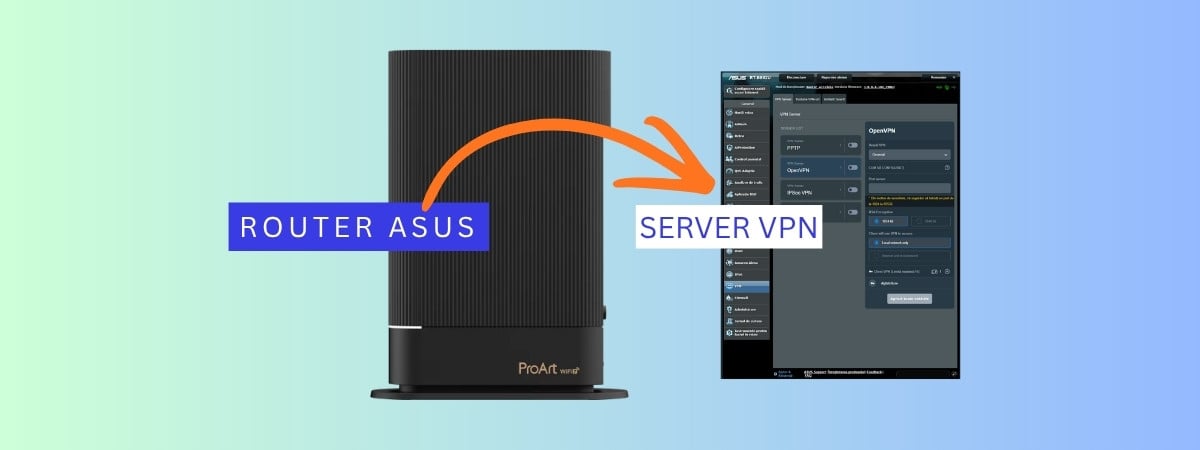
Folosești un router ASUS? Atunci ai deja un server VPN disponibil, dar care, cel mai probabil, nu este pornit niciodată. Toate routerele acestui producător oferă această funcție, însă ea rămâne ascunsă prin meniuri. Iar beneficiile utilizării propriului tău server VPN sunt cele pentru care alte persoane plătesc abonamente lunare: o conexiune sigură atunci când folosești un Wi-Fi public, posibilitatea de a ocoli unele dintre restricțiile geografice impuse de platformele online (atunci când nu ești în România) și un plus de confidențialitate, atunci când navighezi pe internet. În plus, primești acces facil la rețeaua ta de acasă, de oriunde de pe internet. Dacă ai un router ASUS sau plănuiești să-ți cumperi unul, hai să-ți arăt cum îl transformi într-un server VPN:
NOTĂ: Acest ghid a fost realizat pe un ASUS ProArt PRT-BE5000, un model destinat în primul rând creatorilor de conținut, care au nevoie să editeze materiale foto/video de oriunde și să le transfere rapid între dispozitivele din rețea. Este un router extensibil cu Wi-Fi 7, care include multe funcții avansate, inclusiv opțiunea de a se transforma într-un server VPN.
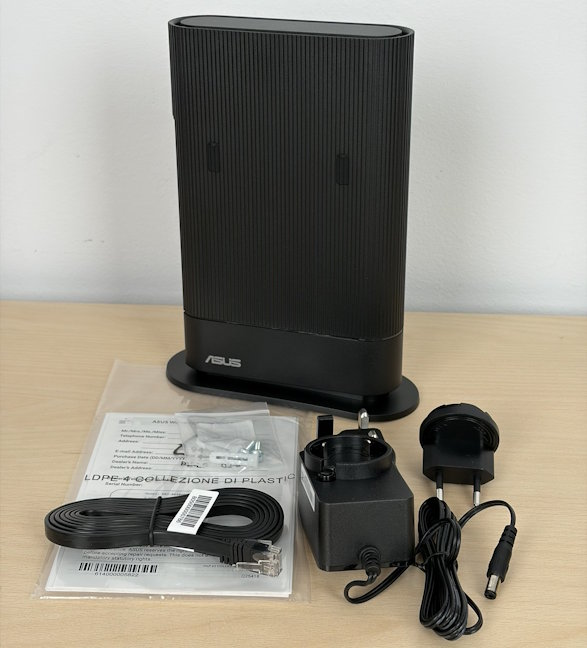
Primul router din seria ProArt de la ASUS
Deși ghidul meu a fost realizat pe acest model, pașii pe care i-am detaliat se aplică pentru toate routerele din portofoliul companiei. Drept urmare, continuă să citești, chiar dacă folosești un alt router.
Pasul 1. Autentifică-te cu contul de administrator pe routerul ASUS
Pe un laptop sau PC conectat la rețeaua administrată de routerul tău ASUS, deschide un browser web, navighează la adresa asusrouter.com sau la adresa IP a routerului și autentifică-te cu contul de administrator. Pe routerul ASUS ProArt PRT-BE5000 pe care l-am folosit în acest material, interfața de autentificare arată ușor diferit decât pe alte modele ale companiei, dar pașii sunt aceiași.
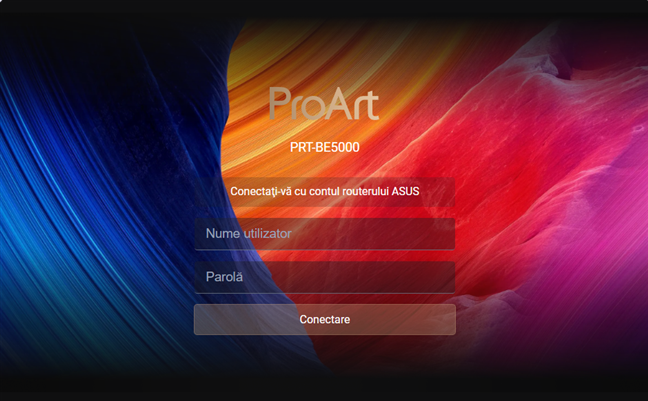
Autentifică-te pe routerul ASUS
SFAT: Dacă nu te descurci cu acest pas și ai nevoie de puțin ajutor, găsești un ghid detaliat aici: Conectarea la un router ASUS: Ce aplicație sau adresă IP să folosești?
Pasul 2. Activează serviciul DDNS pe routerul ASUS
Majoritatea furnizorilor de internet nu oferă o adresă IP fixă pentru routerul tău și, în această situație, este necesar să activezi și să configurezi serviciul DDNS. Setările pentru acest serviciu se găsesc într-un loc diferit, în funcție de modelul de router ASUS pe care-l folosești. Dacă ai un router ProArt ori un alt model foarte nou, precum ASUS ROG GT-BE19000AI, navighează la Setări > WAN > DDNS.
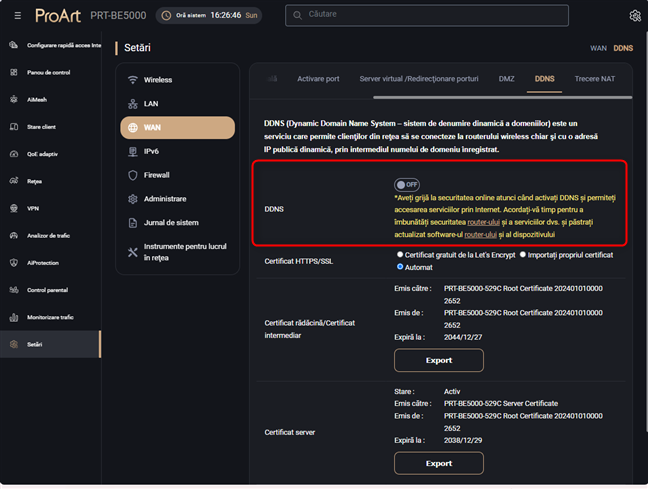
Navighează la Setări > WAN > DDNS
Dacă ai un model care folosește interfața de administrare clasică a routerelor ASUS, precum RT-BE92U, navighează la WAN > DDNS.
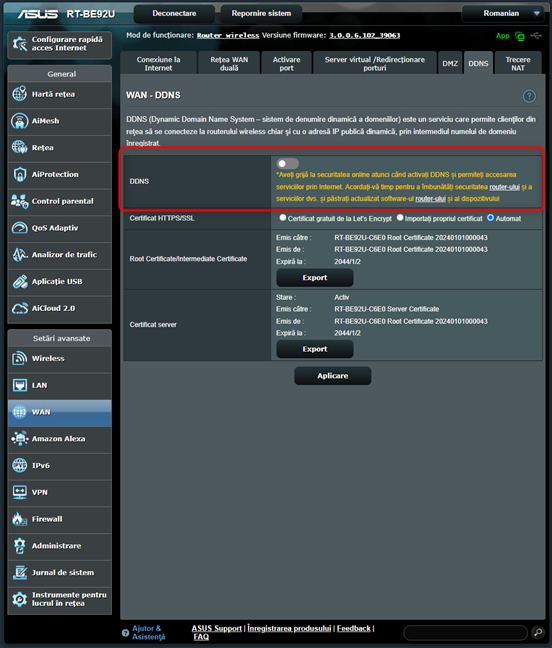
Pe routerele mai "vechi", navighează la WAN > DDNS
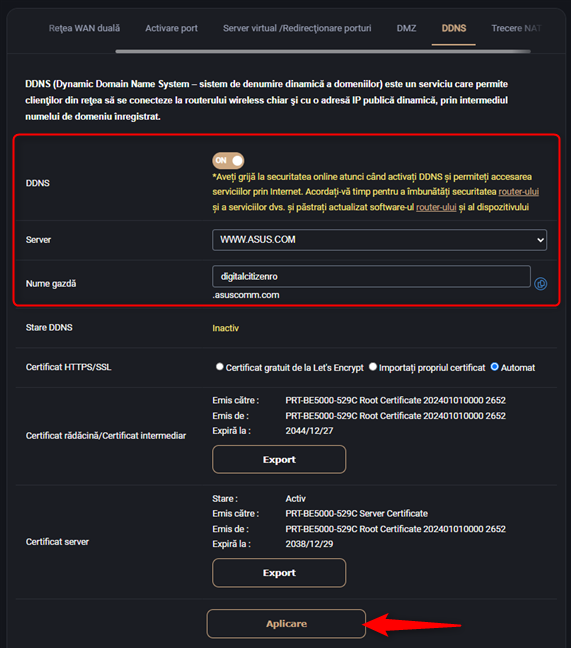
Activează serviciul DDNS, alege serverul ASUS.COM, introdu numele de gazdă pe care-l dorești și apasă pe Aplicare. Dacă numele este disponibil, ești informat că serviciul a devenit activ. După aceea, adresa URL la care a fost înregistrat routerul va putea fi folosită pentru a conecta clienții serviciului de VPN, de oriunde de pe internet. Fără o configurare corectă pentru DDNS, serverul VPN nu va putea fi accesat.
Configurează corect serviciul DDNS
SFAT: Dacă nu ești familiarizat cu conceptul de DDNS și cum funcționează, îți recomand acest articol despre cum te conectezi la routerul ASUS de oriunde de pe internet (folosind DDNS). De asemenea, dacă furnizorul tău de servicii de internet folosește o adresă IP publică pentru routerul tău, nu ai nevoie de acest pas și poți sări la următorul.
Pasul 3. Setează și activează serverul VPN pe routerul ASUS
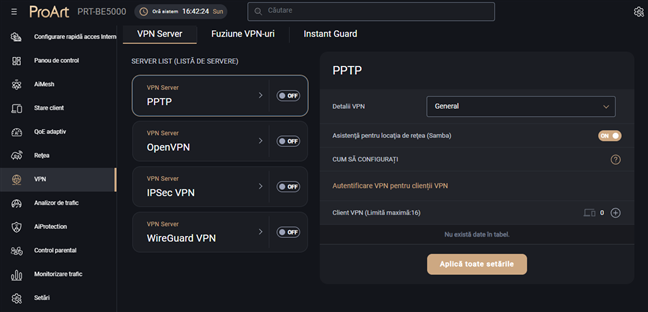
Indiferent de routerul exact pe care-l folosești, dă clic pe VPN în coloana din stânga. Singura diferență este că poziția acestei secțiuni este mai sus, pe modelele mai noi de la ASUS.
Routerul ASUS poate folosi aceste protocoale pentru VPN
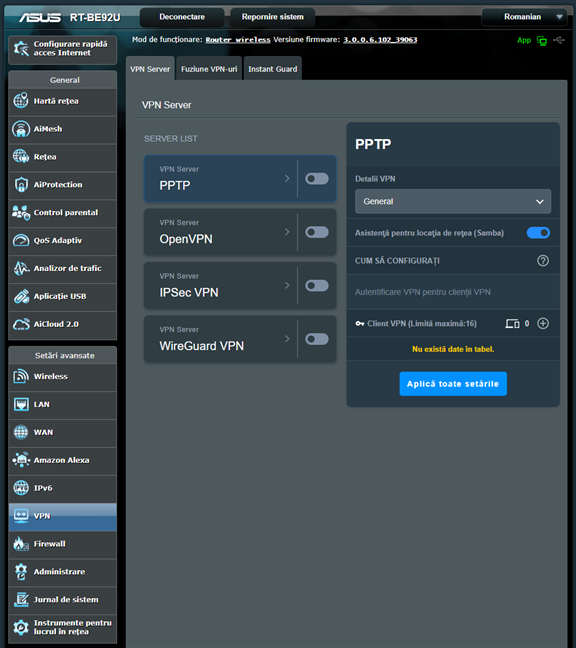
Iar pe modelele mai vechi, o găsești sub Setări avansate, la fel ca în poza de mai jos. După aceea, restul setărilor se realizează în același mod, chiar dacă interfața poate arăta diferit.
Interfața mai veche arată ușor diferit, dar oferă aceleași setări
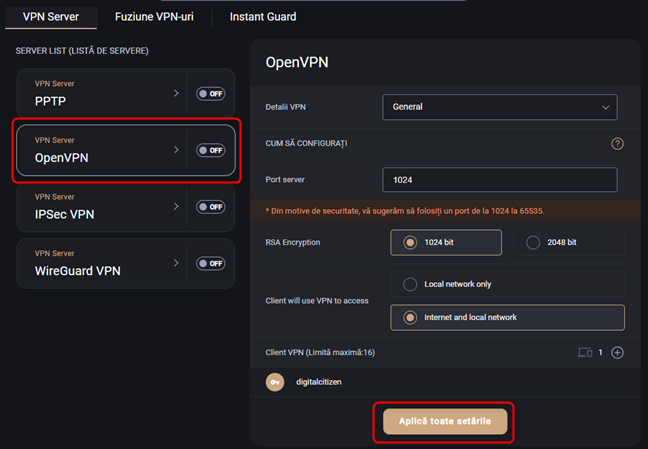
Mai întâi, alege protocolul pentru serverul VPN. La ora actuală, cele mai sigure, dar și cele mai folosite protocoale sunt OpenVPN și WireGuard. Eu voi alege OpenVPN ca să exemplific ce ai de făcut. Dă clic pe acest protocol și, în partea dreaptă, introdu setările necesare:
- Portul folosit pentru server - poate fi orice valoare numerică de la 1024 până la 65535.
- RSA Encryption - tipul de criptare folosit. Cea mai sigură alegere este 2048 bit.
- Client will use VPN to access - alegi dacă vrei ca toți clienții care se conectează la serverul VPN de pe router să acceseze doar rețeaua locală (Local network only) sau internetul și rețeaua locală (Internet and local network). Pentru ca serverul VPN pe care urmează să-l creezi să fie cât mai util, cea de-a doua opțiune este cea mai bună.
Dă clic pe butonul Aplică toate setările, iar apoi pe comutatorul din dreptul protocolului OpenVPN, pentru a activa serverul VPN.
Ajustează setările pentru serverul VPN
Procesul de activare a serverului VPN durează câteva secunde, iar apoi apar mai multe opțiuni, inclusiv butoane pentru exportul fișierelor de configurare și al certificatelor folosite de server. Dacă ai nevoie de ele pentru a-ți conecta dispozitivele la serverul VPN, nu ezita să le descarci din această fereastră.
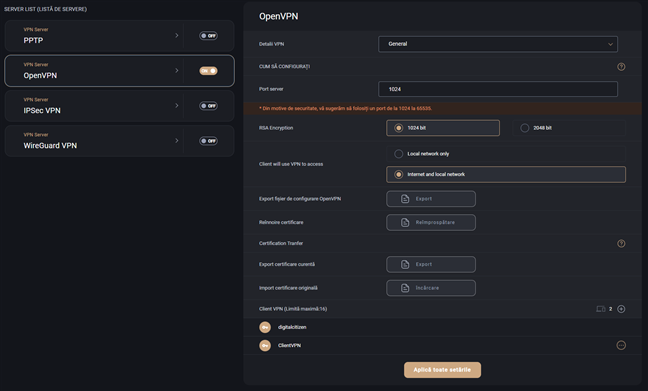
Descarcă fișierele de configurare pentru clienții VPN
Și, înainte de a încheia procesul de configurare, mai ai un pas de făcut.
Pasul 4. Adaugă conturile care se pot conecta la serverul VPN
În mod implicit, doar contul de administrator de pe routerul ASUS se poate conecta la serverul VPN pe care tocmai l-ai activat. Dacă vrei să dai acces altor persoane, fără a divulga contul de administrator, este o idee bună să creezi alte conturi de utilizator care primesc acces doar la VPN, nu și la setările routerului și ale rețelei. Pentru a face asta, în fereastra cu setările pentru serverul VPN dă clic pe semnul plus din secțiunea Client VPN.
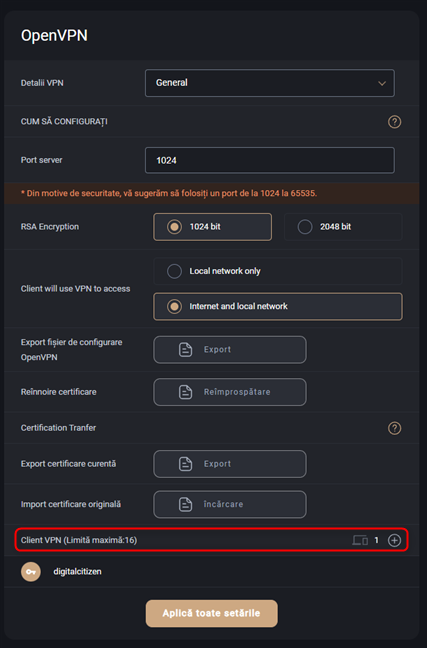
Adaugă un nou utilizator care poate accesa serverul VPN
Se deschide o fereastră de dialog în care alegi numele contului de utilizator și parola de conectare. Ai grijă să folosești o parolă puternică, care să fie lungă și să conțină litere mari, litere mici, cifre și semne speciale (precum !, @, % etc.). După ce le-ai introdus, dă clic pe OK.
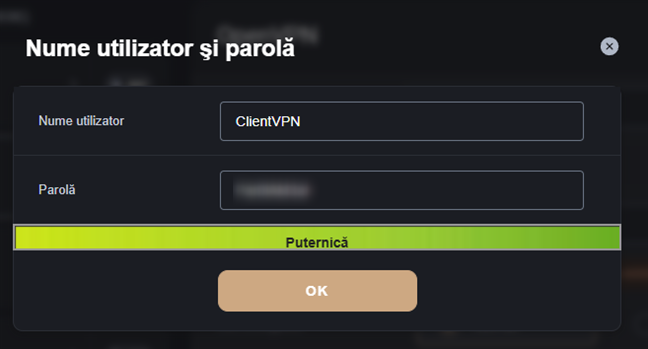
Setează contul și parola
Contul de utilizator este creat și apare în lista Client VPN. De asemenea, poți crea cel mult 16 conturi.
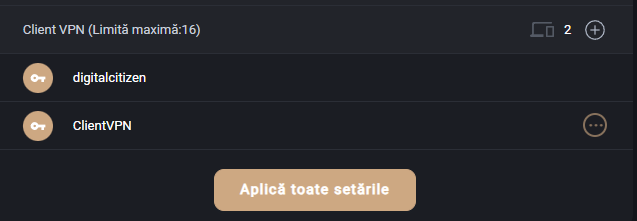
Lista conturilor care pot accesa serverul VPN
NOTĂ: Dacă ai nevoie de ajutor cu conectarea la serverul VPN, citește articolul meu despre cum adaugi sau folosești un VPN în Windows 11. Un aspect foarte important de reținut este că, dacă routerul tău nu are o adresă de IP publică, este necesar să folosești adresa DDNS înregistrată la pasul 2, în loc de IP-ul asociat temporar cu routerul tău.
BONUS: Cum oprești serverul VPN de pe routerul ASUS
Dacă la un moment dat nu mai ai nevoie ca routerul ASUS să funcționeze drept server VPN, poți opri această funcție, astfel încât să nu mai consume resurse. Ca să faci asta, accesează interfața de administrare și navighează la secțiunea VPN. Apoi, dă clic pe comutatorul pentru protocolul folosit de server, ca să-l treci în poziția Oprit.
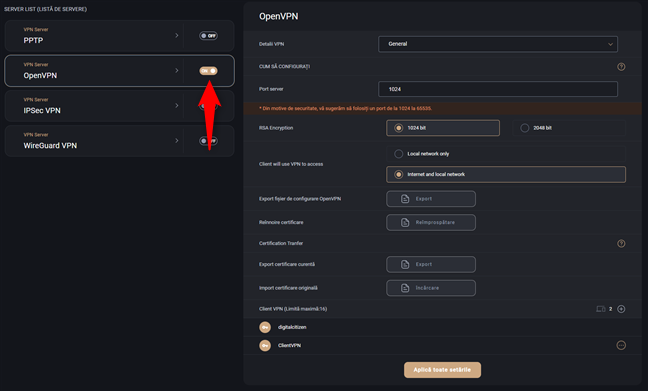
Dezactivează serverul VPN de pe routerul ASUS
Serverul VPN este oprit și dispozitivele client nu se mai pot conecta.
Pentru ce anume folosești serverul VPN?
După ce ai terminat de configurat și activat serverul VPN de pe routerul ASUS, conectează dispozitivele de pe care vrei să ai acces tot timpul la rețeaua ta. Procedura nu este complicată, iar VPN-ul te poate ajuta să accesezi resurse din rețeaua ta locală, precum și pentru a scăpa de unele restricții geografice impuse de diverse servicii online atunci când ești plecat din România. La final, sunt curios ce părere ai despre funcționalitățile VPN disponibile pe routerele ASUS și cum le folosești. Spune-mi în comentarii!