
SUS

Securitate

Cum te protejezi de amenințări cibernetice. Cum alegi un antivirus și îți protejezi intimitatea online. Cum îți folosești gadgeturile în siguranță.

tutorial Ce este DNS over HTTPS ori Secure DNS? Cum se activează în Google Chrome

Ce este DNS over HTTPS ori Secure DNS? Cum se activează în Google Chrome

Ai auzit de DNS over HTTPS (DoH)? Vrei să știi ce este DoH? Ești curios de ce este important acest standard nou de securitate ce criptează cererile DNS și de ce ar trebui să îl folosești? În acest ghid, răspundem acestor întrebări și îți arătăm cum activezi DNS over HTTPS în Google Chrome, cel mai popular navigator web. Avem destul de multă informație de
tutorial Cum îți exporți parolele din LastPass într-un fișier CSV

Cum îți exporți parolele din LastPass într-un fișier CSV

LastPass te ajută cu securitatea prin faptul că îți face toate parolele să fie diferite. Să păstrezi pasul cu toate parolele devine esențial pentru capacitatea ta de a te conecta rapid la conturile tale. Ideal, ar trebui să ai toate parolele stocate în LastPass. Însă, poate că, la un moment dat, vrei să-ți exporți toate parolele din LastPass într-un fișier CSV pe care să
tutorial Exportă parolele din Chrome, Firefox, Opera, Microsoft Edge și Internet Explorer

Exportă parolele din Chrome, Firefox, Opera, Microsoft Edge și Internet Explorer

Navigatoarele web, inclusiv cele populare precum Google Chrome, Mozilla Firefox, Opera, Microsoft Edge și chiar și Internet Explorer, pot să îți salveze parolele. Este o facilitate utilă în browser-ul tău web, deoarece face să fie mai simplu să te autentifici la conturile tale online. Însă, dacă te gândești să îți schimbi navigatorul web principal, sau să începi să folosești un manager de parole, este
tutorial Folosește File History (Istoric fișiere) pentru a face un backup al datelor din Windows 10

Folosește File History (Istoric fișiere) pentru a face un backup al datelor din Windows 10

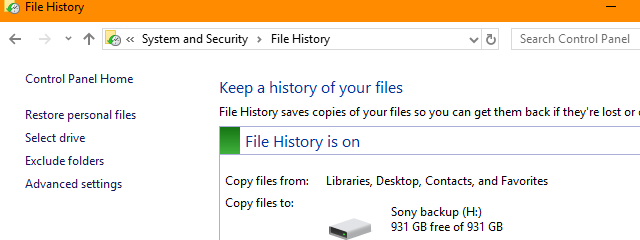
File History (Istoric fișiere) realizează backup-uri automate ale datelor tale și funcționează cu dispozitive de stocare precum hard disk-uri externe, stocare prin rețea, etc. Dacă vrei să folosești Istoric fișiere pentru a face o copie de siguranță a datelor contului tău de utilizator din Windows 10, citește acest tutorial. Îți arătăm cum activezi Istoric fișiere, cum schimbi modul în care funcționează, cum îl oprești
tutorial Ar trebui să dezactivez Protecția oferită de cloud din Windows 10?

Ar trebui să dezactivez Protecția oferită de cloud din Windows 10?

Antivirusul Windows Defender din Windows 10 are câteva facilități de protecție excelente, dar unele dintre ele nu sunt suficient înțelese. Două dintre ele se numesc Protecție oferită de cloud și Trimitere automată a eșantioanelor și lucrează în tandem. Cu ajutorul lor, primești protecție eficientă împotriva amenințărilor necunoscute care nu au fost încă descoperite pe alte calculatoare. Dacă te gândești să le dezactivezi, sau dacă
tutorial Lucrează cu Istoric Fișiere din Panoul de Control: Ce poți și ce nu poți face?

Lucrează cu Istoric Fișiere din Panoul de Control: Ce poți și ce nu poți face?

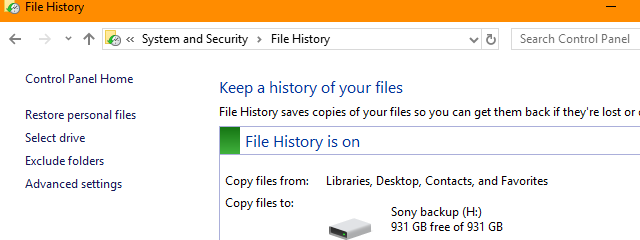
File History sau Istoric Fișiere este o aplicație inclusă în Windows 10 și în Windows 8. Poate fi folosită pentru a face copii de siguranță automate pentru fișierele și folderele personale, precum documentele, fotografiile și clipurile tale video, fără nicio intervenție manuala, exceptând activarea ințială. În Windows 10, poți folosi Istorice Fișiere atât din aplicația Setări cât și din Panoul de Control. În fiecare
tutorial Ascunde sau arată adresa de e-mail pe ecranul de conectare al Windows 10

Ascunde sau arată adresa de e-mail pe ecranul de conectare al Windows 10

Atunci când a fost lansat, Windows 10 afișa adresa contului tău Microsoft de fiecare dată când accesai ecranul de conectare. Asta era un lucru neplăcut pentru utilizatorii de laptopuri care călătoreau mult, deoarece utilizarea laptopurilor cu Windows 10 în locuri publice precum cafenele, aeroporturi sau săli de conferințe însemna că alte persoane le puteau afla ușor adresa de e-mail. Din fericire, Microsoft a ascultat
tutorial Administrează conturile de utilizatori conectate, cu Managerul de activități din Windows

Administrează conturile de utilizatori conectate, cu Managerul de activități din Windows

Păstrarea mai multor conturi de utilizator conectate simultan la Windows 10 permite comutarea rapidă între ele, dar poate duce și la o risipă a resurselor sistemului, calculatorul tău fiind forțat să mențină două medii separate în memorie. Dacă vrei totuși să beneficiezi de această caracteristică, Managerul de activități te poate ajuta. Verifică fila Utilizatori pentru a vedea ce conturi de utilizatori sunt conectate și
tutorial Ghidul complet pentru actualizările de Windows 10

Ghidul complet pentru actualizările de Windows 10

Windows Update este o parte esențială a Windows 10, indiferent de ce ediție sau versiune a acestui sistem de operare folosești. Windows Update reprezintă modalitatea prin care Microsoft distribuie nu doar așa-numitele actualizări de caracteristici, ci și pe cele ce corectează bug-uri sau repară breșe de securitate ale sistemului. Dacă vrei să știi tot ce este de știut despre Windows Update în Windows 10,
tutorial 3 metode de a afla dacă folosești un cont Microsoft sau un cont local în Windows 10

3 metode de a afla dacă folosești un cont Microsoft sau un cont local în Windows 10

Windows 10 încearcă să te convingă să îți creezi și să folosești un cont Microsoft în loc de un cont local offline. Ambele tipuri de conturi au punctele lor forte și slabe. Ambele au fanii lor printre utilizatorii de Windows. Atunci când instalezi Windows 10, este ușor să alegi să creezi un cont, indiferent de tipul său. Însă, dacă ai făcut acest lucru demult
articol 4 lucruri pe care le poți face cu Sandbox Windows

4 lucruri pe care le poți face cu Sandbox Windows

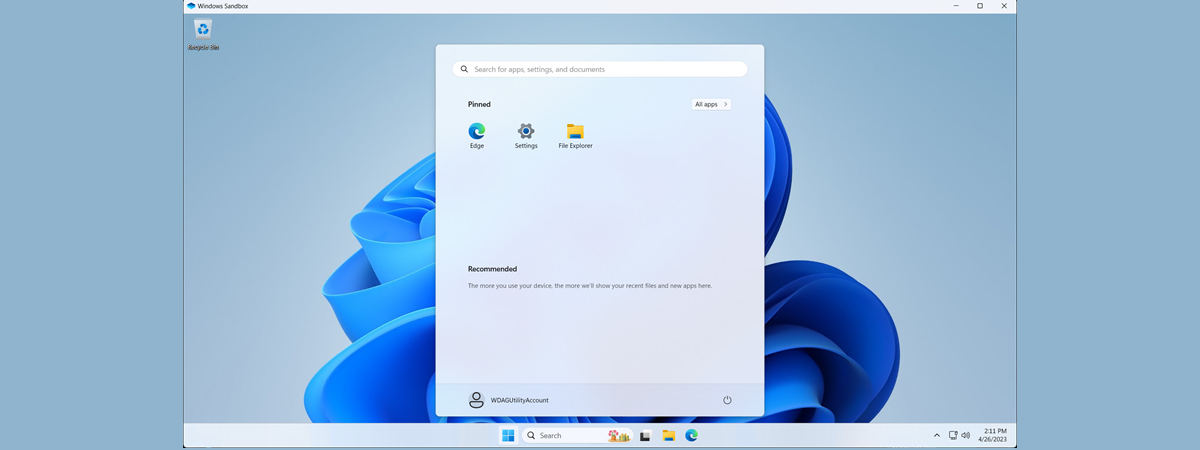
Dacă ai o ediție Pro, Educație sau Enterprise de Windows 10 cu May 2019 Update, atunci ai acces la Sandbox Windows. Este o mașină virtuală simplă, ușor de instalat și rulat, pentru care nu trebuie să plătești nimic în plus. Această aplicație este excelentă pentru navigarea pe saituri web potențial periculoase, pentru testarea aplicațiilor necunoscute și a altor lucruri care s-ar putea dovedi a
tutorial Creează conturi și grupuri de utilizatori, ca un profesionist IT

Creează conturi și grupuri de utilizatori, ca un profesionist IT

Toate versiunile de Windows oferă modalități ușoare de a crea conturi de utilizatori folosind experți bazați pe clicuri. Poți crea utilizatori utilizând aplicația Setări din Windows 10, la fel de ușor cum poți crea conturi de utilizatori din Panoul de control, în Windows 7. Cu toate acestea, nu vezi prea des profesioniști IT care să utilizeze astfel de instrumente, nu-i așa? Nu, administratorii IT
tutorial Cum dezactivezi notificările de la Securitate Windows, în Windows 10

Cum dezactivezi notificările de la Securitate Windows, în Windows 10

Atunci când folosești Windows 10, primești notificări de la Securitate Windows despre amenințările de securitate detectate, rezultatele scanărilor cu Windows Defender, de la Paravanul de protecție Windows, etc. Dacă vrei să oprești o parte din aceste notificări ori pe toate, poți face asta. În acest ghid, îți arătăm cum personalizezi notificările pe care le primești de la Securitate Windows. Hai să începem: NOTĂ:
tutorial 3 metode de a dezinstala actualizări din Windows 10

3 metode de a dezinstala actualizări din Windows 10

De obicei, este o idee bună să instalezi toate actualizările de Windows 10 disponibile pentru calculatoarele și dispozitivele tale. Totuși, din când în când, unele actualizări pot cauza probleme sau erori. În acele momente probabil că vrei să dezinstalezi actualizările pentru Windows 10. Cum faci acest lucru? Cum "ștergi o actualizare de Windows 10" care deja a fost descărcată și instalată pe PC-ul tău?
tutorial Cum resetezi Paravanul de protecție (firewall) Windows (4 metode)

Cum resetezi Paravanul de protecție (firewall) Windows (4 metode)

  După ce folosești Paravanul de protecție Windows pentru un timp mai îndelungat, se poate să nu mai meargă cum trebuie. Mai ales dacă ai modificat setările avansate sau ai făcut multe schimbări. Atunci devine dificil de identificat cu precizie de unde vine eroarea care cauzează problemele de conectare la rețea. Un lucru care merge în aceste situații este restaurarea Paravanului de protecție Windows
tutorial Blochează accesul la internet pentru aplicații și jocuri cu Windows Defender Firewall

Blochează accesul la internet pentru aplicații și jocuri cu Windows Defender Firewall

Cele mai multe aplicații și jocuri pe care le instalezi în Windows au implicit acces nerestricționat la internet. Poți totuși să le controlezi accesul la internet folosind Paravanul de protecție Windows (Windows Firewall). Cu acesta poți să blochezi accesul la internet pentru anumite aplicații și jocuri pe toate conexiunile de rețea sau pe o parte din ele. În acest articol afli cum să folosești
tutorial 2 metode de a crea un fișier ZIP protejat cu parolă, în Windows

2 metode de a crea un fișier ZIP protejat cu parolă, în Windows

Dacă ești obișnuit(ă) să lucrezi cu fișiere și documente, probabil lucrezi și cu fișiere ZIP. Le întâlnești peste tot: de la saiturile web de unde descarci fișiere, până la documentele pe care colegii ți le trimit prin email. Fișierele ZIP sunt un lucru obișnuit pentru că reduc dimensiunile fișierelor și folderelor și astfel fac să fie mai ușor să le trimiți prin internet sau
tutorial Windows Defender Firewall with Advanced Security: Ce este? Cum îl deschizi? Ce poți face cu el?

Windows Defender Firewall with Advanced Security: Ce este? Cum îl deschizi? Ce poți face cu el?

Windows Defender Firewall with Advanced Security (sau Paravanul de protecție cu securitate avansată) este un instrument care ne permite controlul în detaliu asupra regulilor aplicate de către Paravanul de protecție Windows Defender. Cu el, putem vedea toate regulile folosite de către Paravanul de protecție Windows Defender, le putem modifica proprietățile, putem crea noi reguli sau le putem dezactiva pe cele existente. În acest tutorial
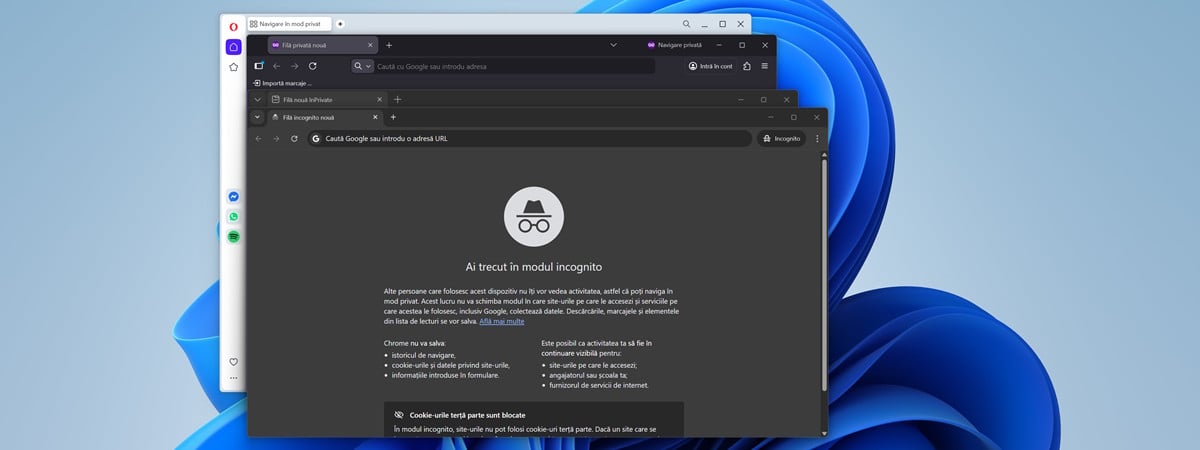
articol 7 moduri în care browserele web pot îmbunătăți navigarea privată (Incognito, InPrivate)

7 moduri în care browserele web pot îmbunătăți navigarea privată (Incognito, InPrivate)

Confidențialitatea datelor este un subiect de dezbatere intensă și browserele web sunt în centrul celor mai multe dispute. Primul browser web care a lansat un mod privat de navigare a fost Safari pentru Mac OS, în 2005. De atunci, toate browserele importante au adoptat un mod de "navigare privată". Confidențialitatea implementată de fiecare browser are diferențe semnificative și nici unul nu reușește să răspundă