07.04.2026
Există mai multe modalități de a descărca Windows 11, inclusiv în limba română, fie folosind uneltele oficiale oferite de Microsoft, fie aplicații terțe precum Rufus. Problema este că aceste instrumente permit doar descărcarea celei mai recente versiuni de Windows 11, nu și a unor ediții mai vechi, cum ar fi cea inițială, lansată în 2021. Dacă ai nevoie de o versiune specifică de Windows 11 — pentru o anumită arhitectură, limbă sau compilare — există însă un site web care îți pune la dispoziție scripturile necesare pentru a obține exact fișierul ISO dorit. Hai să vedem cum funcționează:
IMPORTANT: Înainte de a urma instrucțiunile din acest ghid, asigură-te că ai cel puțin 9 GB de spațiu liber pe partiția unde urmează să creezi imaginea cu ediția și versiunea de Windows 11 pe care le dorești. Dacă vrei să descarci mai multe ediții de Windows 11, vei avea nevoie chiar și de mai mult spațiu liber pe disc.
Etapa 1. Descarcă fișierele necesare pentru crearea imaginii ISO pe care o dorești
Deschide browserul tău favorit și navighează la acest site: UUP dump. Acesta este în limba engleză, dar îi poți schimba interfața în limba română. Dă clic pe English (United States) în bara de sus și apoi alege Română (România).
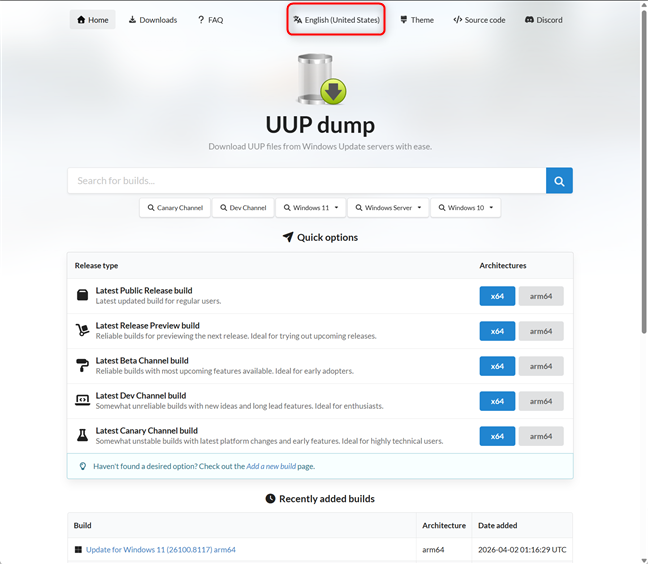
Vizitează uupdump.net
Apoi, dă clic pe lista Windows 11 și alege din meniul care se deschide, versiunea majoră pe care dorești să o descarci. Eu de exemplu, am vrut să descarc versiunea inițială, așa că am ales 21H2.
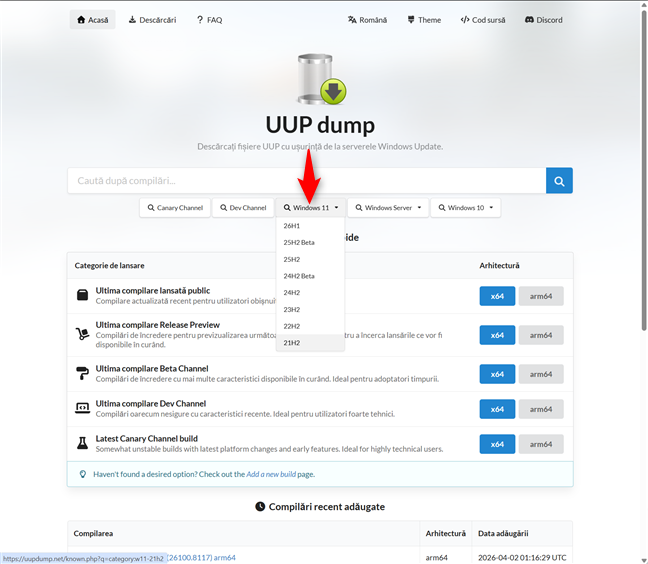
Alege versiunea de Windows 11
Se deschide o listă lungă cu toate compilările disponibile pentru versiunea de Windows 11 pe care ai ales-o. Pentru fiecare compilare, vezi arhitectura (platforma x64 sau ARM) și data adăugării.
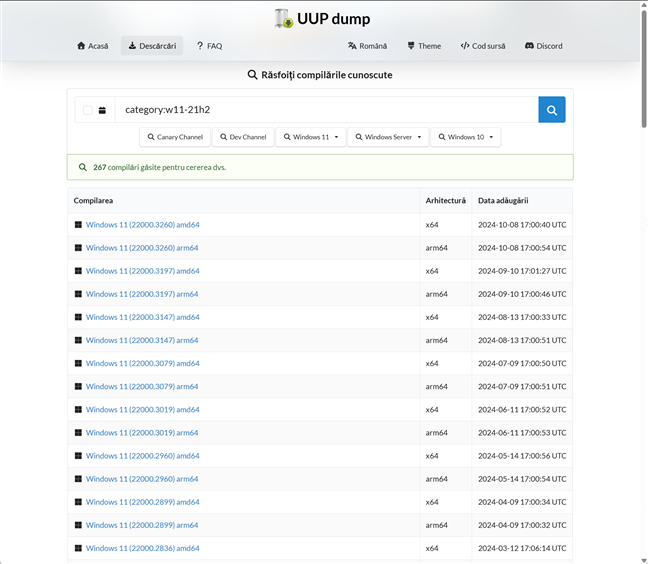
Alege compilarea și arhitectura pe care le dorești
Dă clic pe cea pe care o dorești. Se deschide o fereastră în care poți alege limba pe care o vrei pentru imaginea ISO care va fi creată. Dacă vrei să o schimbi, dă clic în lista Limbă și alege o alta. Apoi, apasă pe Înainte.
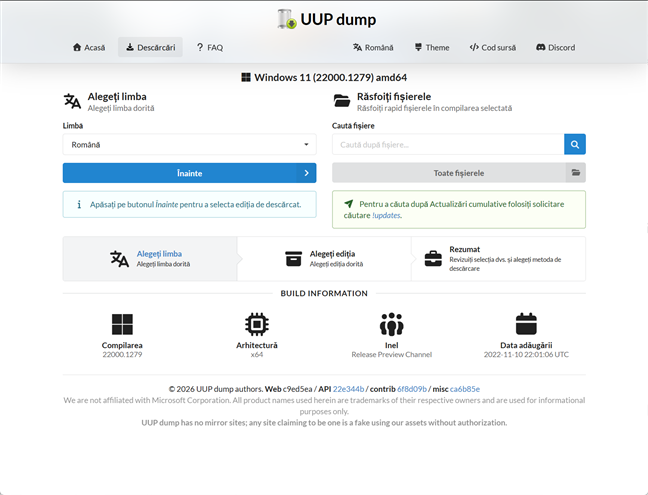
Alege limba
Acum poți alege ce ediție sau ediții de Windows 11 să fie incluse în imaginea ISO care va fi creată. Bifează ceea ce dorești și dă clic pe Înainte.
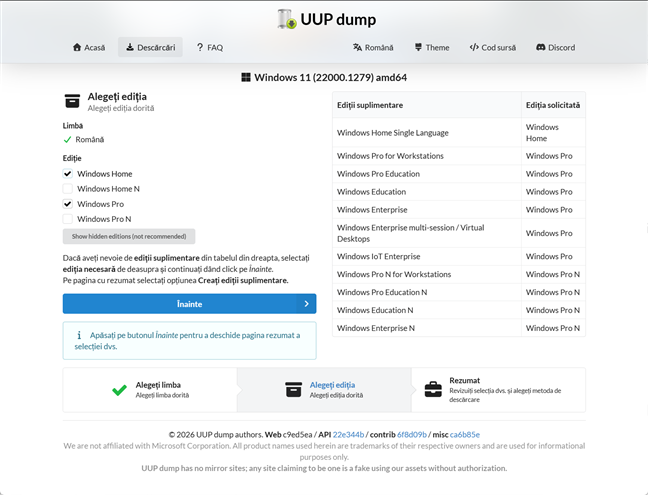
Alege ediția de Windows 11
Acum este timpul să alegi opțiunile finale: ce vrei să facă pachetul care urmează să fie generat pentru tine:
- Doar să descarce fișierele necesare pentru versiunea de Windows 11 pe care ai ales-o.
- Să descarce setul ales și apoi să-l transforme într-o imagine ISO. Asta este opțiunea pe care o recomand.
- Să descarce setul ales, să adauge ediții suplimentare și să transforme totul într-un fișiere ISO. O opțiune puțin cam complicată pentru majoritatea utilizatorilor.
Alege a doua opțiune “Descărcați și transformați în ISO”, iar apoi debifează opțiunile pentru conversie, dacă nu vrei să fie adăugate și actualizările disponibile după compilarea pe care ai ales-o. Când ai terminat de setat totul așa cum dorești, dă clic pe “Creează pachetul de descărcare”.
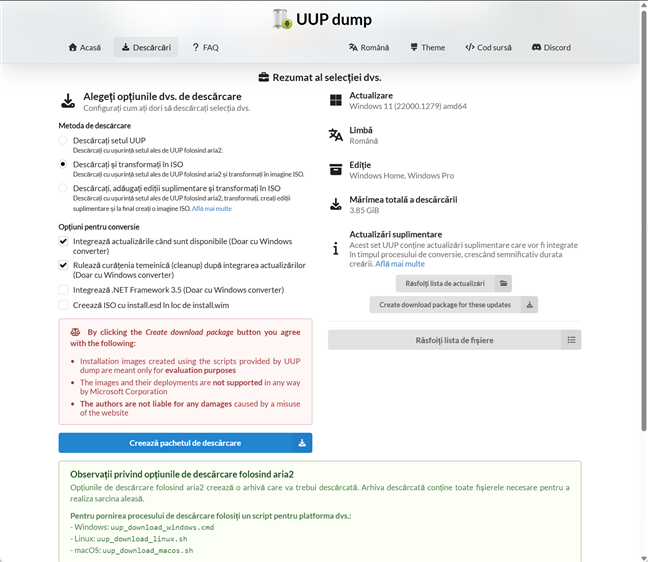
Bifează Descărcați și transformati în ISO
Browserul tău va descărca o arhivă în format ZIP care conține toate fișierele pentru a crea imaginea ISO pe care o dorești. Aceasta are un nume care începe cu compilarea aleasă pentru Windows 11 și include și arhitectura selectată de tine.
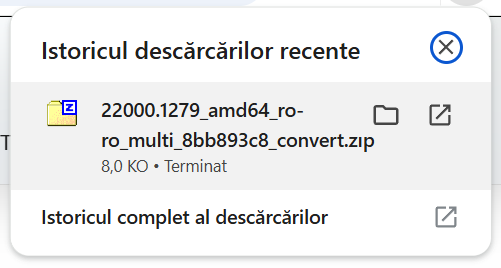
Descarcă fișierul zip generat de site
PONT: Știai că Windows 11 poate fi instalat legal și utilizat fără o cheie de licență?
Etapa 2. Creează fișierul ISO cu versiunea și compilarea de Windows 11 de care ai nevoie
Pentru următoarea etapă, deschide File Explorer, navighează la locația unde ai descărcat fișierul ZIP de mai devreme și extrage-i conținutul. Se va crea un folder care conține mai multe fișiere și un folder. Dă dublu-clic pe fișierul uup_download_windows.cmd pentru a-l executa.
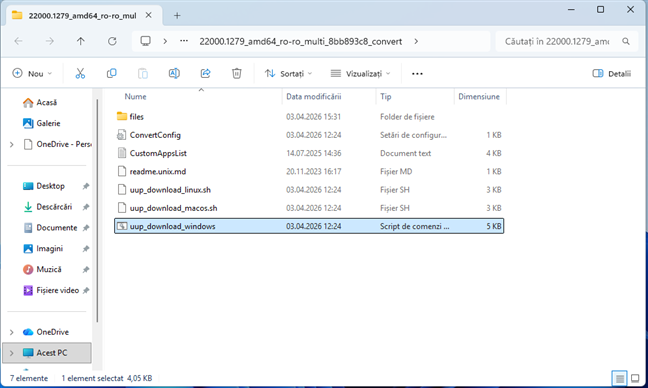
Execută uup_download_windows.cmd
Dacă vezi un avertisment de securitate precum cel de mai jos, dă clic pe “Se execută”.
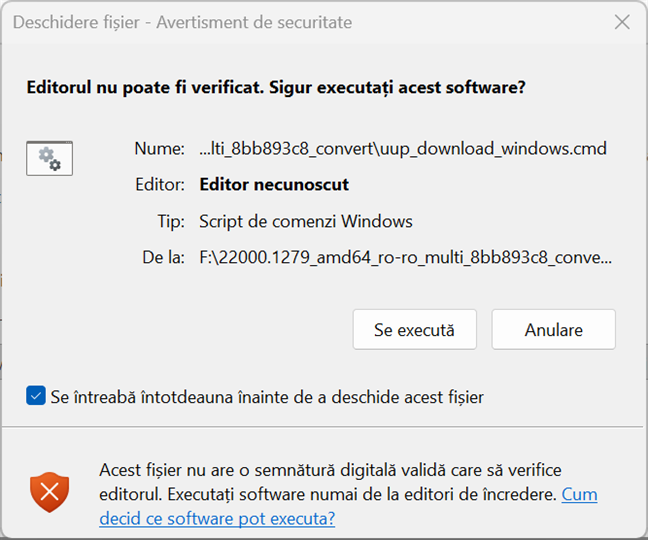
Dă clic pe Se execută și apoi pe Da
Apoi, când se deschide fereastra CCU (Control cont utilizator) care te întreabă dacă vrei să oferi permisiuni elevate pentru acest fișier, apasă pe Da. Altfel scriptul nu va putea funcționa.
În mod normal, scriptul ar trebui să pornească automat. Dar, dacă nu face asta și mai vezi încă un avertisment de securitate, apasă tasta R și apoi Enter pe tastatură.
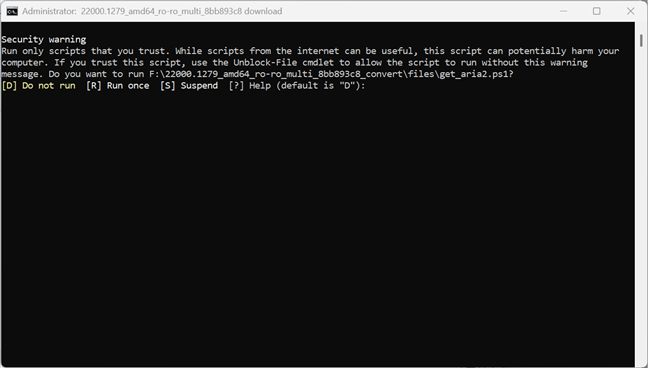
Apasă R
Scriptul pe care l-ai descărcat va trece la treabă și va descărca toate fișierele de care are nevoie pentru a crea imaginea ISO de Windows 11 cu setările alese de tine.
Vei vedea etapa în care se află și progresul fiecărei etape în fereastra în care acesta rulează. După câteva minute, vei vedea mesajul Finished (Terminat) subliniat cu verde. Apasă tasta 0 (zero) sau q pentru a închide scriptul.
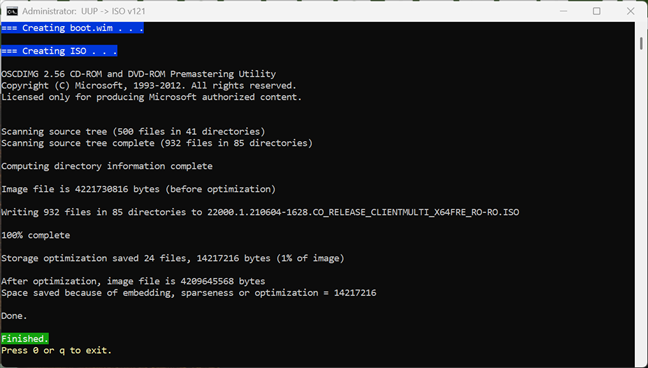
La final, apasă 0 sau q
Dacă revii la File Explorer și te uiți la folderul unde ai descărcat scriptul, vei vedea noi foldere și fișiere, împreună cu un fișier ISO cu o mărime de peste 4 GB, care conține imaginea de Windows 11 cu setările pe care le-ai ales.
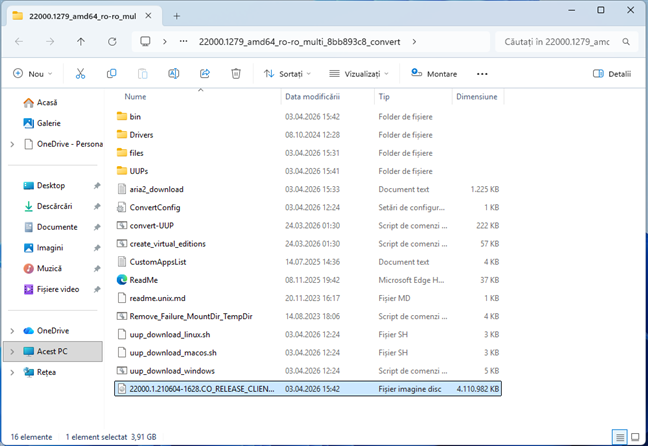
Fișierul ISO cu Windows 11 este generat
Acum poți să faci orice dorești cu imaginea respectivă: să o scrii pe un stick USB, să o folosești într-o mașină virtuală etc.
SFAT: S-ar putea să-ți fie util acest ghid: Cum instalezi Windows 11 pe o mașină virtuală.
A mers totul bine?
Site-ul UUP dump este foarte util, și deși este necesar să treci prin mulți pași, cu puțină atenție și ghidaj, oricine poate descărca orice versiune de Windows 11 dorește. Sper că ți-a fost util acest ghid, iar dacă ai întâmpinat probleme ori ai întrebări la care articolul meu nu ți-a răspuns, nu ezita să lași un comentariu folosind opțiunile de mai jos.