


 15.06.2026
Atunci când creezi sau editezi documente în Microsoft Word, una dintre deciziile de design pe care trebuie să le iei este orientarea paginilor. Alegerea depinde de modul în care intenționezi să folosești documentul: ai mult text care se citește mai bine pe o pagină verticală sau ai nevoie de un spațiu mai larg pe orizontală, potrivit pentru grafice, tabele și fotografii? Indiferent de motivul pentru care vrei să modifici orientarea paginilor dintr-un document Word, în acest ghid îți arăt cum să faci acest lucru, atât pe un laptop cu Windows, cât și pe un telefon sau tabletă:
Ce înseamnă orientarea paginii într-un document Microsoft Word?
Într-un document, orientarea paginii poate fi Portret (Portrait) sau Vedere (Landscape). Denumirile provin din artele vizuale și descriu două moduri diferite de a încadra un subiect într-un dreptunghi: portretul unei persoane sau un peisaj surprins într-o vedere. Diferența esențială dintre cele două orientări este raportul dintre laturile verticale și orizontale. Într-un portret predomină înălțimea, pentru a evidenția detaliile pe verticală, în timp ce într-o vedere lățimea este mai mare, oferind spațiu pentru a surprinde linia orizontului și elementele întinse ale peisajului.
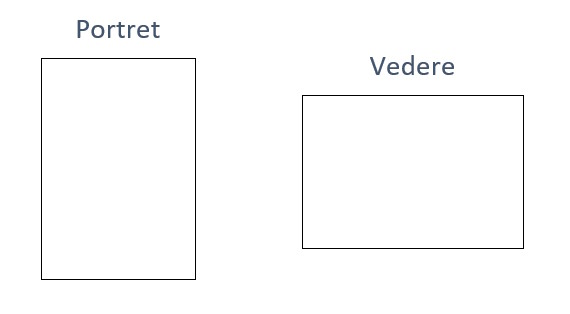
Orientările Portret și Vedere
În general, paginile cu mult text sunt mai ușor de citit în orientarea Portret (Portrait). Ochiul uman are limite atunci când parcurge o linie și trebuie să revină la începutul următoarei, iar o pagină prea lată îngreunează acest proces. În schimb, orientarea Vedere (Landscape) oferă un spațiu mai generos pe orizontală, ceea ce permite o așezare în pagină mai complexă, potrivită pentru tabele, coloane sau imagini.
Cum schimbi orientarea tuturor paginilor dintr-un document Word
Dacă vrei să schimbi orientarea tuturor paginilor dintr-un document, pașii pe care este necesar să-i urmezi sunt foarte simpli: deschide documentul Word pe care vrei să-l editezi, dă clic pe fila Aspect (Layout), iar apoi pe opțiunea Orientare (Orientation). În meniul care se deschide, alege ce orientare dorești: Portret (Portrait) sau Vedere (Landscape).
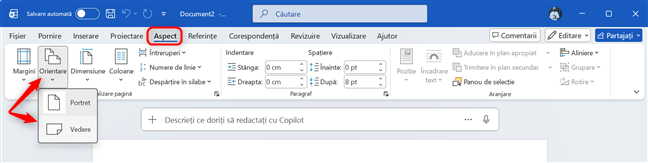
Schimbă orientarea pentru întreg documentul
Această schimbare se aplică pentru toate paginile din document și poate fi efectuată oricând în procesul de editare: la început, înainte de a scrie documentul, pe parcursul editării acestuia ori la final.
Cum introduci o pagină cu o altă orientare într-un document pe care îl creezi
Dacă ai de scris un document lung, precum o lucrare de disertație ori de doctorat, sau un raport pentru managerul tău, este posibil să ai nevoie să schimbi orientarea din Portret (Portrait) în Vedere (Landscape), pentru o singură pagină sau un grup de pagini, dar nu pentru tot documentul, urmând ca apoi să revii la orientarea standard (Portret).
Pentru a face asta, dă clic la finalul ultimei pagini din documentul pe care-l scrii. Apoi, în meniul de sus, dă clic pe fila Aspect (Layout), iar apoi pe opțiunea Întreruperi (Breaks). În meniul care se deschide, alege Pagina următoare (Next Page).
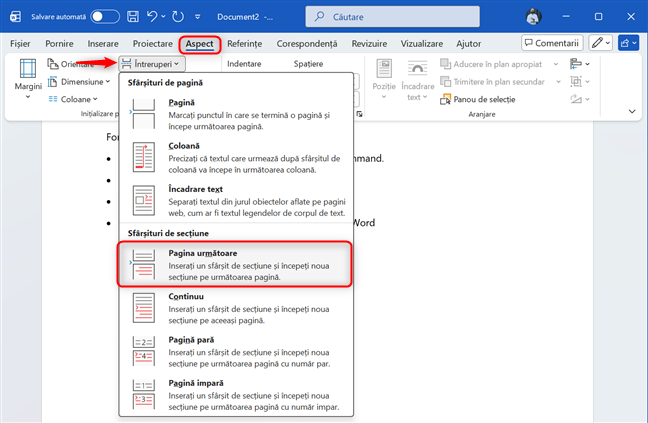
Adaugă o întrerupere în document
Această acțiune inserează un sfârșit de secțiune în document și forțează Word să înceapă o nouă secțiune pe următoarea pagină. Apoi, dă clic în noua pagină care se creează. Pentru a-i schimba orientarea fără a afecta paginile precedente, dă clic pe Aspect (Layout) > Orientare (Orientation) > Vedere (Landscape).
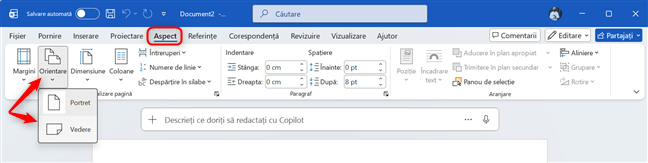
Schimba orientarea pentru pagina curentă
Editează această pagină care folosește orientarea Vedere (Landscape) și introdu conținutul pe care-l dorești. Toate noile pagini pe care le vei crea după ea vor folosi această orientare. Atunci când vrei să revii la orientarea Portret (Portrait), repetă procedura de creare a unei întreruperi și apoi alege noua orientare. Pașii pe care trebuie să-i urmezi sunt: clic pe Aspect (Layout) > Întreruperi (Breaks) > Pagina următoare (Next Page) urmat de un clic în noua pagină și apoi pe Orientare (Orientation) > Portret (Portrait).
Cum schimbi orientarea unei pagini ori a unui grup de pagini dintr-un document Word existent
Dacă ai creat deja un document Word și vrei să schimbi orientarea unei singure pagini sau mai multe pagini care sunt așezate una după cealaltă, dă clic la începutul paginii și apoi selectează cu mouse-ul conținutul pentru care vrei să schimbi orientarea. Dacă ai nevoie de ajutor, citește acest ghid despre cum selectezi text în Windows.
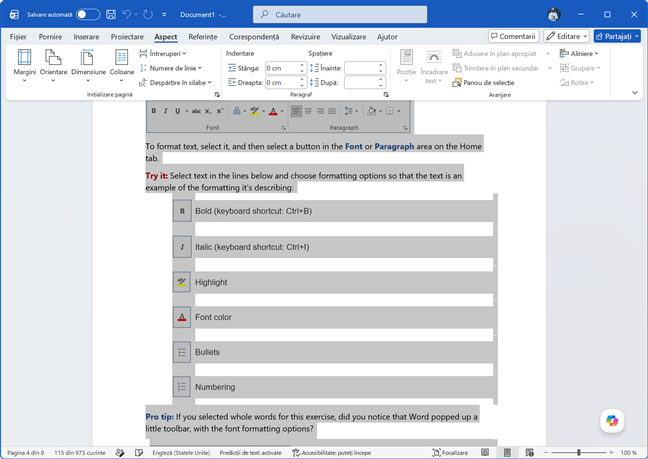
Alege conținutul pentru care vrei să schimbi orientarea
După aceea, dă clic pe fila Aspect (Layout), iar apoi pe micul buton de lansare din secțiunea Inițializare pagină (Page Setup). Acesta arată ca o săgeată orientată către colțul din dreapta jos și este ușor de ratat. Vezi poziția săgeții, semnalizată în captura de ecran de mai jos.

Dă clic pe această mică săgeată
Se deschide fereastra Inițializare pagină. Alege orientarea dorită pentru conținutul selectat (Vedere sau Portret), iar apoi dă clic în lista “Se aplică la” (Apply to) și alege Text selectat (Selected text). Ca să aplici această schimbare, nu uita să apeși pe OK.
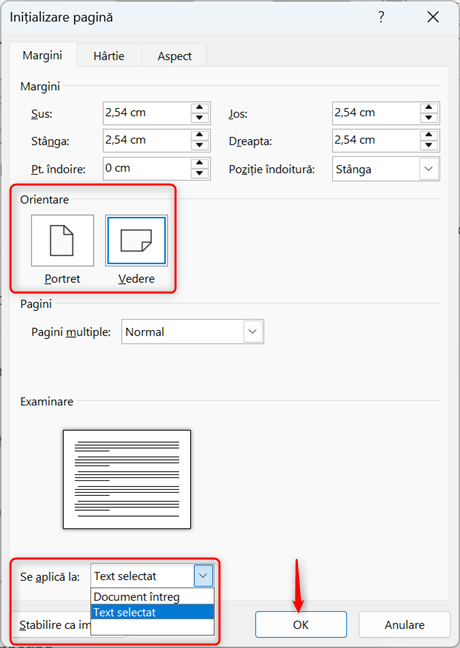
Alege orientarea pentru textul selectat
Vei observa cum se schimbă orientarea în documentul Word doar pentru paginile care conțin textul selectat de tine, iar celelalte își păstrează orientarea inițială.
DEPANARE: Ce fac dacă Word se blochează când schimb orientarea
În timp ce făceam testele necesare pentru a scrie acest ghid, am întâlnit o problemă: de fiecare dată când schimbam orientarea, Microsoft Word se bloca și-mi dădea o eroare legată de imprimantă: ba că imprimanta nu este disponibilă, ba că se așteaptă conexiunea la imprimantă. Drept urmare, nu puteam să fac modificările pe care le doream. Această problemă a fost raportată pe internet încă din 2024 și Microsoft nu a făcut nimic să o corecteze nici până astăzi.
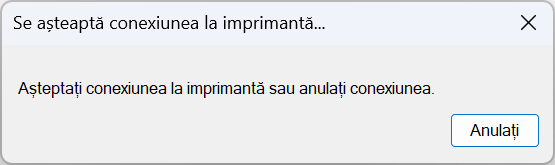
Word așteaptă conexiunea la imprimantă
Dacă întâmpini probleme similare, cel mai probabil imprimanta implicită de pe laptopul sau PC-ul tău cu Windows este una de rețea. Iar imprimanta ori nu este pornită, ori nu se află în aceeași rețea ca cea pe care o folosești acum.
Pentru ca Word să nu se mai blocheze, este necesar să schimbi imprimanta implicită din Windows și să alegi o alta, disponibilă în rețeaua la care ești conectat(ă), ori să alegi Microsoft Print to PDF (o imprimantă virtuală care poate fi folosită pentru a crea fișiere PDF).
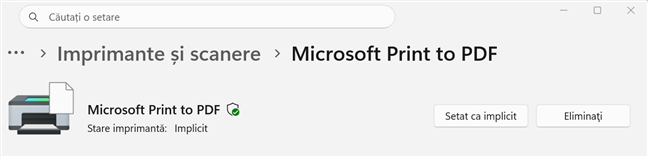
Schimbă imprimanta implicită din Windows
După ce editezi documentul Word și schimbi orientarea așa cum ai nevoie, poți schimba înapoi imprimanta implicită de pe sistemul tău. Dacă ai nevoie de ajutor, găsești aici cinci metode de a seta imprimanta implicită în Windows.
Cum schimbi orientarea tuturor paginilor dintr-un document Word, de pe telefon sau tabletă
Dacă folosești un telefon sau o tabletă, poți deschide orice document Word în aplicația mobilă oferită de Microsoft și schimba orientarea pentru toate paginile documentului. Din păcate, din Word pentru mobil, lipsesc opțiunile pentru schimbarea orientării doar pentru o singură pagină sau un grup de pagini. Dacă nu ai o problemă cu asta și vrei să schimbi orientarea tuturor paginilor dintr-un document, deschide aplicația Word, iar apoi documentul pe care vrei să-l modifici. După ce l-ai deschis, apasă pe pictograma de editare din partea de sus a ecranului. Aceasta este formată din litera A și un creion.
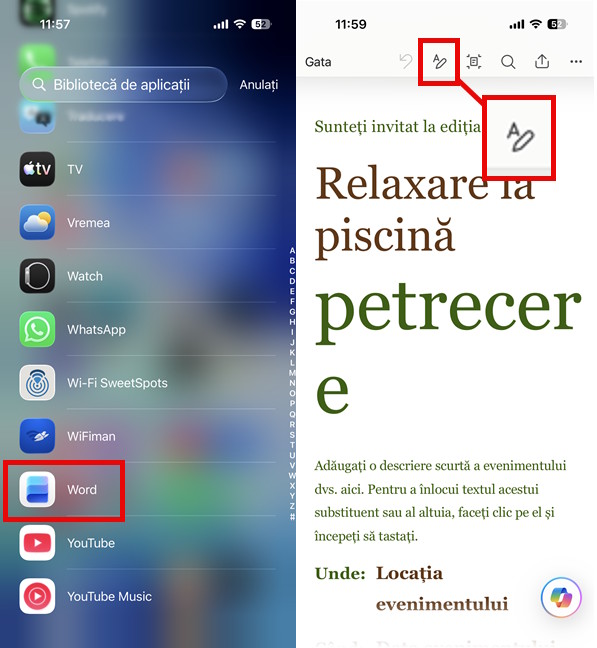
în Word, apasă pe butonul pentru Editare
Acum poți edita documentul Word și apare un meniu în partea de jos a ecranului. Apasă pe Pornire (Home) și, în meniul care se deschide, alege Aspect (Layout).
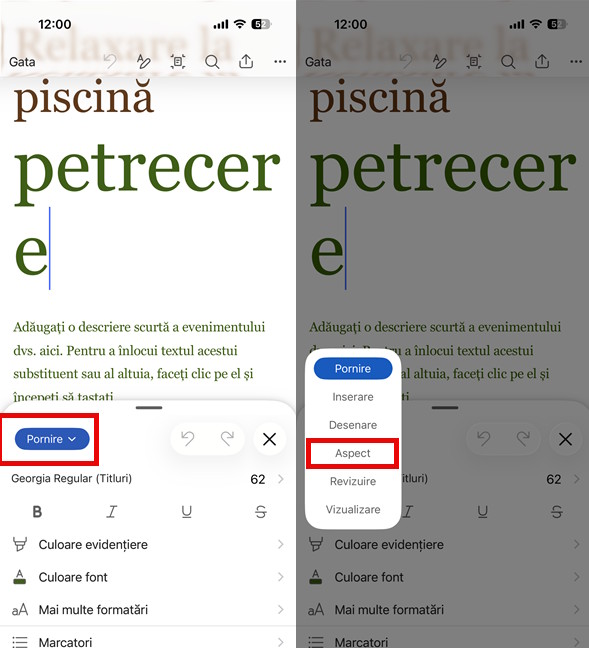
Apasă pe Pornire > Aspect
După aceea, apasă pe Orientare (Orientation), urmat de Vedere (Landscape) sau Portret (Portrait).
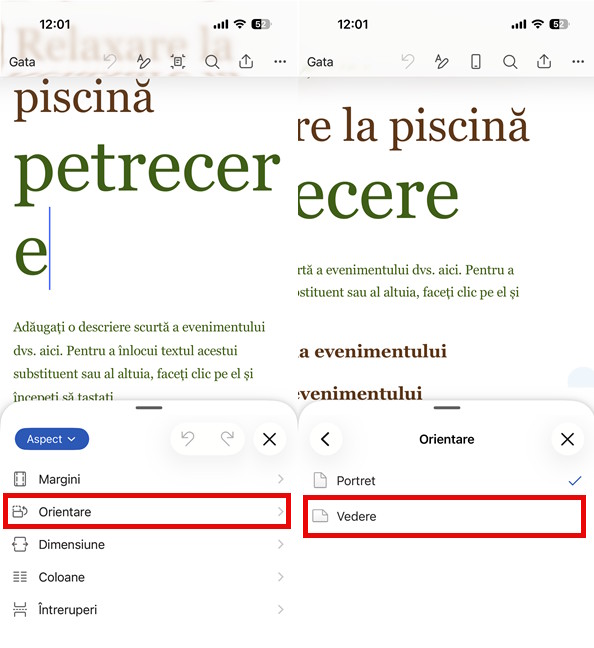
Apasă pe Orientare > Vedere
Cum ai schimbat orientarea în documentul tău Word?
În mod obișnuit, documentele Word sunt create în orientarea Portret (Portrait), deoarece aceasta este optimizată pentru citirea textului. Totuși, în anumite situații, această orientare poate deveni limitativă, iar unii utilizatori preferă modul Vedere (Landscape) pentru a vizualiza mai bine elemente precum grafice, tabele sau imagini. La final, sunt curios cum ai folosit tu setările de orientare în documentul tău Word și ce tip de conținut ai creat. Așa că te invit să împărtășești experiența ta în comentarii.

