
 16.07.2026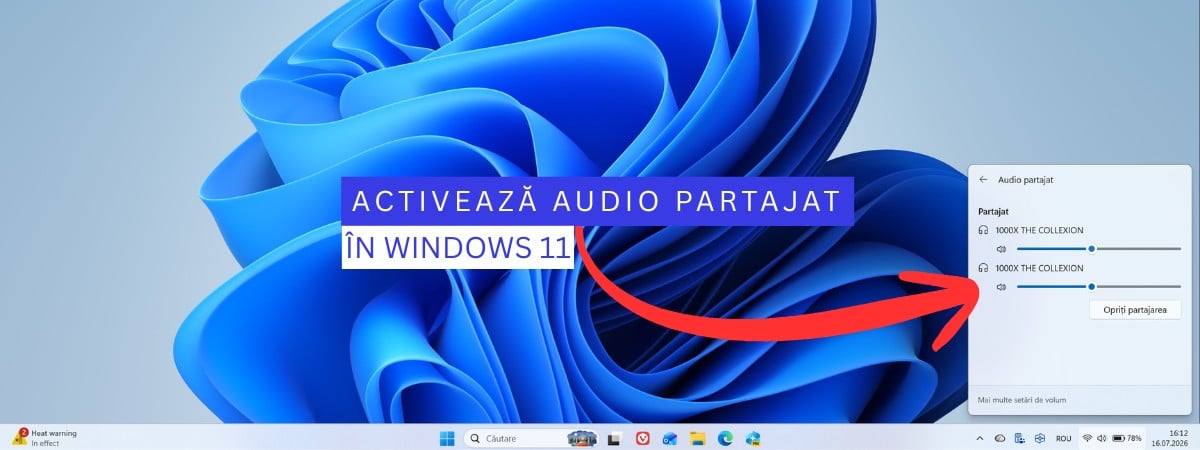
La finalul lunii mai 2026, Microsoft a lansat actualizarea KB5089573, care introduce o noutate interesantă: abilitatea de a reda sunetul pe două sau mai multe dispozitive Bluetooth conectate simultan. De ce contează asta? Imaginează-ți că tocmai ai început un zbor lung cu avionul și ai cu tine un laptop cu Windows 11 pe care vrei să vezi un film împreună cu soțul ori soția ta. Nu ar fi grozav ca fiecare dintre voi să-și pună propria pereche de căști, iar apoi să vă uitați împreună la film, de pe laptop, fără să deranjați pe nimeni din jur? Ei bine, acum poți face asta. Hai să-ți arăt de ce ai nevoie și cum funcționează totul:
NOTĂ: Pentru cei care preferă un videoclip, am publicat acest material pe YouTube Shorts. Articolul continuă sub el și include mult mai multe informații utile.
De ce ai nevoie pentru Audio partajat?
De-a lungul timpului, industria PC-urilor a îmbunătățit ecranele, balamalele, autonomia și camerele web, însă partajarea sunetului a rămas ignorată, iar soluțiile disponibile sunt incomode (de exemplu, utilizarea unui splitter audio pe un laptop). Funcția Audio partajat a fost introdusă în Windows 11 odată cu actualizarea KB5089573. Pentru ca aceasta să funcționeze, ai nevoie de următoarele:
- Un laptop, dispozitiv 2-în-1 sau PC cu Windows 11 și KB5089573 instalat.
- Dispozitivul cu Windows 11 să ofere conectivitate Bluetooth LE Audio. Această tehnologie a fost introdusă începând cu standardul Bluetooth 5.2, ale cărui specificații au fost finalizate pe 12 iulie 2022.
- Căști sau boxe cu Bluetooth LE Audio și suport pentru codecul LC3, folosit de această tehnologie. Drept urmare, atunci când te uiți la specificațiile acestora, dacă nu vezi Bluetooth LE Audio menționat, dar vezi codecul LC3, atunci această tehnologie este disponibilă.
- Conectivitatea Bluetooth LE Audio să nu fie blocată să funcționeze doar în tandem cu alte dispozitive ale aceluiași brand. De exemplu, am testat o boxă JBL Go 5, care oferă această tehnologie, dar producătorul a blocat compatibilitatea cu dispozitivele altor branduri, așa că nu am putut folosi funcția Audio partajat din Windows 11.
Deși această listă de cerințe este foarte specifică, dacă te documentezi puțin, descoperi că există multe dispozitive care oferă compatibilitatea necesară cu tehnologia Bluetooth LE Audio. Pe piață găsești dispozitive Surface, Lenovo Yoga, HP Spectre, laptopuri și convertibile ASUS etc. De asemenea, poți folosi și căști compatibile precum Samsung Galaxy Buds2 Pro și modelele ulterioare, Sony WH-1000XM6 sau căștile pe care le-am folosit pentru acest tutorial, Sony 1000X The Collexion.
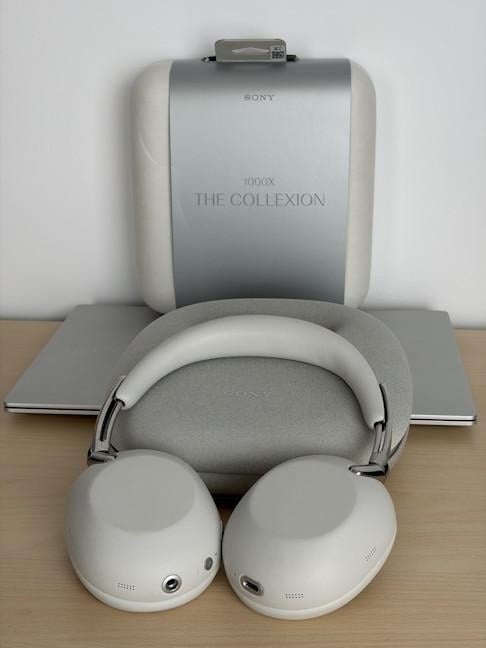
Sony 1000X The Collexion
Ca să fiu mai exact, am folosit două perechi de căști Sony WH-1000XX, ediția premium a seriei 1000X. Sunt construite din materiale de lux, cu accent pe confort și pe o experiență audio cât mai imersivă. Redau un sunet spațios, bogat și extrem de clar, iar anularea zgomotului atinge și ea un nivel foarte înalt, optimizată în timp real prin procesoare avansate și microfoane adaptive. În plus, apelurile telefonice sunt foarte clare, datorită tehnologiei AI dezvoltate de Sony.
Acum că ți-am împărtășit toate cerințele de care este necesar să ții cont, hai să trecem la treabă:
Pasul 1. Activează Bluetooth pe laptopul sau PC-ul tău cu Windows 11
Pe dispozitivul tău cu Windows 11, activează Bluetooth. Pentru a face asta, dă clic pe pictograma pentru Wi-Fi, sunet sau baterie, ca să deschizi Setările rapide sau apasă tastele Windows + A. Dacă Bluetooth nu este activat, dă clic pe butonul său.
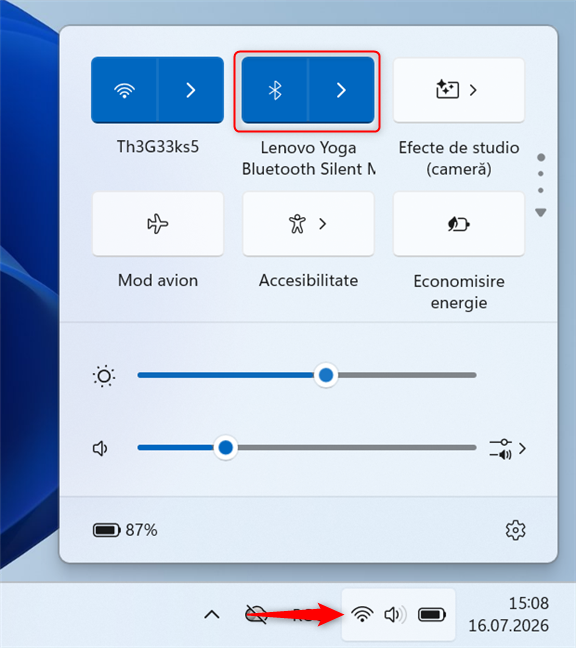
Activează Bluetooth în Windows 11
Pasul 2. Împerechează boxele sau căștile tale cu Bluetooth LE Audio
Pornește primul dispozitiv cu Bluetooth LE Audio și activează modul de împerechere. De obicei, atât căștile, cât și boxele Bluetooth au un buton special pentru asta, care se apasă și se ține apăsat câteva secunde.
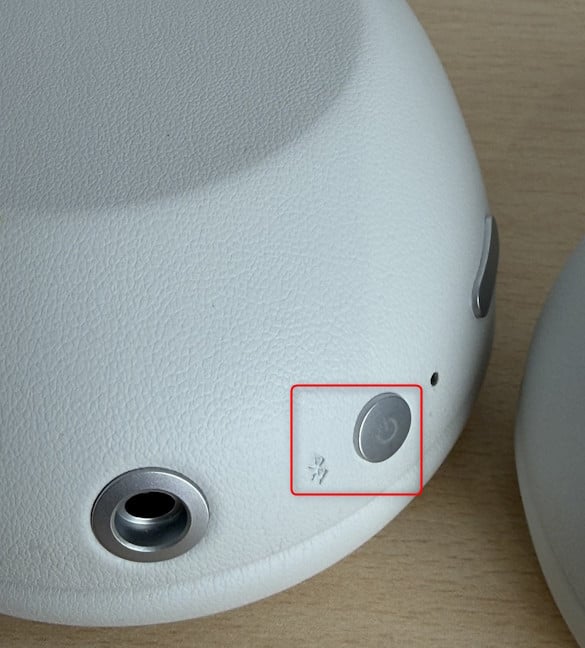
Pornește împerecherea Bluetooth
Ar trebui să apară o notificare pe sistemul tău cu Windows 11, precum cea de mai jos. Dacă o vezi, dă clic pe Conectare.
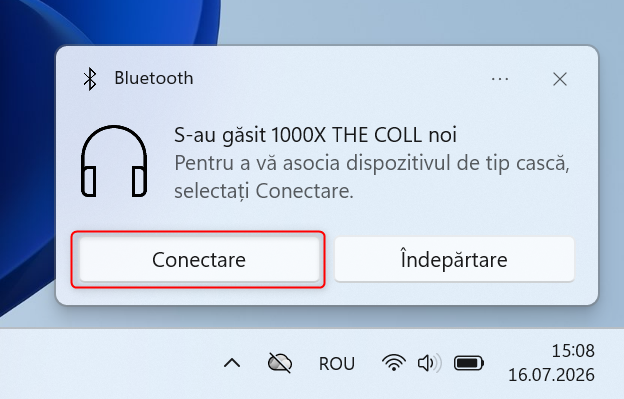
Apasă pe Conectare
Dacă nu apare notificarea respectivă, deschide Setările rapide și dă clic pe săgeata de lângă pictograma Bluetooth.
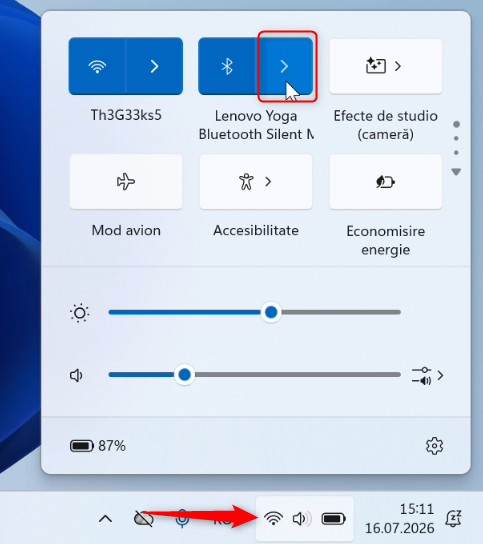
Dă clic pe săgeata de lângă Bluetooth
Se deschide o listă cu dispozitivele Bluetooth. Sub ea, vezi o listă cu Dispozitive noi care pot fi conectate. Dă clic pe căștile sau pe boxa la care vrei să te conectezi.
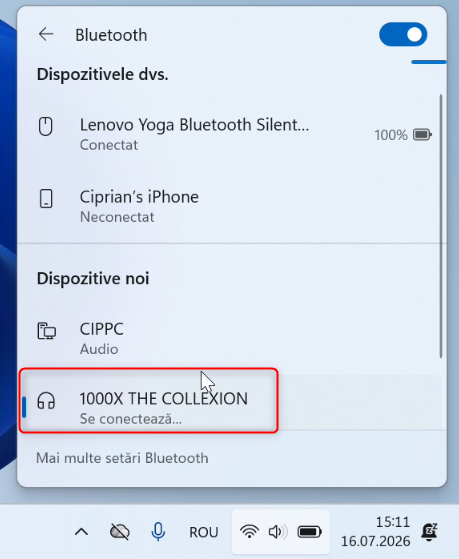
Dă clic pe dispozitivul Bluetooth
După ce procesul se finalizează, dispozitivul apare în partea de sus a listei, cu starea Conectat. În partea dreaptă ar trebui să vezi și nivelul bateriei acestuia.
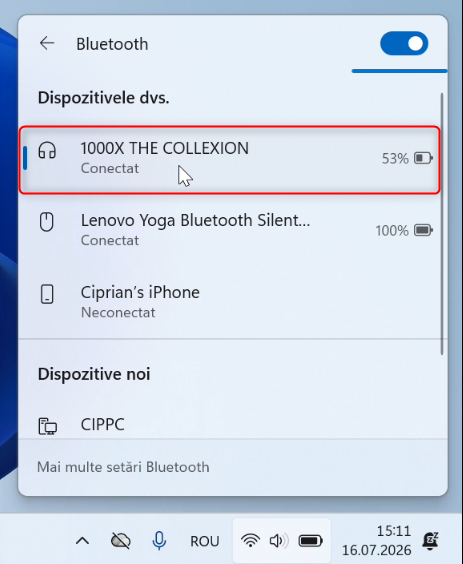
Dispozitivul este conectat
După ce ai terminat de conectat primul dispozitiv cu Bluetooth LE Audio, conectează-l și pe al doilea. Procedura este aceeași.
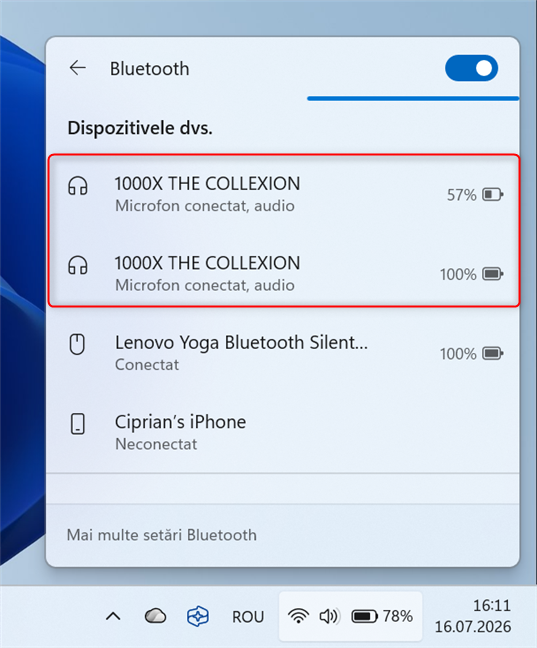
Ambele dispozitive Bluetooth sunt conectate
La final, ar trebui să le vezi pe amândouă în lista de dispozitive Bluetooth conectate. Dacă ai nevoie de ajutor mai detaliat cu această procedură, citește și acest articol despre cum conectezi dispozitive Bluetooth la Windows.
Pasul 3. Activează partajarea audio în Windows 11
După ce ai conectat dispozitivele Bluetooth pe care vrei să le folosești pentru a asculta același flux audio, este timpul să activezi partajarea audio. Pentru a face asta, deschide Setări rapide (Windows + A) și derulează în jos butoanele cu setările disponibile. Pe ultima pagină ar trebui să vezi Audio partajat. Dă clic pe el.
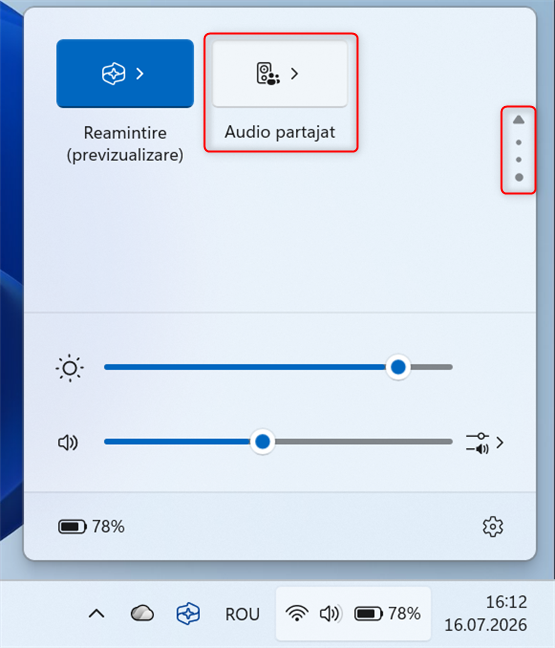
Dă clic pe Audio partajat
O altă metodă este să apeși pe săgeata de lângă Bluetooth din setările rapide, să dai clic pe unul dintre cele două dispozitive conectate și apoi pe butonul Partajare audio.
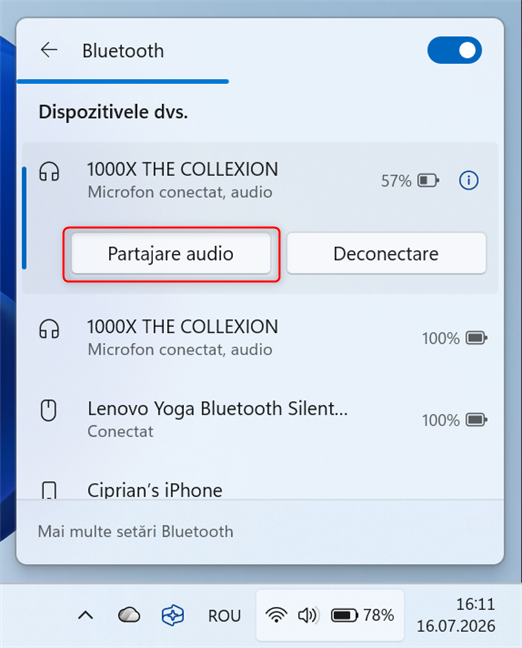
Dă clic pe Partajare audio
Se afișează lista cu dispozitivele pe care le poți folosi pentru a partaja conținut audio. Bifează-le pe amândouă și dă clic pe Partajare.
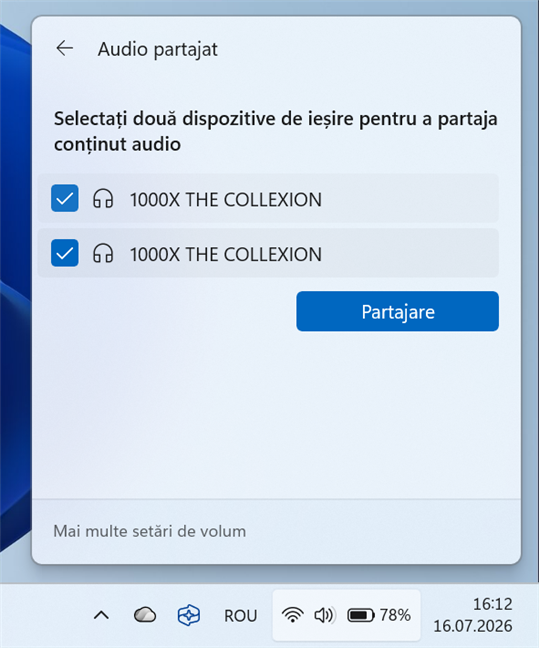
Alege dispozitivele și dă clic pe Partajare
Acum poți porni filmul sau melodia pe care vrei să o asculți pe cele două dispozitive și sunetul este redat imediat pe ambele.
Configurează sau oprește partajarea audio în Windows 11
Sistemul de operare îți permite să configurezi modul în care se realizează partajarea audio. După ce ai activat-o, apare o pictogramă în colțul din dreapta jos al ecranului. Aceasta include o boxă și două persoane. Dă clic pe ea și se deschide o fereastră unde poți alege volumul de sunet pentru fiecare dispozitiv audio în parte. De asemenea, poți opri redarea sunetului pe ambele dispozitive, cu un clic pe Opriți partajarea.
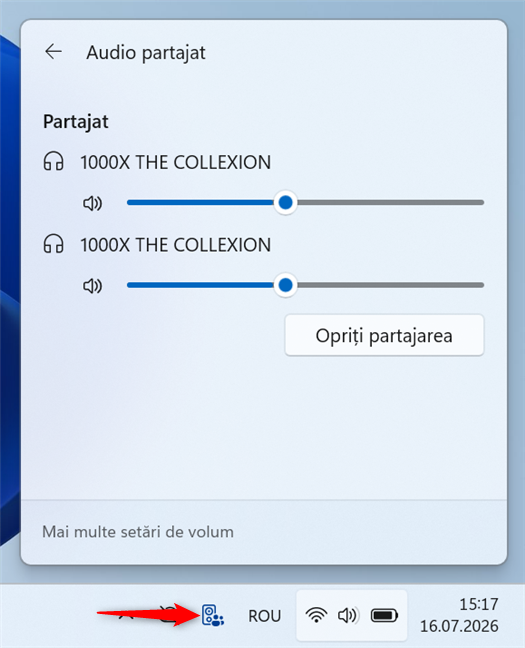
Configurează funcția Audio partajat
Cum te asiguri că partajarea audio este disponibilă în Windows 11?
Deși ai un laptop compatibil, dar și căști sau boxe cu Bluetooth LE Audio, este posibil să nu poți activa această funcționalitate. Într-o astfel de situație, instalează cel mai nou driver Bluetooth disponibil pentru laptopul tău, iar apoi deschide Setări și navighează la Bluetooth și dispozitive > Dispozitive. Derulează în jos și activează comutatorul pentru “Utilizați LE Audio atunci când este disponibil”.
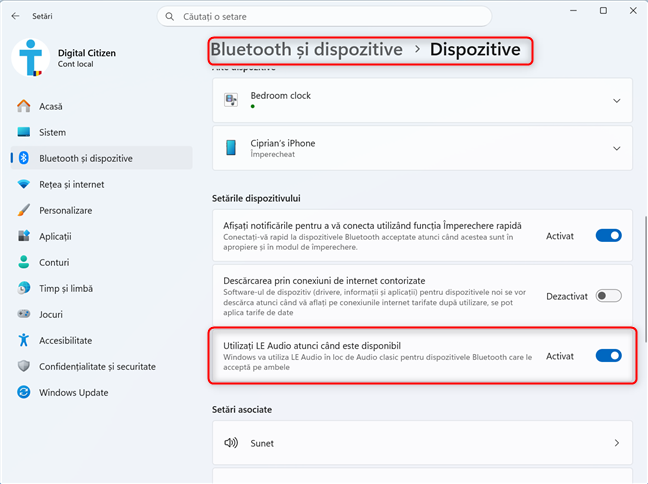
Activează Utilizați LE Audio atunci când este disponibil
Dacă această setare nu apare, deși ai instalat cele mai noi drivere și actualizarea KB5089573 pentru Windows 11, înseamnă că folosești dispozitive Bluetooth care nu sunt compatibile cu această funcționalitate.
Partajarea audio transformă laptopul într-un dispozitiv social
Partajarea audio din Windows 11 rezolvă o problemă veche: până acum, dacă voiai să asculți ceva împreună cu altcineva de pe același laptop, aveai nevoie de un splitter cu fir. Din fericire, funcția Audio partajat îți transformă laptopul dintr-un dispozitiv gândit pentru un singur ascultător într-unul social. Și asta contează, deoarece acum putem să ne uităm împreună la un rezumat sportiv, să revedem filmări de familie, să urmărim un curs ori să prindem cel mai nou episod dintr-un serial. Încearcă și tu această funcție și vezi cum merge. Iar la final, spune-mi părerea ta despre cum funcționează Audio partajat și în ce scenarii l-ai folosit.