SUS

Aplicații

Articole, ghiduri și recomandări despre aplicații și programe utile pentru toate tipurile de dispozitive: calculatoare, telefoane, smartwatch-uri și multe alte gadgeturi.

tutorial Vezi detalii despre procesele aflate în execuție, cu Managerul de activități din Windows 10

Vezi detalii despre procesele aflate în execuție, cu Managerul de activități din Windows 10

Deși fila Procese din Managerul de activități oferă informații detaliate despre modul în care programele utilizează resursele de sistem, fila Detalii te lasă să accesezi tot ce trebuie să știi despre procesele care rulează. Fila Detalii a Managerului de activități oferă informații generoase despre fiecare proces care rulează pe calculatorul sau dispozitivul tău cu Windows 10 și poate fi utilă în timpul depanării avansate.
tutorial Cum faci PowerShell și Linia de Comandă transparente

Cum faci PowerShell și Linia de Comandă transparente

Dacă folosești frecvent Linia de Comandă (CMD) sau PowerShell, s-ar putea să fii plictisit de ferestrele lor opace. Sunt funcționale, utile, dar și plictisitoare. O altă problemă este că, atunci când lucrezi într-un birou aglomerat, alte persoane pot vedea ce tastezi tu, din cauza opacității ferestrelor. Dacă folosești Windows 10, un truc util este să le faci transparente. Asta le poate face mai plăcute
tutorial Istoricul aplicațiilor din Managerul de activități îți arată consumul de resurse al aplicațiilor

Istoricul aplicațiilor din Managerul de activități îți arată consumul de resurse al aplicațiilor

Managerul de activități din Windows 10 poate fi o mină de aur când vine vorba de informațiile despre aplicații și cum folosesc acestea resursele calculatorului tău. În timp ce majoritatea filelor afișează date în timp real, fila Istoric aplicații colectează și raportează statistici de utilizare pentru aplicațiile și programele care au rulat pe calculatorul sau pe dispozitivul tău în ultima lună. Această caracteristică este
tutorial Cum resetezi aplicațiile din Windows 10 și le ștergi datele

Cum resetezi aplicațiile din Windows 10 și le ștergi datele

Uneori, lucrurile se strică sau nu mai funcționează așa cum ar trebui, fără niciun motiv evident. Asta se poate întâmpla și în cazul aplicațiilor pentru Windows 10 din Magazinul Microsoft, nu doar în cazul sistemului de operare. Din fericire, există mai multe metode prin care poți să îți faci aplicațiile să te asculte iarăși, iar una dintre ele este să resetezi aplicațiile instalate la
tutorial Cum numerotezi paginile dintr-un document Word (începând cu pagina 1, 2, 3, etc.)

Cum numerotezi paginile dintr-un document Word (începând cu pagina 1, 2, 3, etc.)

Atunci când creezi documente mari, este foarte posibil să fie nevoie să adaugi numerele paginilor. Acestea sunt utile pentru mai multe tipuri de documente, de la lucrări de licență, masterat sau doctorat, la documente folosite în lumea de business. Microsoft Word îți oferă mai multe metode prin care poți adăuga numerele paginilor, iar unele dintre acestea nu sunt neapărat intuitive. Iată cum adaugi numerele
tutorial Controlează muzica din Spotify, atunci când te joci, cu Xbox Game Bar

Controlează muzica din Spotify, atunci când te joci, cu Xbox Game Bar

Tuturor ne place să ascultăm muzica preferată, iar prin tuturor ne referim și la gameri. Poate că îți place să îți asculți muzica favorită chiar și atunci când te joci pe PC-ul tău cu Windows 10. Totuși, noi de obicei am evitat asta deoarece, de fiecare dată când doream să sărim o melodie, trebuia să comutăm între jocul pe care îl jucam și player-ul
recenzie Recenzie Hydro Coach: Una din cele mai bune aplicații de notificare pentru consumul de apă

Recenzie Hydro Coach: Una din cele mai bune aplicații de notificare pentru consumul de apă

Hidratarea organismelor noastre este vitală pentru un stil de viață sănătos. Ritmul modern al vieților noastre ne face să uităm să bem îndeajuns de multe lichide în timpul zilei și asta poate duce la probleme de sănătate și la o senzație de oboseală. Chiar dacă tehnologia provoacă o bună parte din acest stres, este bine să o folosim și pentru a obține o hidratare
tutorial Vizualizează și oprește aplicațiile de pornire cu Managerul de activități din Windows 10

Vizualizează și oprește aplicațiile de pornire cu Managerul de activități din Windows 10

Cu Windows 10, Microsoft a îmbunătățit timpul de pornire al PC-urilor noastre. Însă, cu timpul, performanța se degradează, încetinindu-ți calculatorul. Pe măsură ce instalezi mai multe aplicații desktop, acestea se strecoară pe lista de pornire, crescând numărul de aplicații și de servicii care rulează la start. În consecință, Windows 10 este forțat să încarce din ce în ce mai multe aplicații și procese în
tutorial Blochează temporar notificările din Windows 10 cu Asistență pentru concentrare

Blochează temporar notificările din Windows 10 cu Asistență pentru concentrare

Asistență pentru concentrare (cunoscută în trecut și drept Perioada de liniște) este o facilitate care te ajută să blochezi notificările din Windows 10 în timpul unor intervale de timp, pe parcursul prezentărilor ori atunci când te joci sau folosești aplicații pe tot ecranul. Dacă o configurezi și activezi, poți să te bucuri de ceva liniște, fără notificări care să te întrerupă și să-ți distragă
tutorial Locația imaginilor de fundal folosite în Windows 10 (desktop și ecranul de blocare)

Locația imaginilor de fundal folosite în Windows 10 (desktop și ecranul de blocare)

Windows 10 vine cu poze superbe pentru fundalul desktop-ului și al ecranului de blocare. Ne place în mod special imaginea de fundal folosită pentru Windows 10 May 2019 Update. Dacă vrei să afli locația acestor imagini pe disc, pentru le putea folosi drept imagini de fundal pe alte PC-uri și dispozitive, citește acest articol: Unde vedem imaginile de fundal folosite de Windows 10
tutorial Administrează, pornește sau oprește serviciile Windows 10 din Managerul de activități

Administrează, pornește sau oprește serviciile Windows 10 din Managerul de activități

Un serviciu este un tip special de aplicație destinat să ofere funcții utilizatorilor și sistemului de operare, care se lansează și se execută în fundal, fără a avea o interfață de utilizator pe care să poți face clic. Ca și în versiunile anterioare, Managerul de activități din Windows 10 vine cu o filă Servicii, menită să ofere o imagine de ansamblu a serviciilor de
articol 4 metode de a descărca PowerPoint direct de la Microsoft

4 metode de a descărca PowerPoint direct de la Microsoft

PowerPoint este cea mai populară aplicație pentru prezentări din lume. Este dezvoltată și vândută de Microsoft ca parte a suitei Office, împreună cu alte aplicații de productivitate precum Word, Excel, Outlook sau Access. Cu toate acestea, este disponibilă și online ca aplicație web. Dacă nu ai lucrat deja cu PowerPoint, s-ar putea să te întrebi cum și unde să descarci aplicația. Dacă mergi online
tutorial 11 moduri de a gestiona procese în execuție cu Managerul de activități din Windows 10

11 moduri de a gestiona procese în execuție cu Managerul de activități din Windows 10

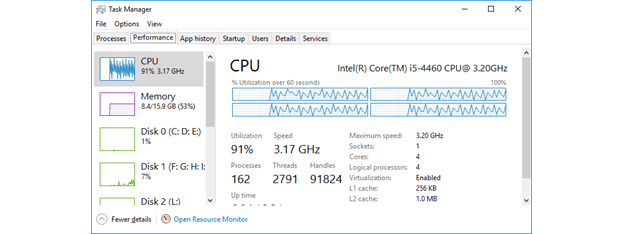
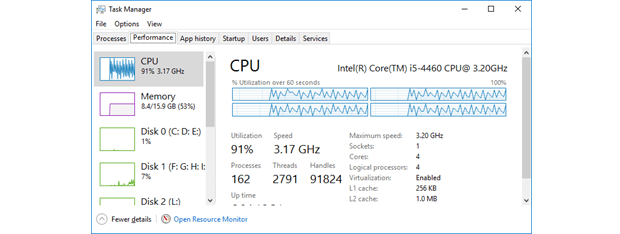
Managerul de activități are multe de oferit atunci când vorbim despre monitorizarea resurselor sistemului. Fila Procese oferă mai multe informații decât orice altă versiune anterioară, permițându-ți să personalizezi datele afișate conform nevoilor tale. Citește acest articol pentru a vedea cum poți modifica fila Procese din Managerul de activități, astfel încât să afișeze doar informațiile relevante pentru tine, într-un mod potrivit nevoilor tale și oferind
tutorial 9 metode de a îți gestiona fișierele cu Explorer, din fila Pornire

9 metode de a îți gestiona fișierele cu Explorer, din fila Pornire

Unul dintre cele mai bune lucruri la Explorer în Windows 10 este interfața de utilizare tip panglică, care introduce un sistem de file și butoane care ușurează lucrul utilizatorilor cu fișierele și folderele. În fila Pornire găsești instrumentele de care ai nevoie cel mai des în timpul navigării printre fișierele și folderele tale, cu Explorer. În acest tutorial, îți arătăm nouă metode de a
tutorial 9 lucruri pe care le poți face din vizualizarea compactă a Managerului de activități

9 lucruri pe care le poți face din vizualizarea compactă a Managerului de activități

Managerul de activități este o aplicație folosită în primul rând pentru a obține mai multe informații despre procesele și aplicațiile care rulează pe calculatorul tău. De aceea, prima dată când deschizi Managerul de activități (Task Manager) în Windows 10, este posibil să fii surprins(ă) (mai ales dacă ai sărit peste Windows 8), deoarece nu vei vedea prea multe în fereastra acestei aplicații. Nu îți
tutorial 10 metode de a vedea fișierele ca un profesionist, în Explorer

10 metode de a vedea fișierele ca un profesionist, în Explorer

În Windows 10, Explorer are o interfață de tip panglică cu multe file și opțiuni. Fila Vizualizare este una dintre cele mai utile, deoarece ne oferă multe moduri diferite în care putem căuta și răsfoi printre fișiere. Poți face ca Explorer să îți arate diverse panouri cu diferite tipuri de informații, să schimbe aspectul fișierelor și folderelor, să le sorteze, să le ascundă și
articol 4 lucruri pe care le poți face cu Sandbox Windows

4 lucruri pe care le poți face cu Sandbox Windows

Dacă ai o ediție Pro, Educație sau Enterprise de Windows 10 cu May 2019 Update, atunci ai acces la Sandbox Windows. Este o mașină virtuală simplă, ușor de instalat și rulat, pentru care nu trebuie să plătești nimic în plus. Această aplicație este excelentă pentru navigarea pe saituri web potențial periculoase, pentru testarea aplicațiilor necunoscute și a altor lucruri care s-ar putea dovedi a
tutorial Adaugă contur la capturile de ecran făcute cu Decupare și schițare în Windows 10

Adaugă contur la capturile de ecran făcute cu Decupare și schițare în Windows 10

În Windows 10 May 2019 Update, Microsoft îmbunătățește Decupare și schițare adăugând o opțiune cerută de mulți utilizatori: Contur decupaj. Dacă vrei să pui în evidență mai bine capturile tale de ecran și să le trasezi o delimitare clară, conturul face asta bine. Hai să aflăm cum se activează această nouă funcționalitate în Windows 10 și cum poți să folosești Decupare și schițare pentru