SUS

Fișiere

Articole despre cum lucrăm cu fișiere și foldere, în File Explorer și alte managere de fișiere. Cum administrezi fișierele și folderele în Windows, Android ori iOS.

tutorial Setează File Explorer să afișeze partițiile atunci când îl pornești

Setează File Explorer să afișeze partițiile atunci când îl pornești

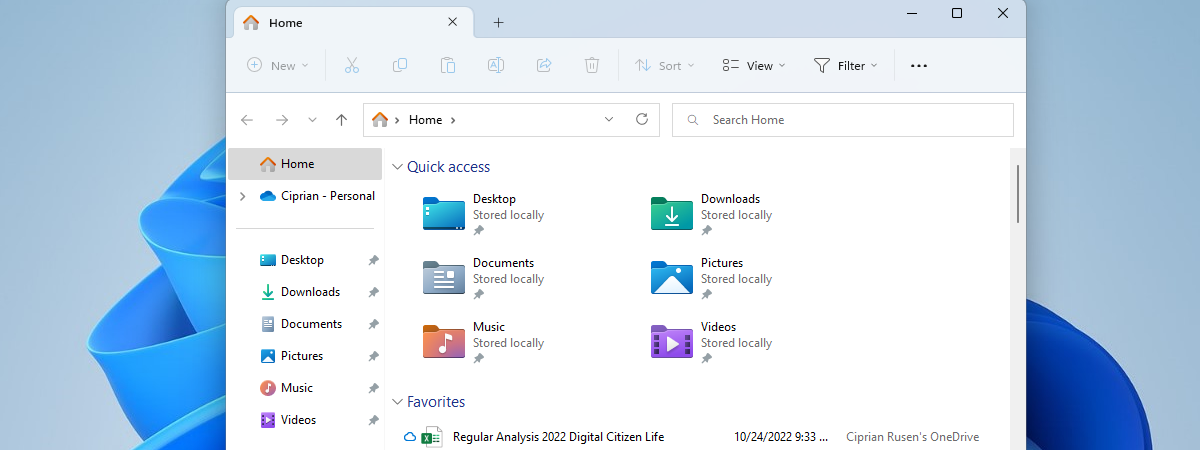
Ai observat cum, de fiecare dată când deschizi File Explorer pe PC-ul tău cu Windows, se deschide o pagină care nu afișează partițiile și unitățile de stocare pe care le-ai conectat, ci lucruri pe care Microsoft consideră că ar trebui să te intereseze: fișiere recente, fișiere stocate în cloud prin OneDrive, folderele implicite ale contului tău de utilizator, etc. Dacă nici ție nu-ți place
tutorial Imagini ISO: Cum montezi sau demontezi fișiere ISO în Windows?

Imagini ISO: Cum montezi sau demontezi fișiere ISO în Windows?

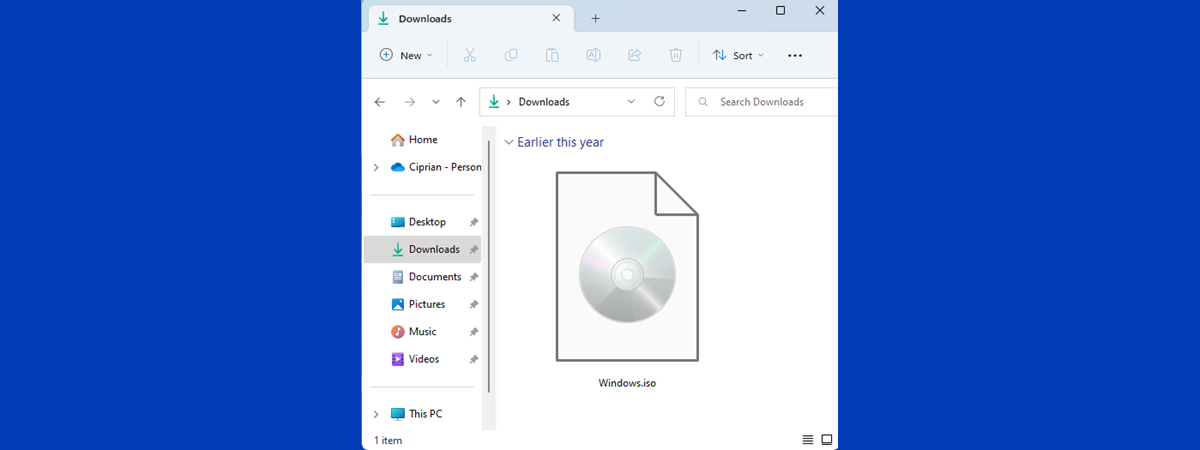
Atât Windows 10, cât și Windows 11 au capacitatea de a deschide fișiere ISO fără a fi nevoie să instalezi programe specializate. Este o facilitate utilă, iar întregul proces este gestionat de File Explorer, în doar câteva clicuri. Drept urmare, este ușor să lucrezi cu imagini de disc, să le copiezi conținutul, să-l execuți, etc. Dacă ai nevoie să afli cum montezi/deschizi fișiere ISO
tutorial Unde salvează WhatsApp pozele pe Android? Cum oprești afișarea lor în Galerie?

Unde salvează WhatsApp pozele pe Android? Cum oprești afișarea lor în Galerie?

În mod implicit, pe dispozitivele cu Android, WhatsApp este configurat să descarce automat fotografiile și clipurile primite. Acestea sunt incluse în galeria afișată de celelalte aplicații atunci când dorești să trimiți o poză sau un videoclip. Acest comportament poate fi foarte enervant deoarece este mai dificil să găsești o fotografie pe care ai făcut-o pentru a o trimite cuiva ori pentru a o folosi
tutorial Unde se salvează pozele din WhatsApp pe iPhone? Cum le văd în aplicația Poze?

Unde se salvează pozele din WhatsApp pe iPhone? Cum le văd în aplicația Poze?

Sistemul de operare iOS de pe iPhone funcționează într-un mod diferit de Android. Una dintre diferențele esențiale este că acesta nu-ți oferă acces la folderele create de aplicații precum WhatsApp, în care acestea își stochează datele și fișierele necesare funcționării. Din această cauză, mulți utilizatori nu știu unde să-și găsească pozele și clipurile video primite pe WhatsApp și nici cum să le acceseze din
tutorial Setează WhatsApp să trimită poze și clipuri video HD, la calitate mare

Setează WhatsApp să trimită poze și clipuri video HD, la calitate mare

În mod obișnuit, WhatsApp trimite fotografiile și clipurile video către ceilalți utilizatori la o calitate redusă pentru a accelera transferul (un lucru foarte util atunci când ai o conexiune mobilă lentă) și pentru a economisi spațiul folosit pe dispozitivele care primesc acele imagini. Din păcate, acestea nu arată grozav și își pierd semnificativ din calitate. Acest lucru este foarte vizibil pe telefoanele cu ecrane
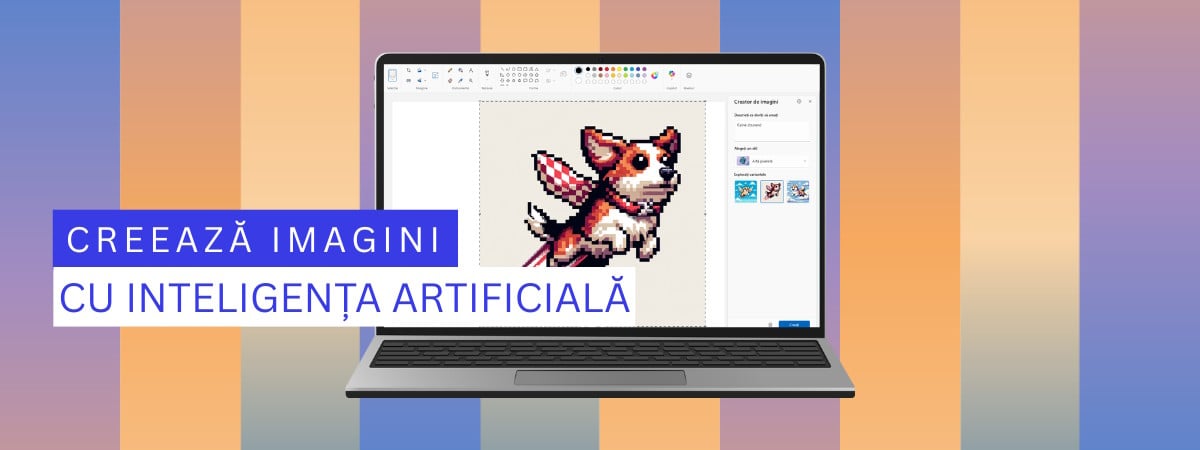
tutorial Generează imagini cu inteligența artificială în Paint, direct din Windows 11

Generează imagini cu inteligența artificială în Paint, direct din Windows 11

Aplicația Paint obișnuia să fie un editor grafic foarte simplu, pe care îl foloseai doar pentru a retușa imagini ori a crea desene simple. În ultimii ani, Microsoft a investit foarte mult în dezvoltarea acestei aplicații, iar acum aceasta include multe unelte avansate, inclusiv unele bazate pe inteligența artificială și serviciul Copilot. Drept urmare, astăzi poți crea foarte rapid imagini folosind inteligența artificială (AI)
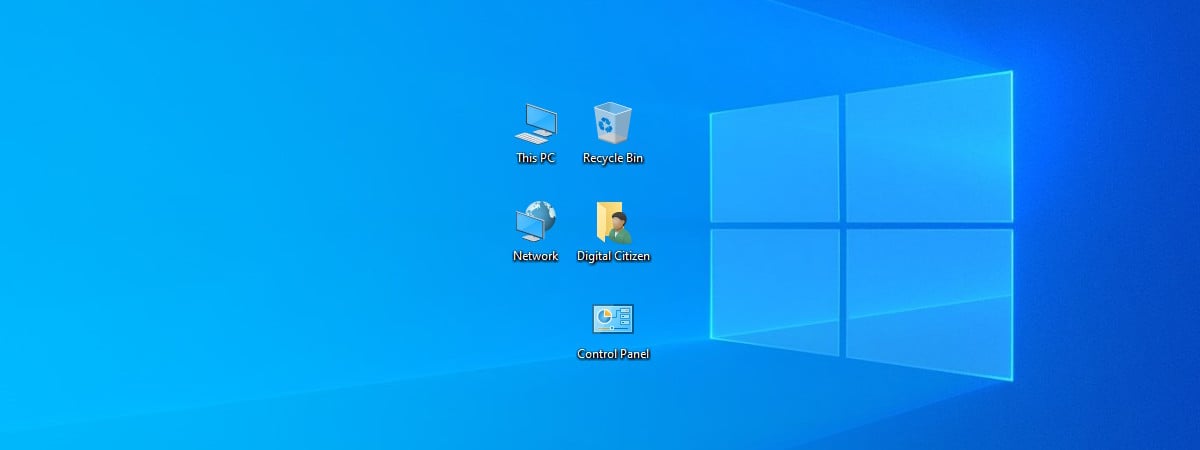
tutorial Cum recuperezi pictogramele de pe desktop în Windows 10

Cum recuperezi pictogramele de pe desktop în Windows 10

Ți-au dispărut pictogramele de pe desktop în Windows 10 sau arată diferit față de cum arătau înainte? În majoritatea cazurilor, sunt suficiente câteva clicuri pentru a le recupera. Uneori, problema este că toate pictogramele de pe desktop sunt ascunse și trebuie să le faci din nou vizibile. Alteori, este posibil să vrei să recuperezi scurtăturile implicite din Windows 10, precum Acest PC, Rețea, Panou
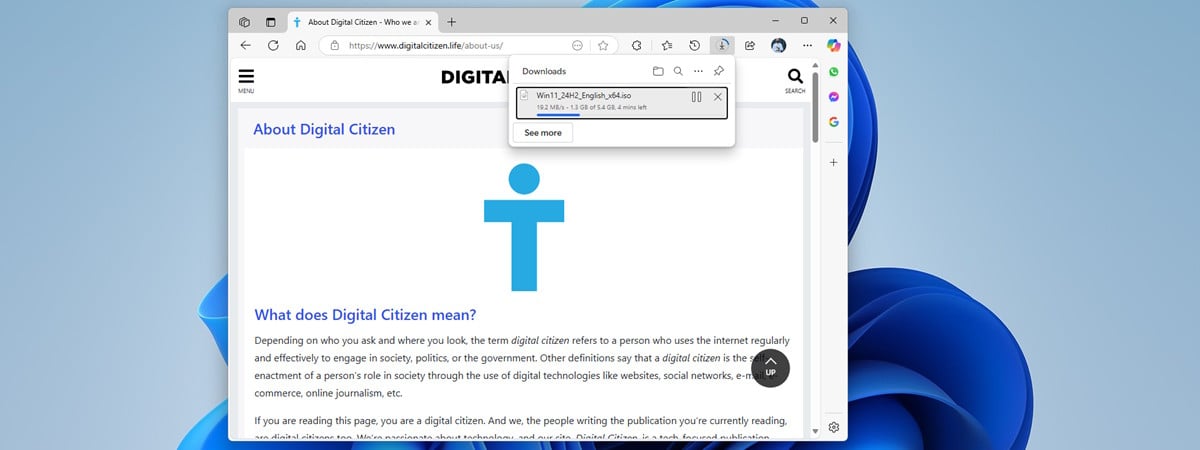
tutorial Cum modifici unde descarcă fișiere Microsoft Edge

Cum modifici unde descarcă fișiere Microsoft Edge

Atunci când descarci fișiere de pe PC-ul tău cu Windows, Microsoft Edge le salvează implicit într-un folder numit Descărcări. Însă este ușor să schimbi locația fișierelor descărcate de Microsoft Edge și să alegi un alt folder. În plus, poți activa și o opțiune care-ți permite să salvezi fișiere în anumite locații și să le redenumești. Citește acest ghid pentru a afla mai multe despre
tutorial Cum recuperezi pictogramele de pe desktop în Windows 11

Cum recuperezi pictogramele de pe desktop în Windows 11

Există mai multe motive pentru care te poți întreba cum recuperezi pictogramele de pe desktop în Windows 11. Dacă au dispărut toate pictogramele de pe desktop, este simplu să le afișezi din nou cu doar câteva clicuri sau apăsări. Sau poate vrei să readuci pe desktop vechile pictograme implicite ale sistemului de operare, care te pot ajuta să accesezi mai repede anumite locații și
tutorial Cum elimini sau adaugi pictograme (scurtături) pe desktop în Windows 11

Cum elimini sau adaugi pictograme (scurtături) pe desktop în Windows 11

Scurtăturile de pe desktop rămân una dintre cele mai ușoare și mai rapide modalități de a-ți deschide aplicațiile, fișierele sau locațiile de sistem preferate. Windows 11 încearcă însă să-ți păstreze ecranul cât mai simplu posibil, așa că nu ești singurul care se întreabă unde au dispărut pictograme precum Acest PC sau Rețea. Dacă încerci să adaugi pictograme înapoi sau dacă vrei pur și simplu
tutorial Cum elimini sau adaugi pictograme (scurtături) pe desktop în Windows 10

Cum elimini sau adaugi pictograme (scurtături) pe desktop în Windows 10

Scurtăturile sunt utile, dar există și riscul ca acestea să se acumuleze rapid și să-ți aglomereze desktopul. De aceea, este util să știi cum adaugi și cum elimini scurtăturile de pe desktop în Windows 10. Deși nu apare implicit decât o singură pictogramă, Windows 10 îți oferă control complet pentru a afișa mai multe pictograme sau pentru a face o curățare totală. În acest
tutorial Șterge, mută și redimensionează orice în pozele tale cu Galaxy AI

Șterge, mută și redimensionează orice în pozele tale cu Galaxy AI

Telefoanele și tabletele Samsung Galaxy oferă multe funcții și instrumente care folosesc inteligența artificială pentru a te ajuta să devii mai productiv sau mai creativ: de la traduceri în timp real ale conversațiilor cu o persoană ce vorbește altă limbă și rezumarea notițelor și a cursurilor, la realizarea de imagini de fundal în stil cyberpunk, Galaxy AI îți poate fi de ajutor. Recent, m-am
tutorial Cum faci un GIF dintr-un videoclip sau creezi un GIF din imagini

Cum faci un GIF dintr-un videoclip sau creezi un GIF din imagini

Fișierele animate GIF sunt peste tot - pe site-uri web, pe rețelele de socializare și în aplicațiile de mesagerie pe care le folosim zilnic. Sunt o metodă distractivă și creativă de a exprima idei și reacții și de a împărtăși scurte povești vizuale. Ți-ai dorit vreodată să creezi un fișier animat GIF folosind propriile tale fotografii? Sau poate că vrei să creezi un GIF
tutorial Cum împarți un GIF în cadre

Cum împarți un GIF în cadre

Ți-ai dorit vreodată să te uiți la un GIF cadru cu cadru sau să salvezi doar un moment din el ca imagine statică? Atunci, ești în locul potrivit, deoarece acest ghid are toate informațiile de care ai nevoie pentru a împărți un GIF în cadre. Îți voi arăta cum să folosești GIMP împreună cu un plug-in pentru a extrage cadre din orice GIF și
tutorial Cum deschizi un fișier necunoscut pe iPhone

Cum deschizi un fișier necunoscut pe iPhone

Ai primit vreodată pe iPhone un fișier care pur și simplu nu se deschide? Poate că cineva ți-a trimis ceva prin AirDrop sau prin e-mail, sau poate că l-ai descărcat din Safari, iar acum te uiți la un fișier cu o extensie ciudată, pe care iOS nu o recunoaște. Ce poți să faci? Citește mai departe, pentru că, în acest ghid, îți voi arăta
tutorial Cum restabilești locația implicită a folderelor de utilizator în Windows 10 & Windows 11

Cum restabilești locația implicită a folderelor de utilizator în Windows 10 & Windows 11

Ai mutat folderele de utilizator implicite (Documente, Descărcări, Imagini etc.) în altă parte? Te-ai răzgândit și le vrei înapoi în locația lor inițială? Ai configurat OneDrive și ai observat că ți-a schimbat locația folderului Documente? Vrei să restabilești locația implicită a folderelor Documente, Descărcări, Imagini, Fișiere video sau a altor foldere de utilizator? Atunci ai ajuns în locul potrivit, deoarece îți voi arăta cum
tutorial Cum muți folderele de utilizator pe o altă unitate în Windows 10 și în Windows 11

Cum muți folderele de utilizator pe o altă unitate în Windows 10 și în Windows 11

Toate conturile de utilizator din Windows au propriul folder de utilizator separat, care conține alte subfoldere precum cele pe care le vezi în File Explorer: Descărcări, Documente, Imagini, Fișiere video, Muzică și așa mai departe. Aceste foldere de utilizator sunt salvate implicit pe unitatea C, dar locația lor poate fi schimbată. Poate fi util să le transferi în altă locație pe PC-urile cu mai
tutorial Cum schimbi permisiunile și proprietarul fișierelor sau folderelor în Windows

Cum schimbi permisiunile și proprietarul fișierelor sau folderelor în Windows

Trecerea la un nou sistem de operare sau mutarea datelor poate cauza uneori probleme frustrante atunci când încerci să-ți accesezi fișierele și folderele. Asta se întâmplă, de obicei, deoarece contul tău de utilizator nu este proprietarul sau nu are permisiunile necesare pentru fișierele și folderele respective. Pentru a depăși astfel de probleme, în acest ghid, te voi ajuta să înțelegi cum vezi, schimbi permisiunile
tutorial Locații pictograme Windows. Unde găsești pictogramele implicite?

Locații pictograme Windows. Unde găsești pictogramele implicite?

Pictogramele sunt o parte importantă din Windows, ajutându-ne să găsim cu ușurință lucruri precum Coșul de reciclare, Acest PC și Rețea. Ți-ai dorit vreodată să schimbi pictograma implicită pentru un folder sau pentru o scurtătură creată de tine? Sau poate ești curios unde sunt stocate pictogramele implicite (folosite de Windows pentru toate aplicațiile și caracteristicile sale). În acest ghid, îți voi arăta exact unde