09.06.2026
Ai un laptop sau un PC cu Windows 11 și nu știi cum să accesezi setările UEFI/BIOS? Sistemul tău pornește greu, are probleme și bănuiești că anumite opțiuni din BIOS te-ar putea ajuta să le rezolvi? Poate vrei să ajustezi câteva setări pentru un plus de performanță ori să instalezi o actualizare de firmware. Sau poate vrei să modifici setările din BIOS pentru a pregăti instalarea Windows 11. Indiferent de motiv, în acest articol îți arăt cum poți intra în BIOS pe orice dispozitiv cu Windows 11, folosind șase metode diferite:
NOTĂ: Sistemele moderne cu Windows 11 nu mai folosesc BIOS-ul în forma lui tradițională, ci o interfață de configurare de tip UEFI. Dacă acest lucru îți era necunoscut, îți recomand să citești: Ce este BIOS? Ce este UEFI? Care sunt diferențele dintre ele?. Totuși, pentru că termenul BIOS este în continuare mult mai răspândit, îl voi folosi mai des decât pe cel corect, UEFI. Reține că, în contextul acestui articol, cele două denumiri se referă la același lucru.
1. Cum deschizi UEFI (BIOS) atunci când bootezi un PC cu Windows 11
Începe prin a porni laptopul sau PC-ul ori repornește-l dacă este deja pornit. În funcție de marca și de modelul dispozitivului tău, acesta poate afișa un logo și uneori și un mesaj care dispare rapid de pe ecran. De exemplu, PC-ul meu spune: “DEL or F2: Enter the BIOS settings”, ceea ce înseamnă “Apasă DEL sau F2: Intră în setări BIOS”.

Uneori se afișează la bootare tasta pentru a intra în BIOS
Dacă vezi un mesaj similar cu cel de mai sus, apasă tasta recomandată imediat, înainte să apară animația pentru încărcarea Windows. Deși tasta pe care este necesar să o apeși poate varia de la un sistem la altul, cele mai utilizate sunt F2 și Delete.
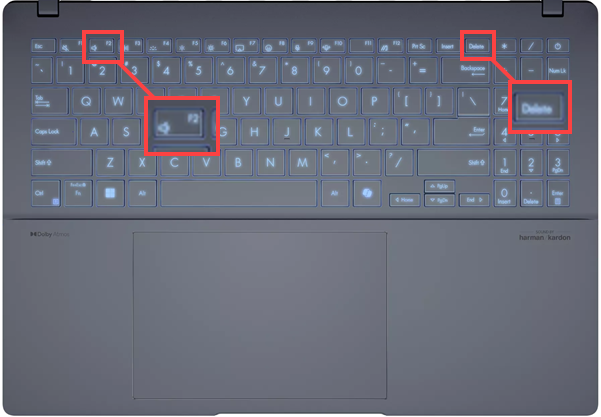
Apasă F2 sau Delete
SUGESTIE: Te-ai întrebat vreodată la ce sunt folosite tastele F1, F2, F3 până la F12?
Pentru a-ți fi de și mai mult ajutor, m-am uitat pe manualele de utilizare ale unor modele de laptopuri de la cei mai populari producători. Iată ce taste am descoperit că sunt folosite pentru a putea intra în BIOS:
- Acer: F2 pentru laptopuri. Delete pentru PC-uri desktop
- ASUS: F2 pentru laptopuri. F2 sau Delete pentru PC-uri
- Dell: F2
- GIGABYTE: Delete pentru PC-uri desktop. F2 pentru laptopuri
- HP: F10 sau Esc
- Lenovo: F2
- MSI: Delete
Reține că este posibil să trebuiască să apeși tasta de mai multe ori, pentru a te asigura că reușești să intri în BIOS înainte ca sistemul de operare să înceapă încărcarea. De asemenea, este necesar să faci asta cât timp ecranul este negru, imediat după ce ai pornit laptopul sau PC-ul și înainte de a se afișa animația de încărcare pentru Windows 11.
2. Cum repornești sistemul cu Windows 11 direct în BIOS?
Dacă nu poți intra în Windows 11, dar sistemul de operare se încarcă și afișează ecranul de logare, poți intra în BIOS fără a fi nevoie să te autentifici. Atunci când vezi ecranul de conectare, apasă și ține apăsată tasta SHIFT de pe tastatură și, în același timp, dă clic cu mouse-ul pe butonul de alimentare din colțul dreapta-jos și selectează Repornire. Dacă este necesar, reconfirmă-ți alegerea, dând clic pe Reporniți acum.
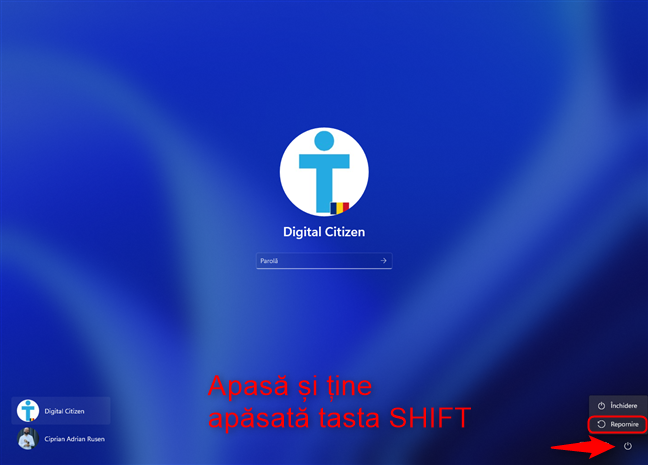
Apasă și tine apăsat SHIFT și dă clic pe Alimentare > Repornire
Dacă ești deja autentificat(ă) în Windows 11, poți să apeși tasta SHIFT, să dai clic pe Start urmat de butonul de Alimentare și apoi pe Repornire.
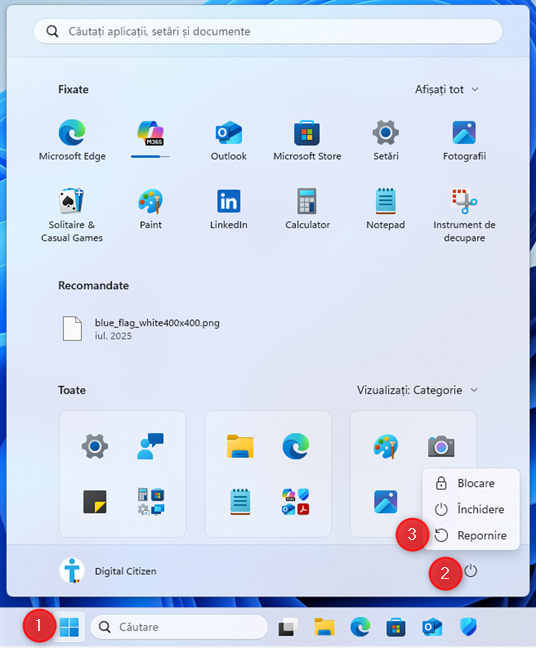
Apasă și ține apăsat SHIFT și folosește opțiunea de Repornire
După ce Windows 11 repornește, ajungi pe ecranul Pornire complexă (Alegeți o opțiune sau Choose an option). Acolo, navighează la Depanare > Opțiuni complexe > Setări firmware UEFI (Troubleshoot > Advanced options > UEFI Firmware Settings) și apasă pe Repornire (Restart).
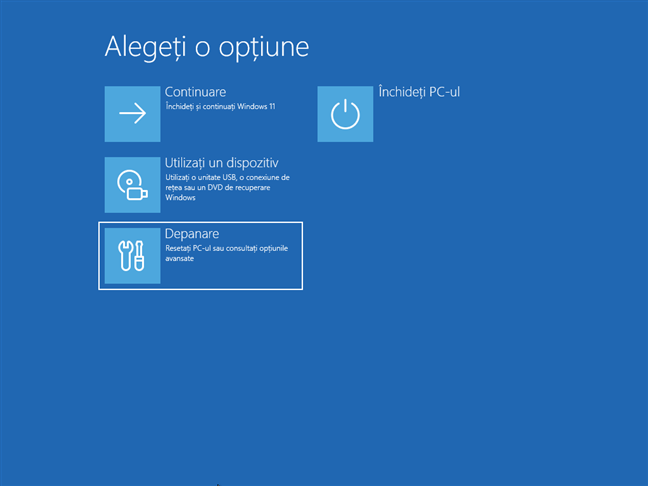
Alege Depanare
După ce ai făcut asta, sistemul tău repornește și intră imediat în UEFI/BIOS.
3. Cum intri în UEFI/BIOS folosind Setările din Windows 11
O altă metodă care implică mai mulți pași decât precedentele două începe prin a deschide Setări (Win + I). Dă clic pe fila Sistem, derulează până când vezi rubrica Recuperare și apasă pe aceasta.
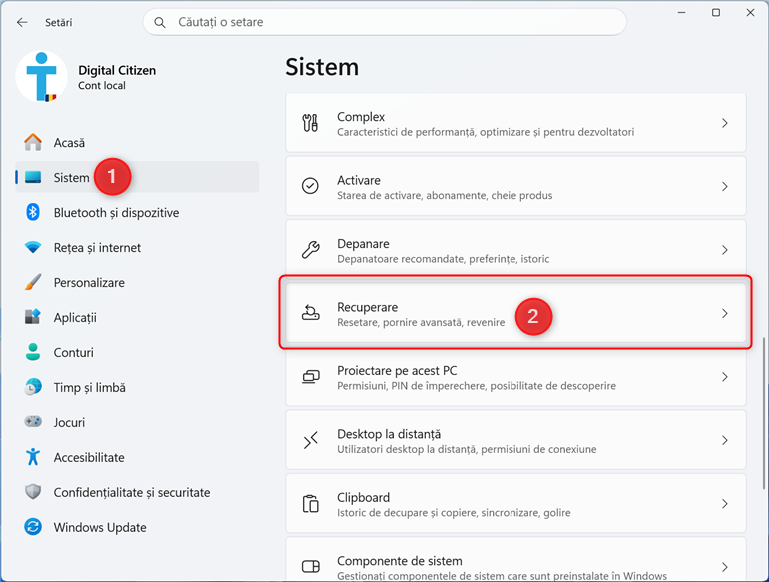
Navighează la Setări > Sistem > Recuperare
Pe pagina Recuperare, găsește rubrica Opțiuni de recuperare. Dă clic pe butonul Reporniți acum afișat lângă Pornire Complexă.
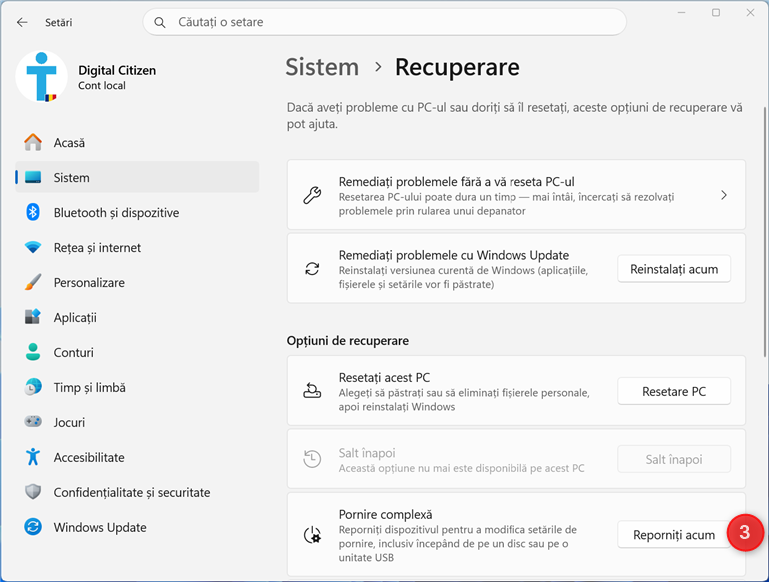
Dă clic pe Reporniți acum
Windows 11 te avertizează că urmează să-ți repornească dispozitivul. Asigură-te că ți-ai salvat munca în fișierele deschise, iar apoi, apasă din nou pe Reporniți acum.
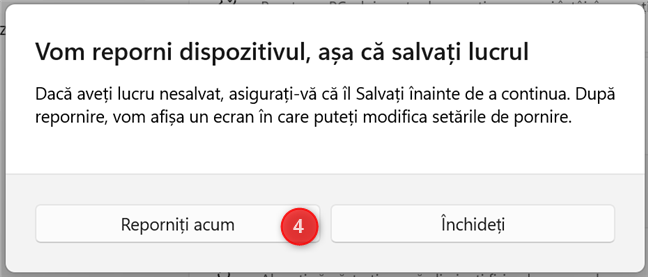
Dă clic pe Reporniți acum
După ce Windows 11 repornește, vezi un ecran albastru. Pe multe sisteme, deși Windows 11 este afișat în limba română atunci când îl folosești, acest ecran s-ar putea să fie în engleză. Pentru a te ajuta cât mai mult, voi menționa opțiunile pe care este necesar să apeși, atât în engleză, cât și în română:
Pe ecranul Choose an option (Alegeți o opțiune), deschide Troubleshoot (Depanare).
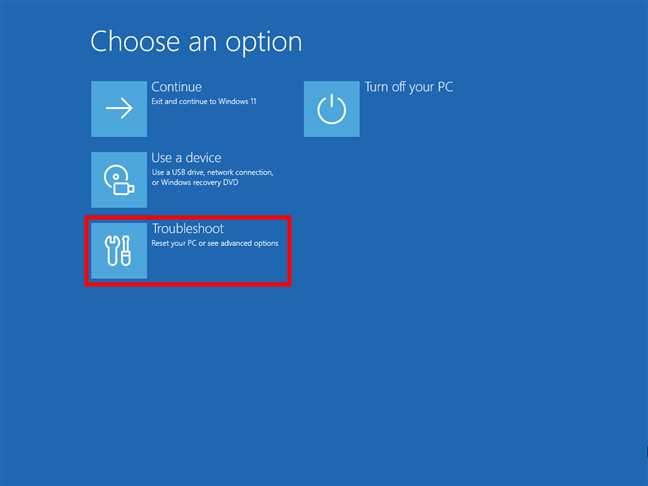
Selectează Troubleshoot (Depanare)
După aceea, alege Advanced options (Opțiuni complexe).
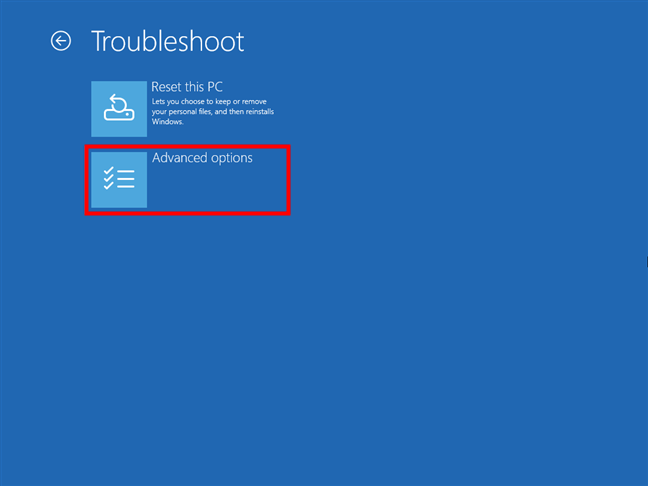
Accesează Advanced options (Opțiuni complexe)
În lista Advanced options (Opțiuni complexe), apasă pe UEFI Firmware Settings (Setări firmware UEFI).
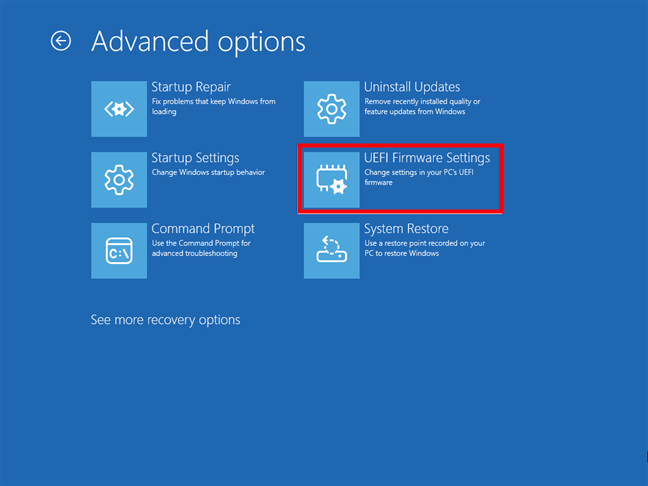
Apasă pe UEFI Firmware Settings
Windows 11 te informează că este necesar să repornești pentru a modifica setările firmware UEFI, așa că apasă pe Restart (Repornire).
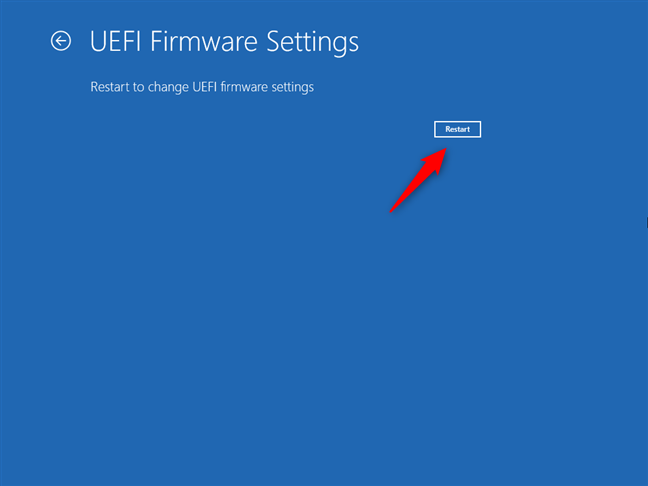
Repornește pentru a intra în UEFI BIOS din Windows 11
După ce PC-ul tău repornește, ajungi direct în BIOS (interfața UEFI).
4. Cum accesezi BIOS-ul folosind o comandă (și câteva clicuri)
Vreau să te învăț o comandă care, imediat ce este executată, îți repornește sistemul cu Windows 11 și încarcă ecranul albastru pe care l-am menționat în secțiunea precedentă:
Aceasta poate fi executată în multe locuri din Windows, începând cu fereastra Executare (Windows + R) dar și în Terminal sau orice altă linie de comandă.
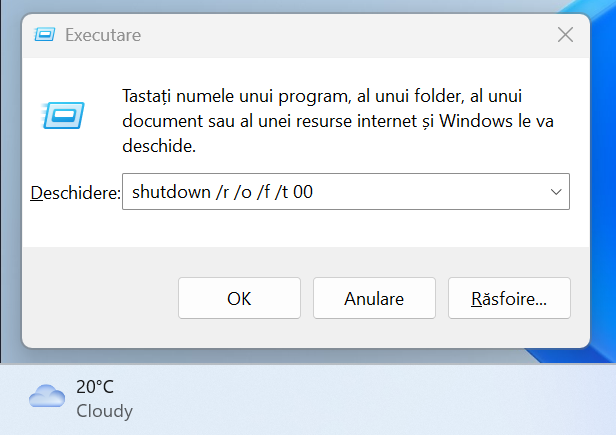
Comanda pentru repornirea în BIOS
Această comandă are și o versiune mai scurtă:
... dar care nu este la fel de rapidă, deoarece nu repornește sistemul imediat, ci mai întâi te avertizează că este necesar să-l repornească. Drept urmare, trebuie să aștepți câteva momente.
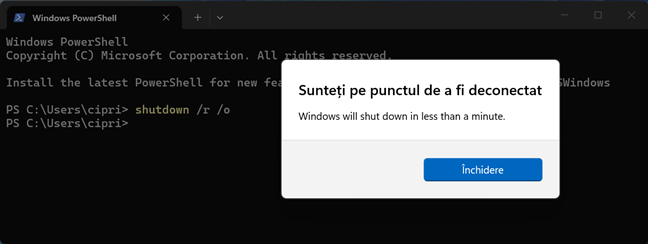
O altă comandă pentru repornirea în BIOS
Și această comandă poate fi executată în orice mediu care permite asta, inclusiv Terminal sau chiar bara de adrese din Explorer. Dacă vrei să afli mai multe despre ea și toți parametrii pe care îi poți folosi, îți recomand această pagină de documentație creată de Microsoft.
După ce Windows 11 repornește, se încarcă ecranul Pornire complexă (Alegeți o opțiune sau Choose an option). Navighează la Depanare > Opțiuni complexe > Setări firmware UEFI (Troubleshoot > Advanced options > UEFI Firmware Settings) și dă clic pe Repornire (Restart).
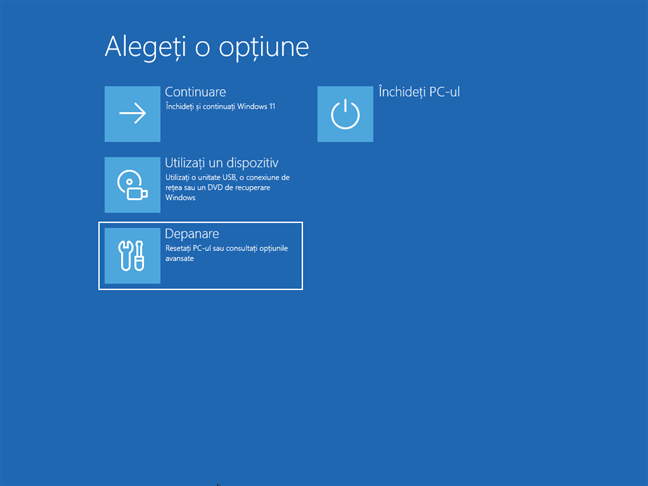
Alege Depanare
După ce ai făcut asta, sistemul repornește și intră în BIOS.
5. Cum intri în UEFI/BIOS din Windows 11 folosind o scurtătură
O altă metodă bună de a accesa BIOS-ul pe un PC cu Windows 11 este să creezi și să folosești o scurtătură pentru asta. Am descris deja tot ce trebuie să faci în acest tutorial: Intră în UEFI BIOS sau Windows Recovery Environment prin comenzi sau scurtături. Însă, dacă nu ai timp să-l citești, versiunea scurtă este că poți să creezi o scurtătură obișnuită oriunde pe PC-ul tău cu Windows 11 și să-i setezi ca locație țintă comanda shutdown /r /o /f /t 00 din secțiunea anterioară a acestui ghid.
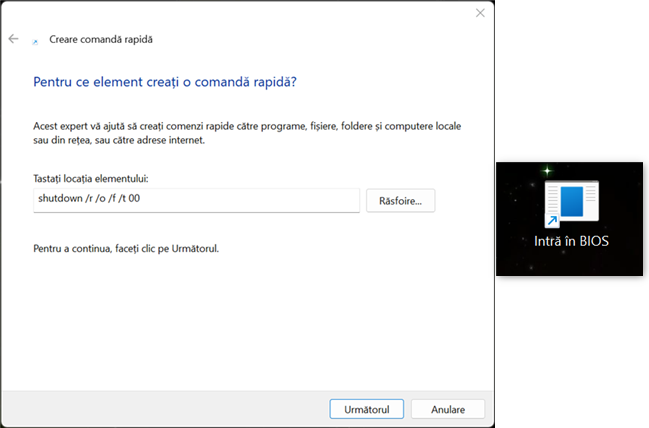
Crează o scurtătură pentru a intra în BIOS
Dă un nume sugestiv acestei scurtături și apoi o poți folosi cu un dublu clic. Windows 11 repornește imediat și încarcă ecranul Choose an option (Alegeți o opțiune). Acolo, navighează la Troubleshoot > Advanced options > UEFI Firmware Settings (Depanare > Opțiuni complexe > Setări firmware UEFI) și apasă pe Restart (Repornire). Apoi, sistemul repornește din nou și intră în BIOS.
6. Cum accesezi setările firmware UEFI pe un Surface Pro
Dacă ai o tabletă Surface, o metodă rapidă de a accesa BIOS-ul este să-i folosești butoanele laterale. Mai întâi, închide-ți tableta. Apoi, găsește butonul pentru creșterea volumului (+), apasă și ține apăsat pe acesta. În timp ce ții apăsat butonul de creștere volum (+), apasă și butonul de alimentare, iar apoi așteaptă până vezi logoul dispozitivului tău afișat pe ecran.
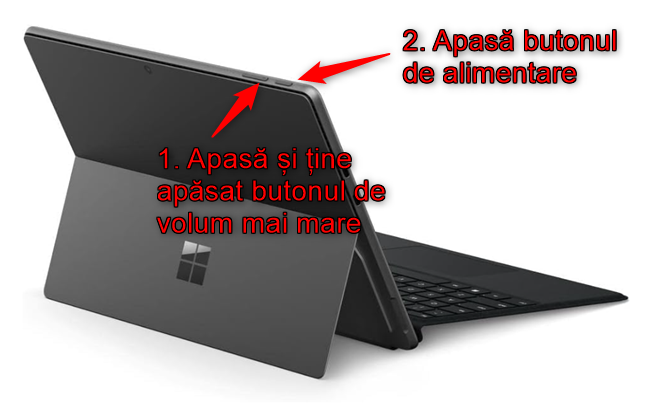
Apasă pe butonul de alimentare în timp ce ții apăsat butonul de creșterea volumului
Când apare acest logo, poți da drumul butoanelor și ar trebui să ajungi la interfața UEFI de pe Surface.
Ai întâmpinat probleme la accesarea BIOS-ului din Windows 11?
Acum, știi nu unul, ci șase moduri diferite de a deschide BIOS-ul pe un laptop sau PC cu Windows 11, inclusiv pe cele din gama Surface de la Microsoft. Încearcă-le, vezi cum funcționează și spune-mi pe care o preferi. Sunt curios dacă ți s-a părut ușor să intri în BIOS și dacă te-ai lovit de probleme pe parcursul acestui proces. Folosește opțiunile de mai jos pentru a lăsa un comentariu.