26.03.2026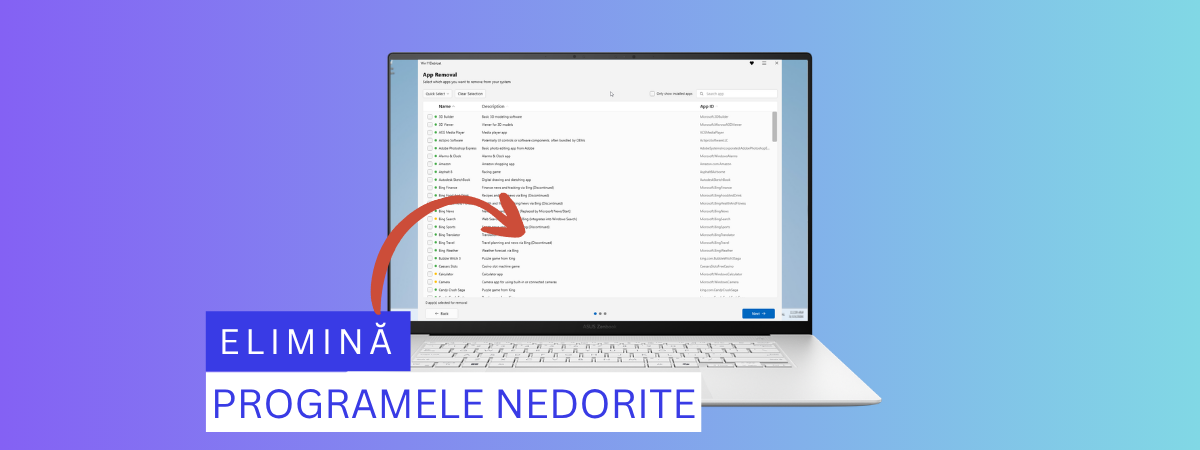
Din păcate, Windows 11 vine cu o serie de aplicații și jocuri preinstalate care nu aduc valoare, ocupă spațiu inutil și, uneori, te bombardează cu notificări enervante. Dacă îți dorești o experiență de utilizare cât mai curată, merită să scapi de programele nedorite și să dezactivezi funcțiile pe care nu le folosești. Vestea bună este că un programator din Olanda a creat un script avansat numit Win11Debloat, care te ajută să elimini rapid bloatware-ul din Windows 11 și să dezactivezi caracteristicile inutile. Hai să-ți arăt cum funcționează:
Cum pornești Win11Debloat
Ai la dispoziție două metode pentru a porni acest script. Cea mai simplă este să deschizi Windows Terminal cu drepturi de administrator și, într-o filă PowerShell, să introduci comanda de mai jos, apoi să apeși Enter:
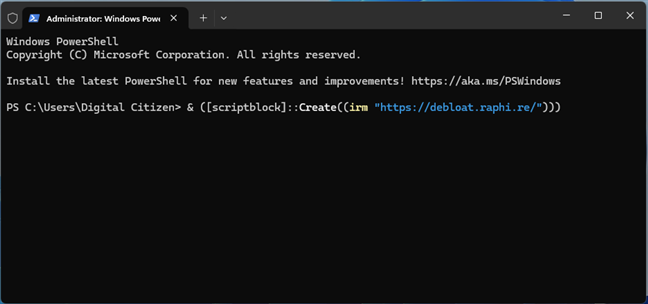
Execută scriptul Win11Debloat în Terminal
Scriptul Win11Debloat pornește și începe prin a descărca fișierele necesare de pe GitHub. Pe măsură ce rulează, îți afișează în fereastra Windows Terminal fiecare acțiune pe care o execută, astfel încât să înțelegi ce se întâmplă.
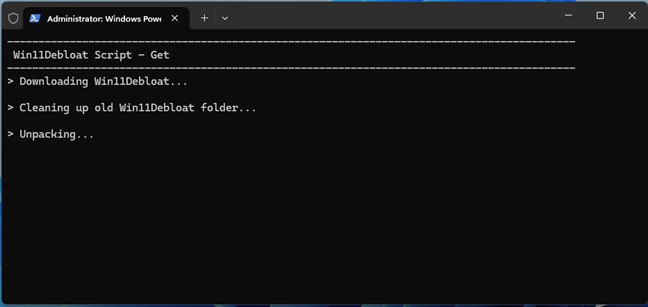
Așteaptă să-și descarce fișierele
După ce termină de descărcat toate fișierele necesare, scriptul le dezarhivează automat, iar pe ecran apare fereastra prezentată în secțiunea următoare a acestui articol.
O altă metodă de a porni scriptul este să navighezi la această pagină de pe GitHub și să dai clic pe Code (Cod) și apoi pe Download ZIP (Descarcă ZIP).
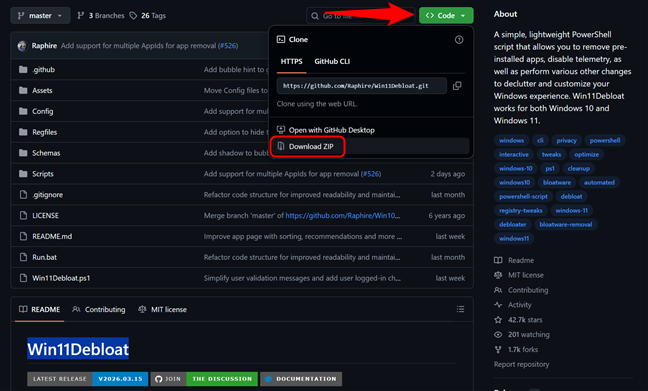
Poți descărca Win11Debloat și de pe GitHub
Dezarhivează fișierul ZIP, dă dublu-clic pe fișierul Run.bat și apasă Da atunci când vezi fereastra CCU (Control cont utilizator).
Folosește Win11Debloat pentru a dezinstala programele nedorite din Windows 11
După ce vezi fereastra de mai jos, apasă pe Custom Setup (Configurare personalizată), ca să poți alege ce anume vrei să elimini sau să dezactivezi din Windows 11.
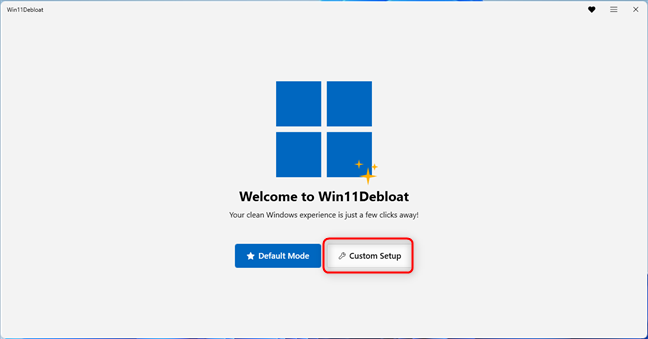
Dă clic pe Custom Setup
Se deschide o listă cu toate aplicațiile și jocurile care sunt, de obicei, preinstalate pe sistemele cu Windows 11. Lista este foarte lungă, însă multe dintre elementele afișate s-ar putea să nu se regăsească și pe dispozitivul tău. Pentru a vedea doar ceea ce ai instalat efectiv, bifează opțiunea “Only show installed apps” (Afișează doar aplicațiile instalate) din colțul din dreapta sus, apoi selectează aplicațiile și jocurile pe care vrei să le dezinstalezi.
După ce ai terminat de selectat aplicațiile pe care vrei să le elimini, dă clic pe Next (Următorul).
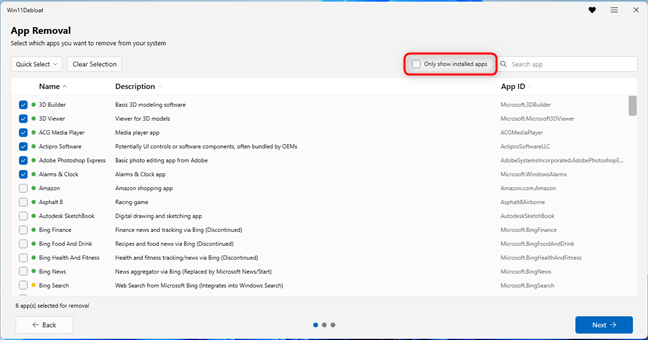
Alege ce programe vrei să elimini
În fila următoare poți alege ce setări de sistem vrei să modifici. De exemplu, din secțiunea AI poți dezactiva funcționalități precum Copilot, Recall sau Click to Do, iar din File Explorer poți elimina secțiuni mai puțin utile, cum ar fi Galerie sau Acasă. Bifează opțiunile dorite, apoi apasă Next (Următorul).
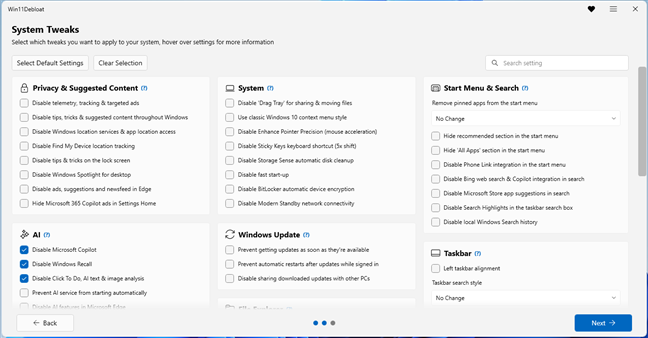
Alege ce funcții din Windows 11 vrei să dezactivezi
În ultima filă este necesar să alegi pentru ce cont de utilizator vor fi aplicate modificările la nivel de setări și pentru cine vor fi dezinstalate aplicațiile nedorite. Cel mai bine este să alegi utilizatorul curent pentru ambele secțiuni. Drept urmare, la “Remove Apps For” (Elimină aplicațiile pentru), dă clic pe listă și alege “Current user only” (Doar utilizatorul curent). Nu uita să apeși Apply Changes (Aplică schimbările).
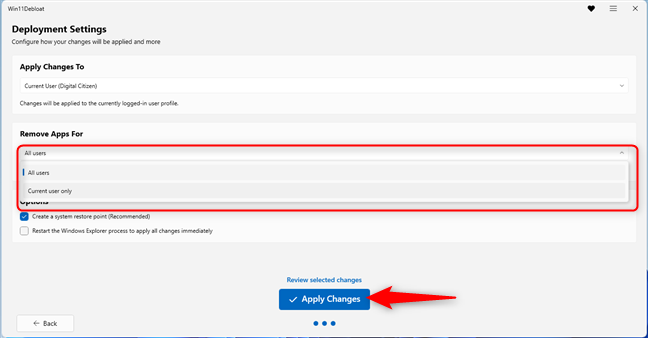
Aplică setările pentru utilizatorul curent
Win11Debloat creează mai întâi un punct de restaurare, apoi aplică toate modificările pe care le‑ai selectat. La final, apare mesajul “Changes Applied” (Schimbările au fost aplicate). Dă clic pe Close (Închide) și repornește Windows 11 pentru ca toate schimbările să aibă efect.
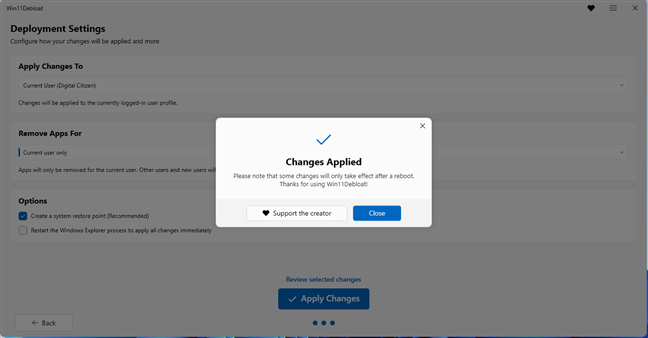
Apasă pe Close și repornește Windows 11
Acum te poți bucura de Windows 11 fără programele și setările nedorite.🙂
Ce aplicații de tip bloatware ai dezinstalat?
Am folosit Win11Debloat pentru a scăpa rapid de aplicații și jocuri nedorite precum Clipchamp, LinkedIn, Royal Revolt sau Candy Crush Soda. Tu ce programe ai eliminat cu ajutorul acestui script? Ai dezactivat și anumite funcționalități din Windows 11? Spune-mi în comentarii, folosind opțiunile de mai jos. Sunt curios să aflu ce părți din Windows 11 sunt cele mai enervante pentru cititorii Digital Citizen România.