SUS

Productivitate

Tutoriale, articole și recenzii despre cum folosești tehnologia într-un mod cât mai productiv. Gadgeturi și aplicații care te pot face mai productiv în munca ta de zi cu zi.

tutorial Cum deschizi Panoul de control în Windows 11

Cum deschizi Panoul de control în Windows 11

Are Windows 11 un Panou de control? Îl cauți pentru că obișnuiai să te bazezi pe el pe calculatoarele tale mai vechi, dar se pare că nu este de găsit nicăieri? Asta se întâmplă deoarece Panoul de control a fost oarecum ascuns în Windows 11, devenind mai puțin accesibil decât era în versiunile anterioare, precum Windows 7 sau chiar Windows 10. Dar nu-ți face
tutorial Cum folosești clipboardul pe iPhone

Cum folosești clipboardul pe iPhone

Vrei să vezi cum folosești clipboardul pe iPhone? Deși clipboardul de pe iPhone nu este la fel de complex precum clipboardurile de pe dispozitivele cu Android sau de pe calculatoarele cu Windows, acesta este ușor de utilizat. Copierea textului înlocuiește întregul conținut al clipboardului de pe iPhone cu noile date, astfel încât nu poți lipi decât ultimul text pe care l-ai copiat. În acest
tutorial Cum deschizi Panoul de control în Windows 10

Cum deschizi Panoul de control în Windows 10

Unde este Panoul de control în Windows 10? Cum îl deschizi și există vreo scurtătură pentru Panoul de control, pe care o poți folosi pentru asta? Ca să răspund acestor întrebări, am testat și am experimentat puțin. A trebuit să fac asta, deoarece, în Windows 10, Panoul de control este ascuns în comparație cu sistemele de operare mai vechi de la Microsoft, precum Windows
tutorial Sincronizează clipboardul din Windows 11 cu alte PC-uri & telefoane cu Android

Sincronizează clipboardul din Windows 11 cu alte PC-uri & telefoane cu Android

Una dintre cele mai bune caracteristici ale sistemelor de operare Windows moderne este capacitatea de a salva mai multe elemente în clipboard. O caracteristică suplimentară și mai utilă este capacitatea lui Windows 11 de a sincroniza și clipboardul între dispozitivele tale. Și asta nu înseamnă doar alte calculatoare cu Windows 11 sau Windows 10, ci și smartphone-uri Samsung Galaxy și alte dispozitive cu Android.
tutorial Cum activezi/dezactivezi istoricul & sincronizarea clipboardului în Windows 11

Cum activezi/dezactivezi istoricul & sincronizarea clipboardului în Windows 11

Clipboardul din Windows 11 este unul dintre cele mai puternice dar subestimate instrumente din sistemul de operare. Știai că acesta poate face mult mai mult decât să păstreze pur și simplu elementul pe care tocmai l-ai copiat? Dacă activezi câteva comutatoare, îl poți face să salveze mai multe fragmente de text, imagini și alte tipuri de conținut pe care le copiezi și chiar să
tutorial Cum dai sunetul mai tare sau mai încet în Windows (10 metode)

Cum dai sunetul mai tare sau mai încet în Windows (10 metode)

Te întrebi cum dai sunetul mai tare pe laptopul, calculatorul desktop sau tableta ta cu Windows 10 sau cu Windows 11? Sau poate vrei să știi cum să mărești volumul pe calculatorul tău cu ajutorul tastaturii, deci cauți combinația de taste pentru controlul sunetului pe PC-ul tău? Indiferent de dispozitivul folosit, este esențial să poți controla sunetul din Windows. De aceea, Microsoft oferă câteva
recenzie Review Logitech G515 LIGHTSPEED TKL: Subțire și capabilă!

Review Logitech G515 LIGHTSPEED TKL: Subțire și capabilă!

Logitech G a lansat recent două noi periferice pentru gaming: tastatura wireless G515 LIGHTSPEED TKL și mouse-ul wireless G309 LIGHTSPEED. După ce am analizat anterior mouse-ul G309, mă voi concentra acum asupra tastaturii G515. Acest model tenkeyless (fără taste numerice) utilizează tehnologia wireless LIGHTSPEED de la Logitech pentru gaming cu latență redusă și folosește switch-uri mecanice cu profil redus, rezultând într-un design remarcabil de
tutorial Cum deschizi și folosești clipboardul în Windows 11

Cum deschizi și folosești clipboardul în Windows 11

Indiferent dacă ești un utilizator ocazional sau un profesionist experimentat, clipboardul din Windows 11 îți poate spori semnificativ productivitatea. În acest ghid, îți voi prezenta toate aspectele esențiale ale clipboardului din Windows 11. Voi începe cu elementele de bază, arătându-ți cum accesezi clipboardul și cum adaugi text sau imagini în acesta. Apoi, îți voi arăta cum lipești conținut și cum lucrezi cu istoricul clipboardului,
tutorial Cum aliniezi ferestre una lângă alta și împarți ecranul din Windows 10

Cum aliniezi ferestre una lângă alta și împarți ecranul din Windows 10

Caracteristica de împărțire a ecranului din Windows 10 este perfectă pentru multitasking, în special pe un ecran mare. Aceasta îți permite să-ți vezi aplicațiile una lângă alta, una deasupra celeilalte sau într-o combinație a celor două, deoarece este posibil să aliniezi simultan până la patru ferestre pe ecran. Iar cu Asistentul aliniere, este mai ușor ca niciodată să plasezi fiecare fereastră exact unde vrei.
tutorial Cum faci capturi de ecran (screenshot) în Windows

Cum faci capturi de ecran (screenshot) în Windows

Folosești Windows 11 sau Windows 10 și ai nevoie să faci rapid o captură de ecran (screenshot)? Nu reușești să găsești tasta Print Screen sau aceasta nu funcționează, așa că acum cauți o nouă scurtătură pentru Print Screen? Vrei să știi cum faci o captură de ecran a ferestrei active în loc de întregul ecran? Pe internet, există numeroase aplicații de capturat ecranul în
tutorial Cum activezi sau dezactivezi istoricul & sincronizarea clipboardului în Windows 10

Cum activezi sau dezactivezi istoricul & sincronizarea clipboardului în Windows 10

Clipboardul de pe calculatorul tău cu Windows 10 poate să salveze elementele pe care le-ai copiat, precum și să le sincronizeze pe toate dispozitivele tale. Asta înseamnă că poți copia cu ușurință text, imagini și alte tipuri de conținut de pe un calculator și le poți accesa de pe altul, ceea ce îți sporește semnificativ productivitatea atunci când lucrezi pe mai multe calculatoare. Totuși,
tutorial Cum sincronizezi Microsoft Edge între dispozitive (Windows, Android, iPhone)

Cum sincronizezi Microsoft Edge între dispozitive (Windows, Android, iPhone)

Microsoft Edge a devenit unul dintre cele mai bune browsere web disponibile în prezent. Printre numeroasele sale caracteristici, se remarcă una deosebit de utilă pentru utilizatorii care lucrează pe mai multe calculatoare și dispozitive: cea de Sincronizare a datelor între dispozitive. Această funcție îți poate face viața mult mai ușoară, deoarece îți permite să treci rapid de la un calculator cu Windows la navigarea
tutorial Detectarea prezenței: De ce se oprește ecranul când te îndepărtezi

Detectarea prezenței: De ce se oprește ecranul când te îndepărtezi

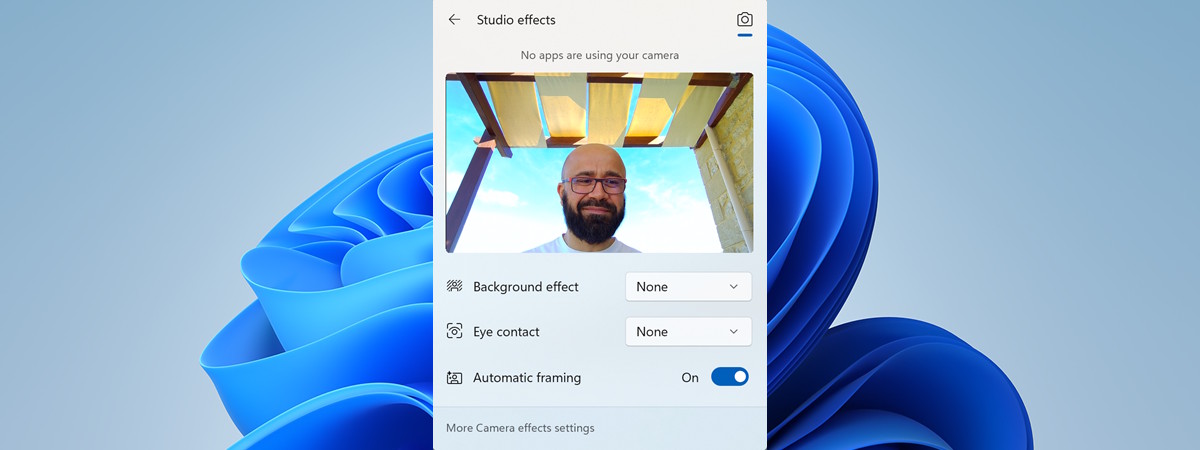
Dacă ai un laptop sau un mini PC cu Windows 11 și cu un procesor modern cu optimizări pentru inteligență artificială, calculatorul tău știe când pleci, oprește automat ecranul și îți blochează contul în Windows 11. Acest lucru este posibil datorită unei funcții numite Detectarea prezenței (Presence Sensing), care folosește senzori pentru a detecta când te îndepărtezi, când îți întorci privirea dinspre ecran și
tutorial Cum adaugi sau elimini caracteristici opționale în Windows

Cum adaugi sau elimini caracteristici opționale în Windows

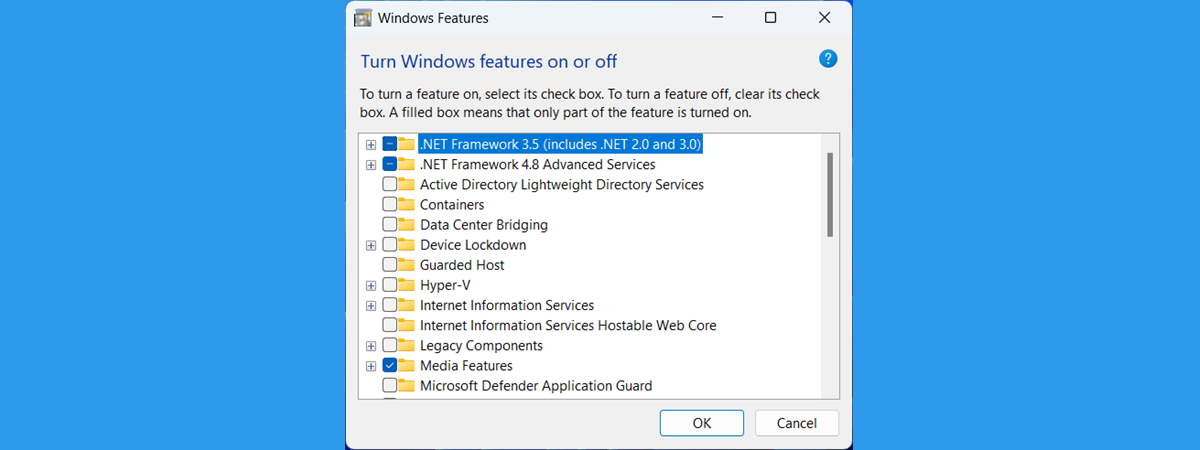
Uneori, s-ar putea să descoperi că PC-ul tău are unele funcții de care nu ai nevoie sau poate îți lipsește ceva care ți-ar putea face viața puțin mai ușoară. Nu-ți face griji, te ajut eu! În acest tutorial, te voi ghida prin pașii simpli de adăugare sau eliminare a caracteristicilor opționale în Windows. Mai întâi, îți voi arăta cum activezi caracteristicile opționale în Windows
tutorial Cum împarți ecranul când ai mai multe monitoare

Cum împarți ecranul când ai mai multe monitoare

Vrei să afli cum să-ți împarți ecranul atunci când folosești două monitoare în Windows? Caracteristica Aliniere (Snap) îți poate spori productivitatea în toate versiunile moderne de Windows. În plus, Windows 10 și Windows 11 îți permit să folosești Alinierea pentru a împărți ecranul când folosești două monitoare, atât cu mouse-ul, cât și cu tastatura. În acest ghid, îți arăt cum aliniezi ferestrele aplicațiilor una
tutorial Cum obții informații de sistem, vezi și oprești procese în CMD

Cum obții informații de sistem, vezi și oprești procese în CMD

Poți vedea cu ușurință informații despre calculatorul tău folosind instrumentele grafice din Windows precum Managerul de activități sau Informații de sistem. Totuși, unii utilizatori preferă mediile de tip terminal, precum Linia de comandă sau PowerShell, pentru aproape orice. Dacă te întrebi cum obții informații despre sistem în CMD (Linia de comandă) sau vrei să înveți cum să vezi și să gestionezi procesele care rulează
tutorial Cum împarți ecranul din Windows 11

Cum împarți ecranul din Windows 11

Caracteristica de împărțire a ecranului din Windows 11 (Snap sau Aliniere) este gândită pentru a face realizarea mai multor sarcini concomitent mai simplă ca oricând. Poți vedea și accesa până la patru ferestre de aplicații în același timp, economisind timp și crescându-ți productivitatea. În plus, caracteristicile Aspecte de aliniere și Sugestii de aliniere îți permit să-ți aranjezi rapid aplicațiile în moduri diferite. Citește acest
tutorial Comenzile pentru gestionarea unităților (diskpart, chkdsk, defrag) în Windows

Comenzile pentru gestionarea unităților (diskpart, chkdsk, defrag) în Windows

Una dintre cele mai simple metode de a-ți administra unitățile de stocare în Windows este să folosești instrumentul Gestionare disc. Însă, dacă preferi o interfață în linie de comandă, poți efectua mai multe sarcini de gestionare a unităților de stocare folosind PowerShell sau Linia de comandă. În acest ghid, îți voi arăta cum folosești Diskpart și comenzile sale pentru a crea, formata, șterge, ascunde
tutorial Cum activezi sau dezactivezi Modul Întunecat în Windows 10

Cum activezi sau dezactivezi Modul Întunecat în Windows 10

Știai că Windows 10 are un Mod Întunecat (Dark Mode)? Prezent în sistemul de operare de ceva timp, acesta a fost îmbunătățit semnificativ de la apariția sa, în 2016. Acesta schimbă aspectul interfeței din alb în negru, ceea ce face sistemul de operare mai ușor de folosit în medii cu luminozitate scăzută și când lucrezi în timpul nopții. Este, de asemenea, excelent pentru cei