13.03.2026
Dacă ai nevoie să descarci kitul de instalare pentru Windows 11 în limba română (și nu numai) sub forma unui fișier ISO, există mai multe metode. Una dintre cele mai simple presupune utilizarea unei unelte gratuite oferite de Microsoft, și anume Media Creation Tool. Dacă ești curios să afli mai multe despre ea și cum se folosește pentru a descărca Windows 11 în ce limbă vrei tu, citește acest articol:
De ce ai nevoie pentru a descărca Windows 11?
Înainte de a începe să folosești Media Creation Tool pentru a descărca un fișier ISO cu instalarea Windows 11, sunt câteva cerințe pe care trebuie să le îndeplinești:
- Ai nevoie de o conexiune la internet; altfel, nu poți descărca Windows 11 Media Creation Tool și fișierele necesare pentru imaginea în format ISO.
- Calculatorul pe care folosești această aplicație trebuie să aibă suficient spațiu liber pe partiția de sistem. Cel mai recent fișier ISO pentru Windows 11 are o dimensiune de aproximativ 7.8 GB, iar Microsoft recomandă cel puțin 8 GB de spațiu disponibil.
- Media Creation Tool necesită drepturi de administrator pe calculatorul pe care-l execuți.
După ce te asiguri că îndeplinești toate aceste condiții, hai să descărcăm și să folosim această aplicație.
Pasul 1. Descarcă Windows 11 Media Creation Tool
Deschide navigatorul tău web favorit și navighează la pagina Descarcă Windows 11. Derulează până la secțiunea “Crearea suportului de instalare Windows 11” și dă clic pe “Descărcați acum”, iar browserul tău va descărca fișierul MediaCreationTool.exe.
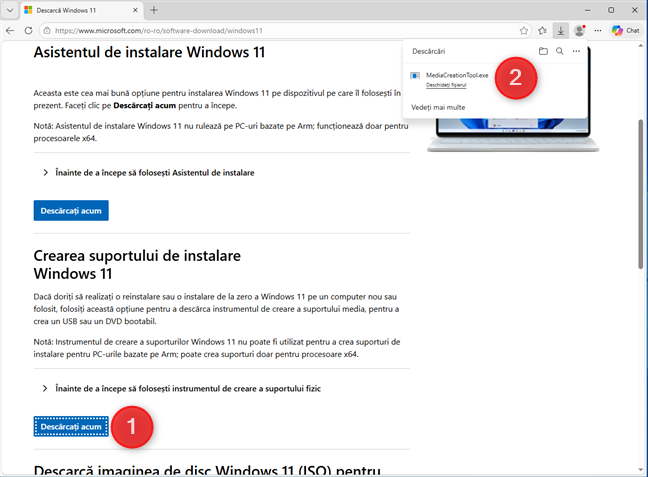
Descarcă Windows 11 Media Creation Tool
La momentul redactării acestui articol, MediaCreationTool.exe are o dimensiune de 20.5 MB și a fost actualizat pentru a descărca suportul de instalare pentru cea mai recentă actualizare Windows 11 versiunea 25H2. Găsește acest fișier în folderul Descărcări și dă dublu clic pe el pentru a-l executa.
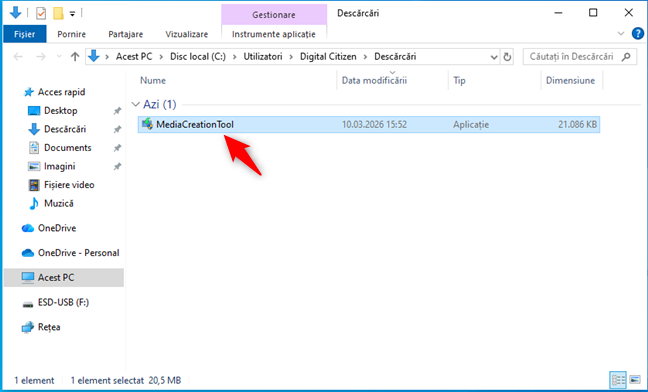
Dă dublu-clic pe MediaCreationTool.exe
Atunci când PC-ul tău cu Windows afișează solicitarea CCU pentru pornirea acestei unelte, dă clic pe Da.
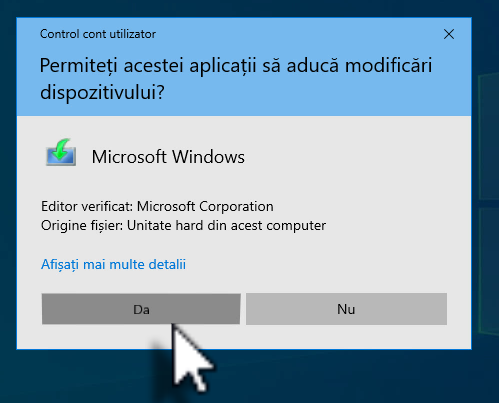
Apasă pe Da când vezi solicitarea Control cont utilizator
În continuare, hai să vedem cum folosești Media Creation Tool pentru a descărca o imagine de disc în format ISO care conține fișierele de instalare pentru Windows 11.
PONT: Știai că există și alte metode de a descărca gratuit Windows 11, în afara celei prezentate în acest articol?
Pasul 2. Descarcă un fișier ISO cu Windows 11 în limba română (sau orice altă limbă)
După ce rulezi MediaCreationTool.exe, ți se cere să accepți termenii de licențiere. Citește-i și apasă pe Acceptare pentru a continua.
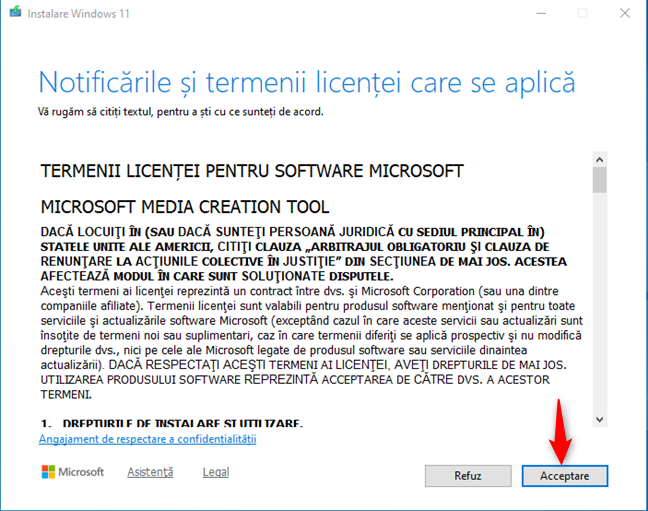
Acceptă termenii de licență pentru Media Creation Tool
După ceva timp în care “se finalizează câteva lucruri”, poți selecta limba pe care dorești să o folosești. În mod implicit, Microsoft recomandă limba engleză. Pentru a alege română sau oricare altă limbă, debifează caseta „Utilizați opțiunile recomandate pentru acest PC” și fă selecția necesară în lista Limbă. Când ai terminat, apasă pe Următorul.
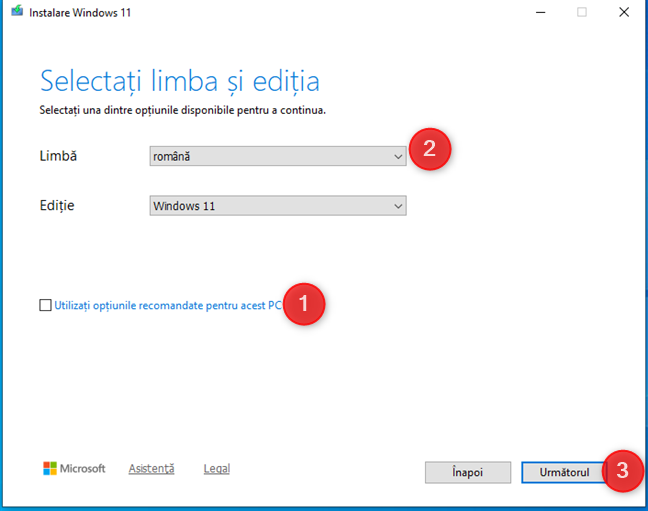
Selectează limba română pentru fișierul ISO
IMPORTANT: Ediția de Windows 11 nu poate fi schimbată în Media Creation Tool, deoarece se personalizează la momentul instalării sistemului de operare.
Atunci când ți se cere să alegi ce suport să folosești, selectează Fișier ISO și apasă Următorul.
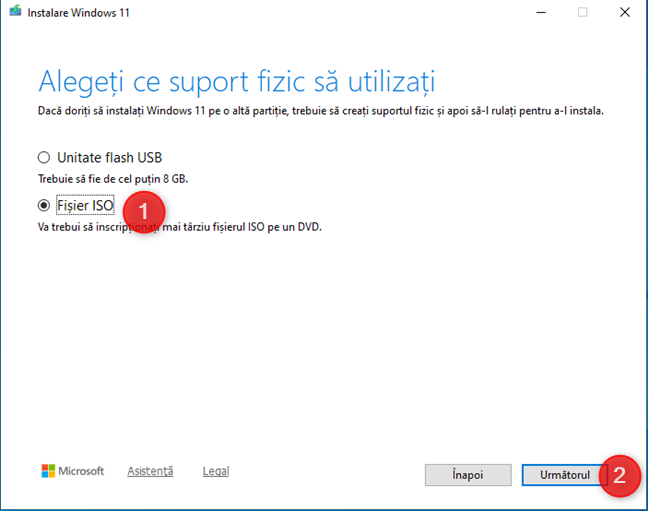
Alege să creezi un fișier ISO cu instalarea Windows 11
Acum, selectează unde salvezi fișierul ISO cu Windows 11. În mod implicit, Media Creation Tool propune să descarce fișierul pe Desktop. Răsfoiește prin PC-ul tău pentru a alege o altă locație, tastează un nume de fișier pentru fișierul ISO (în mod implicit, Media Creation Tool folosește numele Windows.iso) și apoi dă clic pe Salvare.
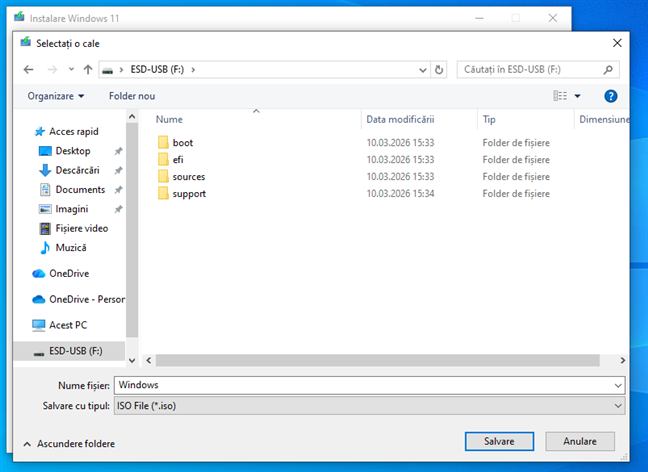
Alege unde salvezi fișierul ISO cu Windows 11 și ce nume are
Media Creation Tool începe să descarce fișierele de instalare pentru Windows 11. Durata acestei etape a procesului poate să difere în funcție de cât de rapidă este conexiunea ta la internet. În cazul conexiunilor mai lente, poate dura mai multe minute. Prin urmare, nu ezita să minimizezi fereastra sa și să-ți vezi de treabă. Revino din când în când să vezi dacă a trecut la pasul următor.
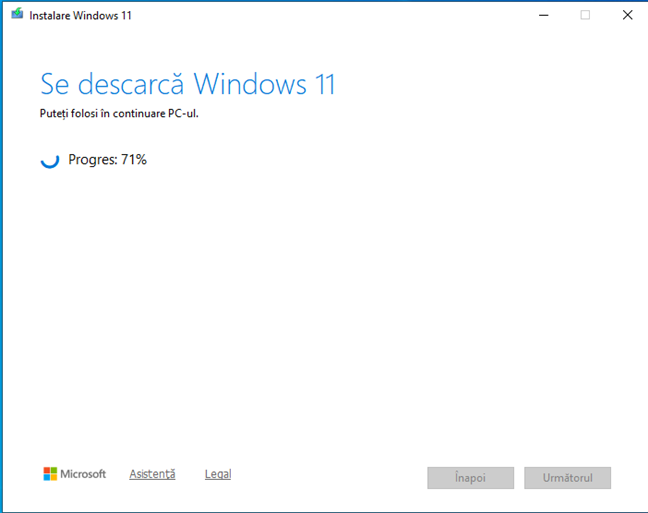
Se descarcă fișierele de instalare pentru Windows 11
După ce toate fișierele au fost descărcate, este verificată integritatea lor, iar apoi este creat fișierul ISO cu Windows 11. Din fericire, acest proces este mult mai rapid decât descărcarea. Asta dacă nu cumva folosești un sistem cu o configurație hardware depășită, fără o unitate de stocare de tip SSD.
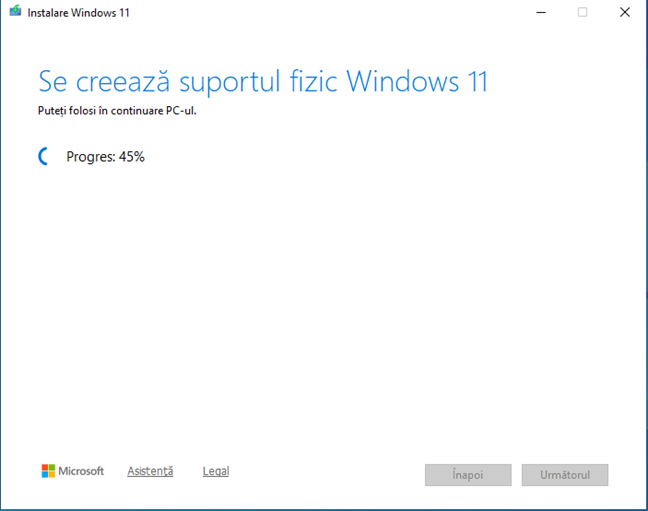
Este creat fișierul ISO cu instalarea Windows 11
După ce ai terminat, ți se arată unde a fost salvat fișierul ISO cu Windows 11. Poți să dai clic pe locația acestuia pentru a-l vedea în File Explorer sau să scrii fișierul ISO apăsând pe linkul Deschideți programul DVD-writer. Dar oare cine mai face asta în 2026? Eu am o unitate de scriere de DVD-uri și discuri Blu-Ray, dar o folosesc maxim de două ori pe an. Dă clic pe Terminare pentru a închide Media Creation Tool și așteaptă puțin ca această unealtă să facă curățenie și să șteargă fișierele temporare de care a avut nevoie ca să-și facă treaba.
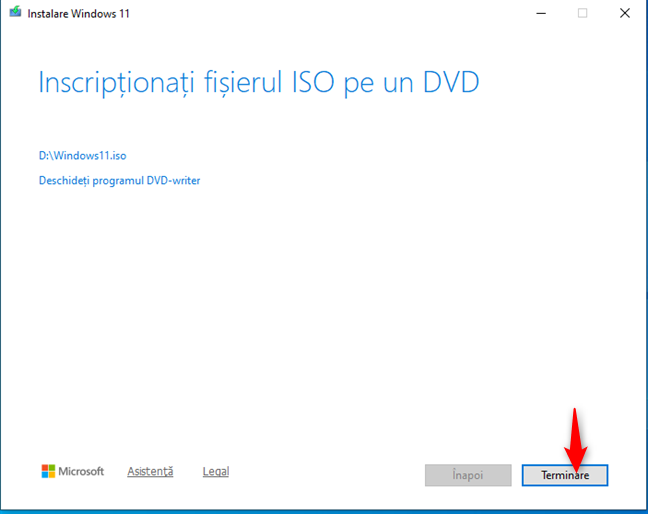
Fișierul ISO cu Windows 11 a fost creat
SFAT: Dacă vrei să folosești fișierul ISO pentru a instala Windows 11 într-o mașină virtuală, citește acest articol: Cum instalezi Windows 11 pe o mașină virtuală.
Cum folosești fișierul ISO cu instalarea Windows 11?
Acum ai un fișier ISO care poate fi folosit oricum dorești, inclusiv pentru crearea de medii de instalare pe unități de stocare externe, ori pentru instalarea Windows 11 într-o mașină virtuală. La final, sunt curios să aflu cum folosești tu acest fișier. Așa că nu ezita să împărtășești asta într-un comentariu, folosind opțiunile de mai jos.