
 19.01.2026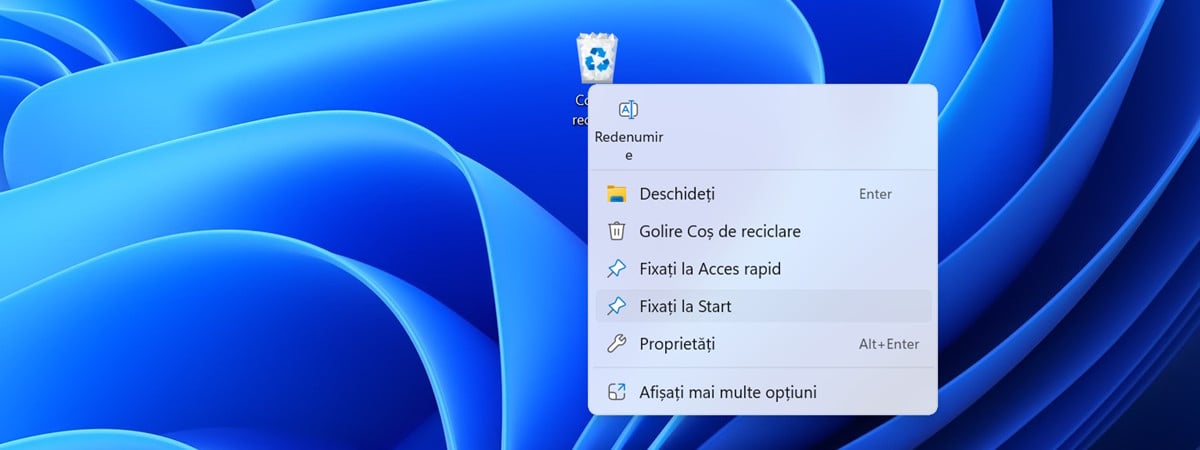
Vrei să afli cum fixezi elemente la Start în Windows 11? Chiar dacă acesta folosește pictograme în loc de dalele care existau în Windows 10, poți fixa diverse elemente la Meniul Start din Windows 11: aplicații, foldere, unități de disc, fișiere, site-uri web, jocuri, etc. În majoritatea situațiilor, pașii pe care este necesar să-i urmezi sunt destul de simpli, dar fixarea unor elemente poate fi ceva mai complicată. Dar nu te teme, acest ghid îți oferă toate informațiile de care ai nevoie:
Ce înseamnă fixarea la Start în Windows 11?
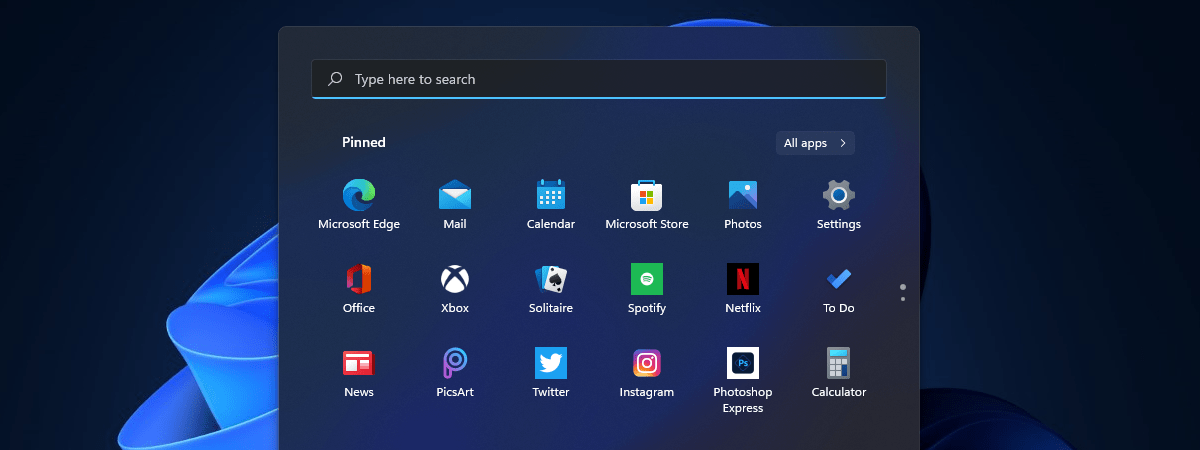
Pentru a răspunde la întrebarea „Ce este fixarea la Start?”, deschide Meniul Start din Windows 11. Secțiunea Fixat este afișată sub câmpul de Căutați și te ajută să accesezi rapid aplicațiile tale favorite. Aceasta obișnuia să arate similar cu captura de ecran de mai jos.
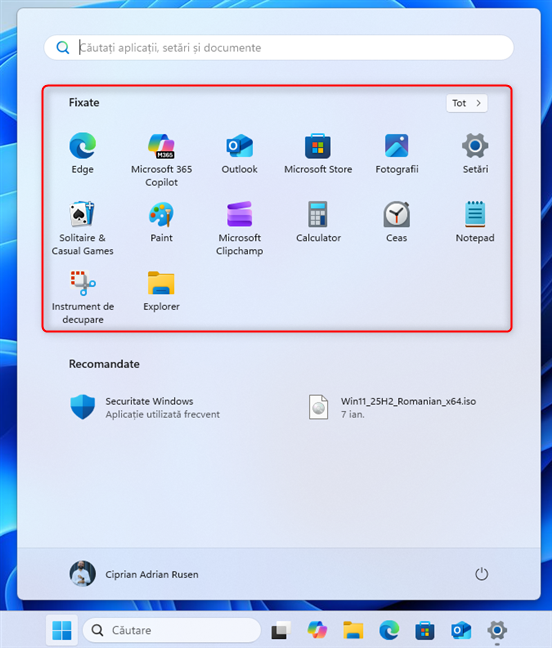
Vechiul Meniu Start din Windows 11
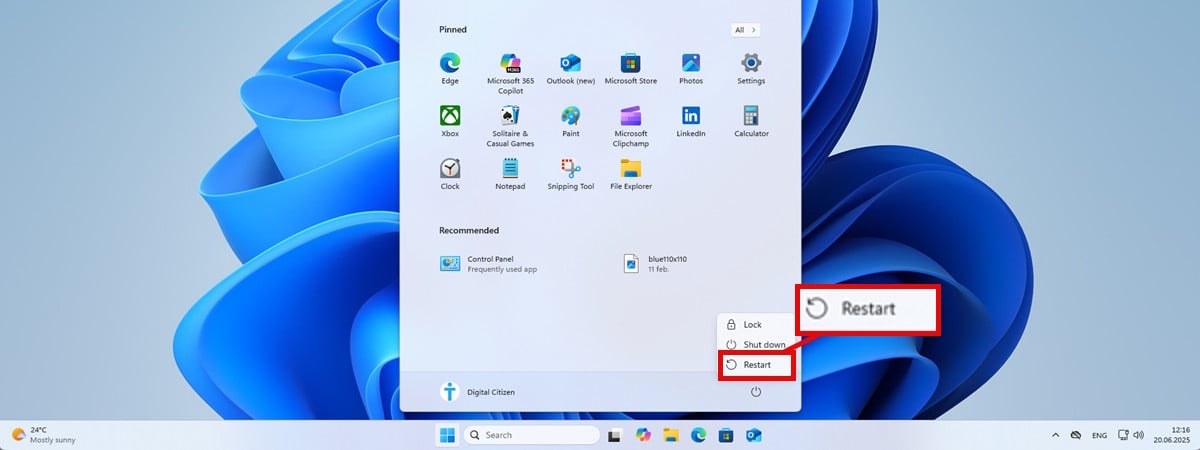
Dar odată cu actualizarea KB5067036, secțiunea Fixate din Meniul Start este afișată într-un mod similar cu captura de ecran de mai jos, ocupând implicit două rânduri de scurtături, cu posibilitatea de a o extinde cu un clic pe Afișați tot.
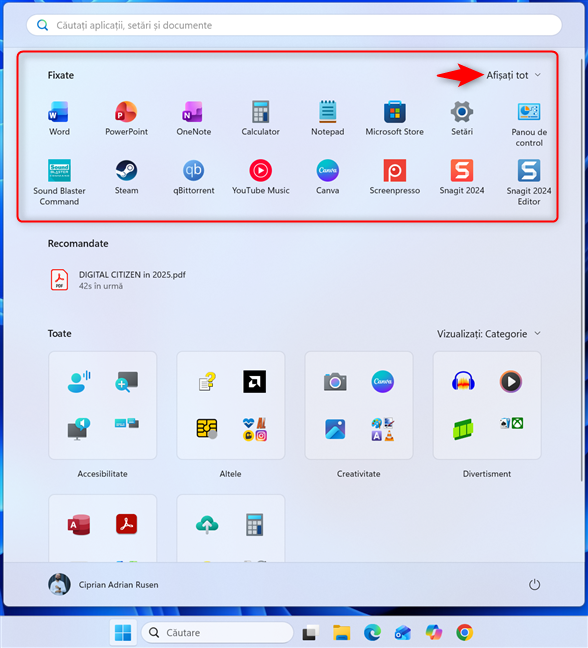
Noul Meniu Start din Windows 11
SFAT: Odată cu începutul lui 2026, Meniul Start a fost schimbat și reorganizat. Găsești mai multe detalii în acest articol: Ce s-a întâmplat cu Meniul Start din Windows 11?
În Windows 11, poți adăuga pictogramele de care ai nevoie în secțiunea Fixate, dând clic dreapta sau apăsând și ținând apăsat pe anumite elemente, precum scurtături către aplicații sau fișiere, și alegând opțiunea “Fixați la Start” din meniul contextual.
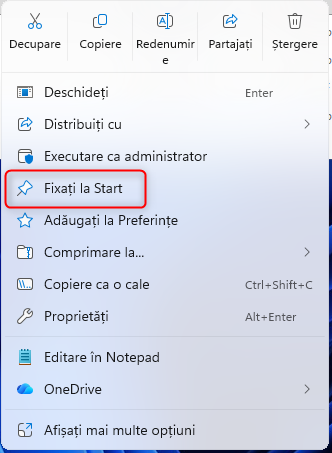
Opțiunea Fixați la Start din meniul contextual
Din nefericire, nu toate tipurile de elemente au opțiunea „Fixați la Start” inclusă în meniul contextual. Cu toate astea, există soluții pentru a fixa aproape orice îți dorești.
Cum fixezi aplicații la Start din Windows 11
Poți fixa orice aplicație la Start din Windows 11, indiferent dacă este una descărcată de pe internet sau din Microsoft Store, folosind oricare din următoarele metode:
Fixează aplicații folosind scurtăturile din Meniul Start
Deschide Meniul Start, dă clic pe Vizualizați și alege Listă sau Grilă în loc de Categorie.
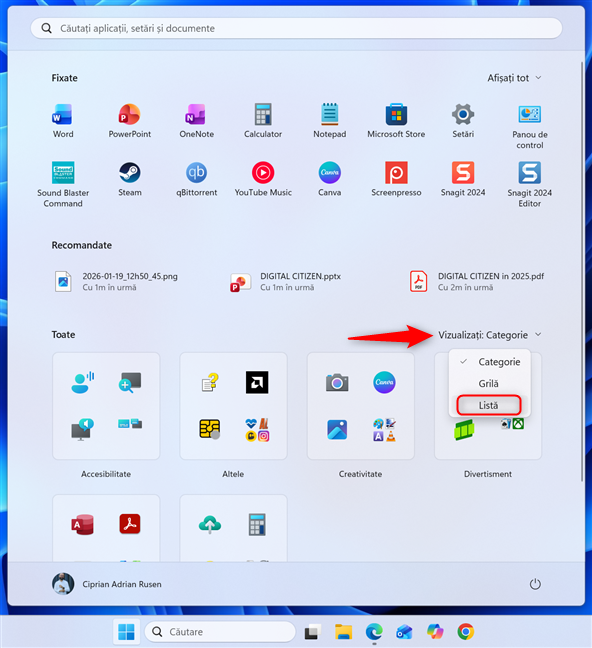
Dă clic pe Vizualizați și alege Listă sau Grilă
Derulează prin lista de aplicații până o găsești pe cea pe care-o vrei. Dă clic dreapta sau apasă și menține apăsat pe ea pentru a deschide un meniu contextual și alege „Fixare la Start”.
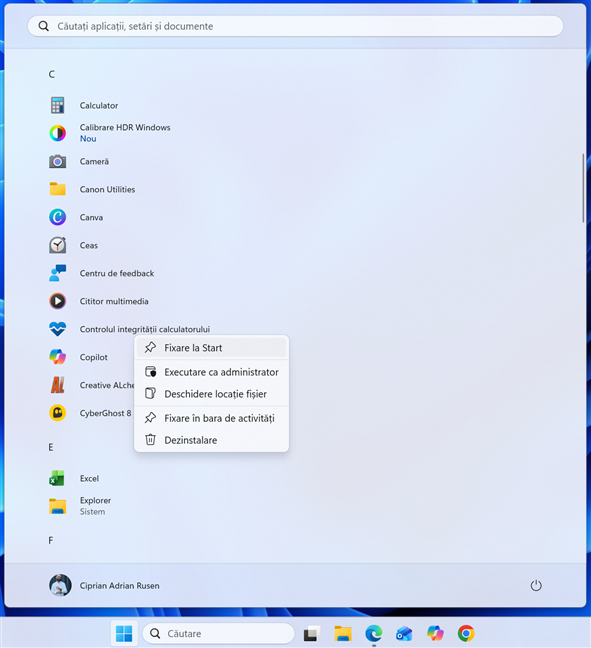
Dă clic dreapta pe aplicație și alege Fixare la Start
Anumite aplicații creează un folder în această listă. Deschide folderul, dă clic dreapta sau apasă și menține apăsat pe aplicație, iar apoi alege „Fixare la Start”.
Fixează aplicații din fereastra de Căutare
Există unele aplicații din Windows 11, precum PowerShell, care nu sunt afișate în lista cu toate aplicațiile din Meniul Start. Dă clic în caseta de căutare, introdu numele aplicației și, atunci când vezi rezultatele căutării, dă clic dreapta sau apasă și menține apăsat pe rezultat. Din meniul contextual alege “Fixare la Start”. De asemenea, această opțiune apare și în caseta din dreapta rezultatului de căutare. Iar dacă nu o vezi, dă clic pe săgeata orientată în jos, pentru a extinde lista de opțiuni.
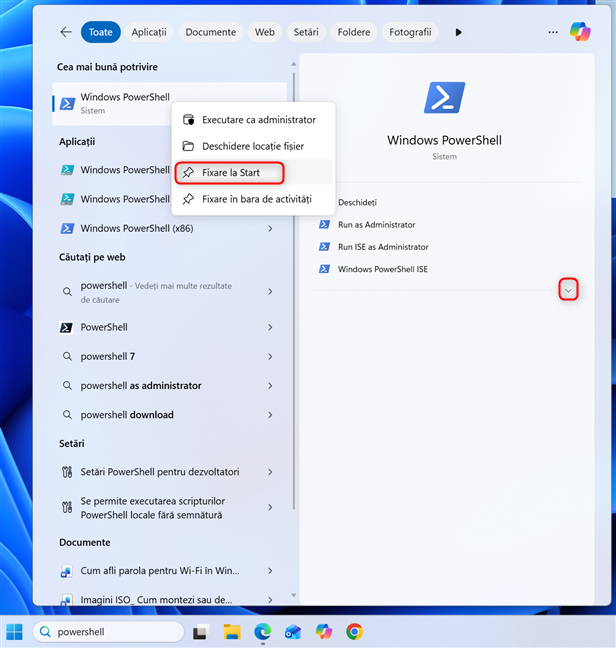
Fixează la Start din caseta de Căutare
Opțiunea “Fixare la Start” apare ca în captura de ecran de mai jos.
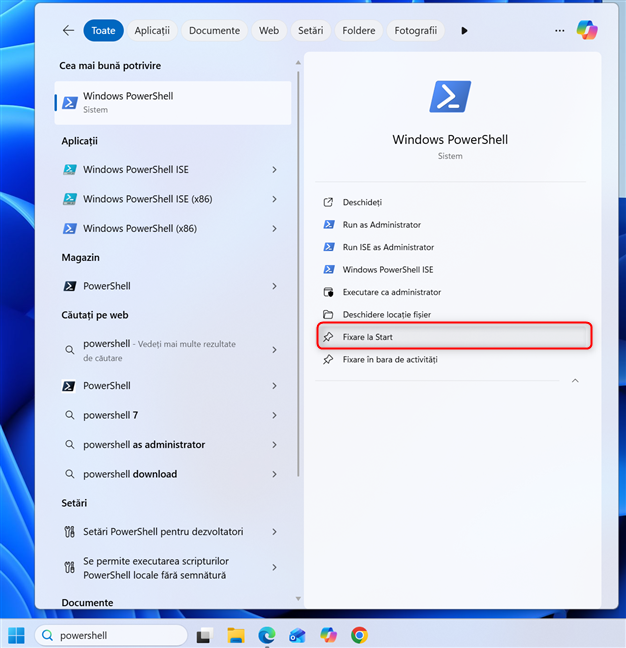
Dacă extinzi opțiunile din dreapta, apare și Fixare la Start
SFAT: Învață mai multe despre cum folosești Căutarea din Windows 11.
Fixează aplicații de pe desktop
Dacă există pe desktop o scurtătură disponibilă pentru aplicația care te interesează, poți și să dai clic dreapta sau să apeși pe ea pentru a deschide un meniu contextual, de unde poți alege „Fixați la Start”. Poți face asta inclusiv pentru Coșul de reciclare, cum vezi mai jos.
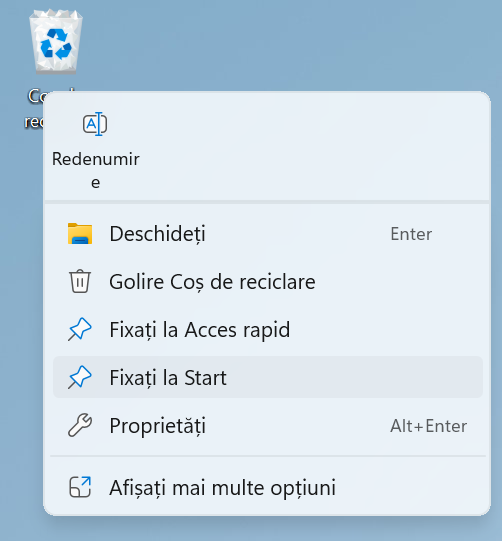
Adaugă aplicații de pe desktop la secțiunea Fixat din Meniul Start
Fixează aplicații din File Explorer
De asemenea, poți deschide File Explorer și naviga la folderul unde este instalată aplicația de care ai nevoie. Apoi, dă clic dreapta sau apasă și menține apăsat pe fișierul EXE pentru a deschide un meniu contextual și apasă pe „Fixați la Start”.
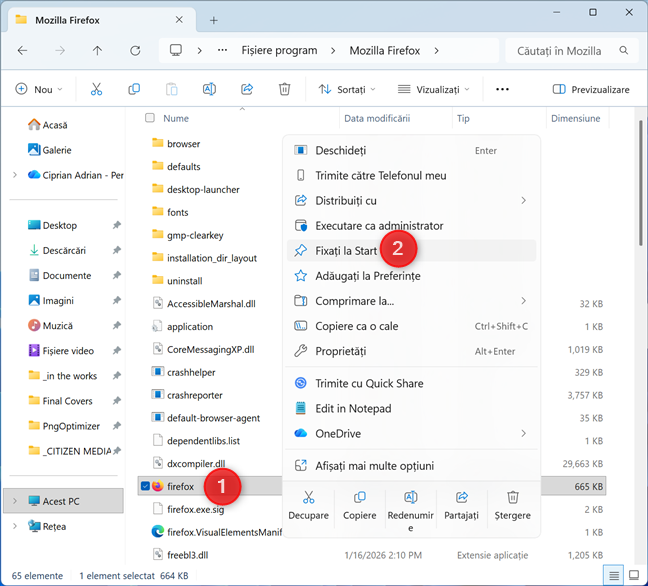
Cum fixezi la Start de la fișierul EXE al unei aplicații
SFAT: Poți schimba multe lucruri la Meniul Start. Pentru mai multe detalii, citește ghidul nostru despre personalizarea Meniului Start din Windows 11.
Cum fixezi la Meniul Start foldere, unități de disc și alte locații din File Explorer
Indiferent dacă sunt foldere, unități, dispozitive sau alte locații de pe PC-ul tău cu Windows 11, poți avea mereu locațiile tale favorite la îndemână. Găsește folderul pe care vrei să-l fixezi, dă clic dreapta sau apasă și menține apăsat pe el, iar apoi alege „Fixați la Start”.
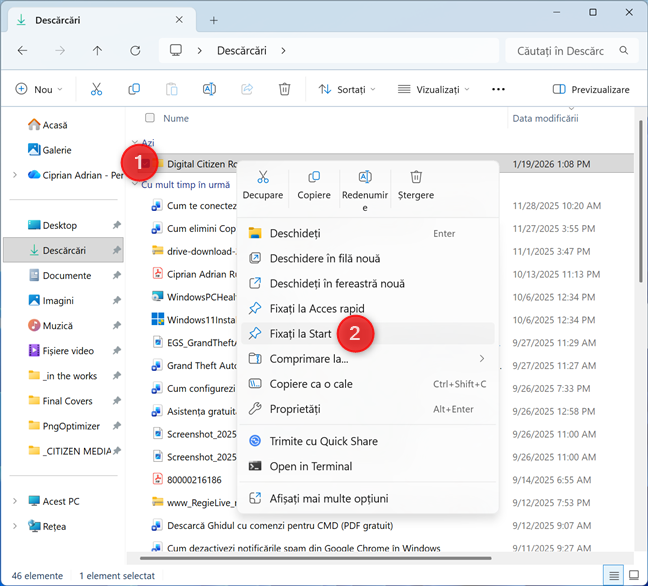
Adaugă un folder la Meniul Start din Windows 11
Poți fixa la Meniul Start la fel de ușor orice locații din Acces rapid, Acest PC și Rețea: calculatoare din rețea, foldere partajate, unități de stocare, etc.
Cum fixezi jocuri din Steam la Meniul Start
Dacă îți plac jocurile de pe platforma Steam, le poți accesa mai rapid dacă le fixezi la Start. Odată instalate, acestea apar în Meniul Start, dacă știi unde să te uiți: deschide-l, dă clic pe Vizualizați și alege Listă sau Grilă. Apoi, derulează lista de aplicații până ajungi la folderul Steam și deschide-l. Acolo, găsești scurtături către toate jocurile pe care le-ai instalat pe PC-ul tău cu Windows 11. Dă clic pe jocul pe care-l vrei fixat și alege “Fixare la Start”.
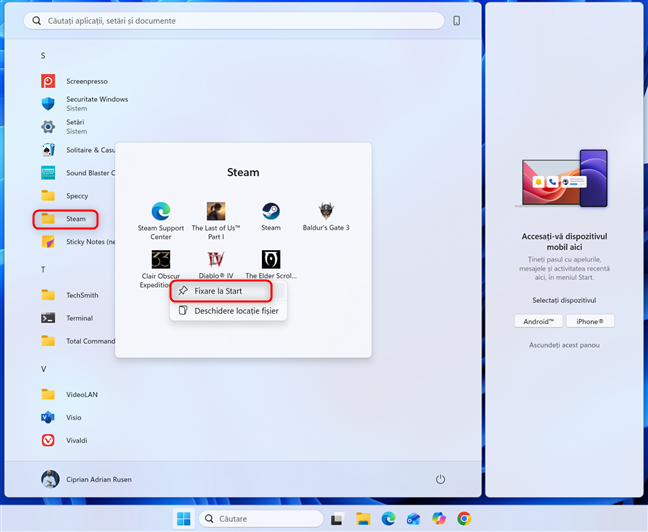
Fixează la Start un joc de pe Steam
SFAT: Ghidul despre fixarea jocurilor Steam la Start te poate ajuta mai mult în această privință.
Cum fixezi site-uri sau pagini web la Start în Windows 11
Microsoft Edge are integrată o opțiune de „Fixați la Start”. După ce navighezi la site-ul web care te interesează, îl poți fixa în doar câteva clicuri: Setări și altele > Mai multe instrumente > Fixați la Start.
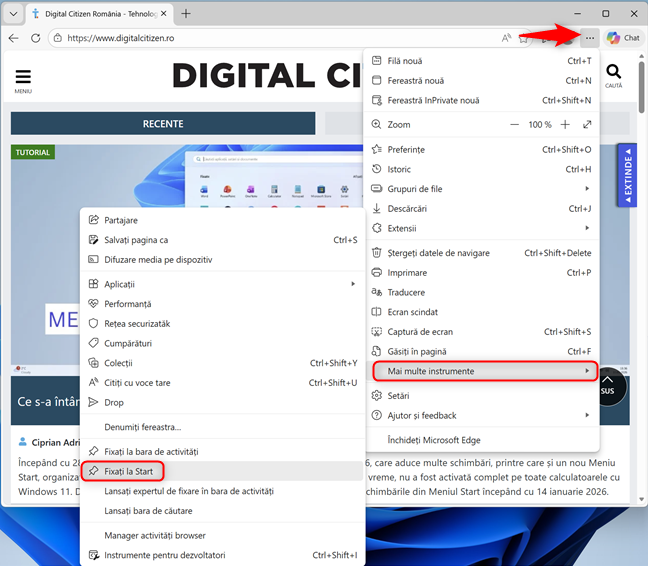
Fixează la Start site-uri web cu Microsoft Edge
Poți să afli mai multe, inclusiv să descoperi cum fixezi site-uri web din toate browserele, cu ajutorul ghidului despre fixarea unui site web la bara de activități ori Meniul Start.
Cum fixezi un fișier la Meniul Start din Windows 11
Majoritatea fișierelor nu includ opțiunea „Fixați la Start” în meniurile lor contextuale. Cu toate astea, există o soluție complicată, dar funcțională: găsește fișierul pe care vrei să-l fixezi, dă clic dreapta sau apasă și menține apăsat pe el pentru a-i deschide meniul contextual, iar apoi alege „Afișați mai multe opțiuni”.
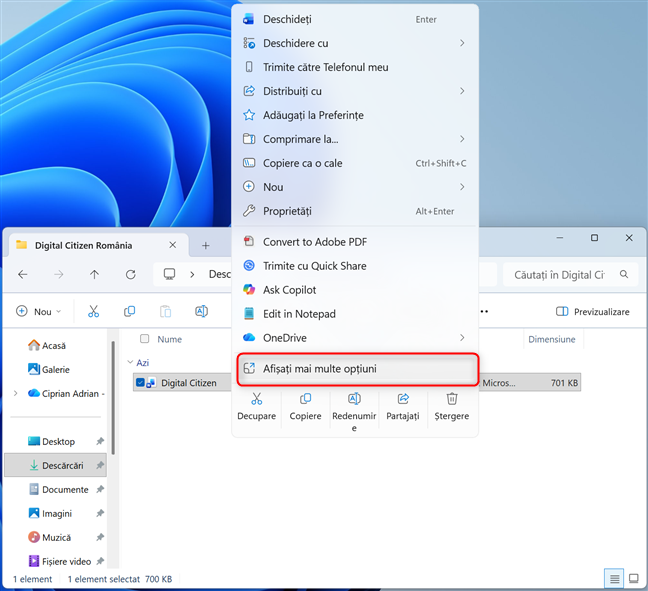
Dă clic dreapta pe fișier și alege Afișați mai multe opțiuni
Se deschide un nou meniu contextual. Mergi la „Trimitere la (X)” și apasă pe „Desktop (creare comandă rapidă)”.
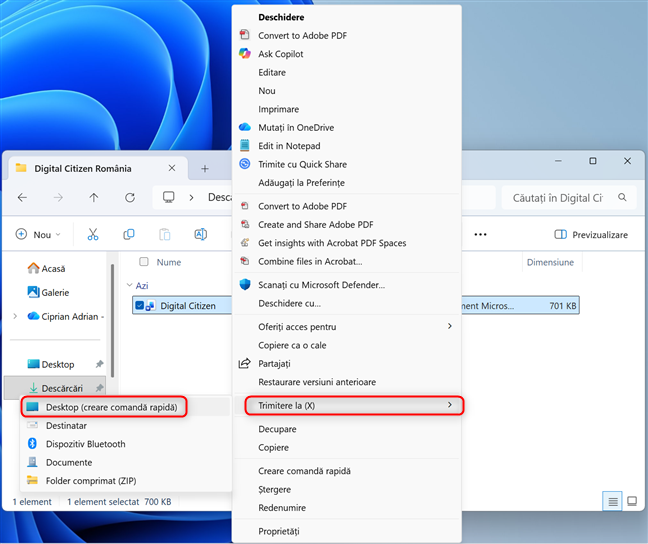
Alege Trimitere la > Desktop
Este adăugată pe desktopul din Windows 11 o scurtătură către fișierul respectiv, care poate fi redenumită oricum dorești.
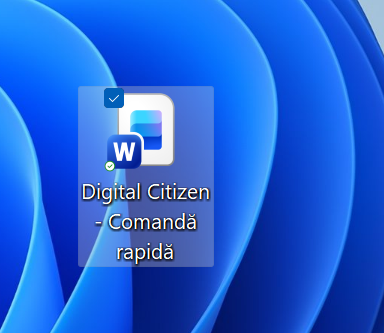
Scurtătura către fișier este adăugată pe desktop
Următorul pas este să navighezi la locația unde Windows 11 salvează scurtăturile din Meniul Start. Poți introduce sau copia și lipi următoarele în bara de adrese din File Explorer:
Înlocuiește [cont utilizator] cu numele contului tău din Windows 11 și apasă pe Enter. Pentru simplitate, poți folosi și o variabilă de mediu, copiind următoarea adresă în File Explorer:
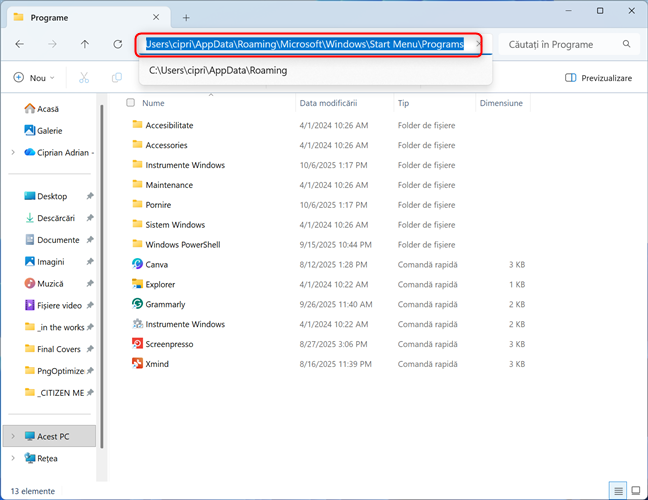
Navighează la această cale
În continuare, taie și lipește scurtătura de pe desktop în folderul pe care l-ai deschis în File Explorer. Apoi, deschide Meniul Start, apasă pe Vizualizați și alege Listă sau Grilă. Derulează lista de aplicații până găsești scurtătura către fișier și dă clic dreapta sau apasă și menține apăsat pe ea. În meniul contextual, alege „Fixare la Start”.
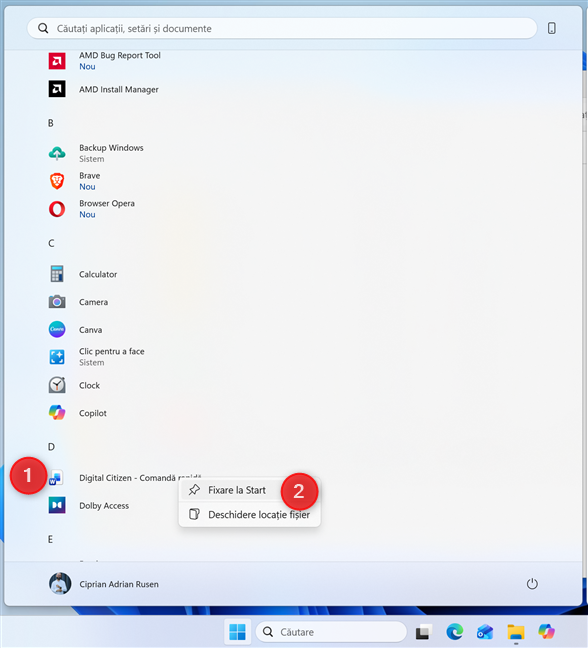
Fixează fișierul la Start
Acum scurtătura ta este afișată în secțiunea Fixat din Meniul Start. Dă clic pe ea pentru a deschide fișierul respectiv.
Ai fixat la Start elementele dorite?
Fixarea la Start este o opțiune folositoare care îți poate crește productivitatea, mai ales dacă folosești aceleași aplicații sau fișiere în mod regulat. Drept urmare, sper că ți-a fost util acest ghid și că te-a ajutat să fixezi elementele care te interesează. La final, sunt curios să aflu ce anume ai fixat la Meniul Start: aplicații, jocuri, site-uri web, fișiere, unități de disc? Comentează folosind opțiunile de mai jos și spune-mi. 🙂