SUS

Accesibilitate

Cum să-ți faci calculatoarele, smartphone-urile și alte tipuri de dispozitive mai ușor de utilizat, inclusiv pentru persoanele cu handicap fizic ori situațional.

tutorial Cum folosești și configurezi Narator pentru citirea ecranului din Windows

Cum folosești și configurezi Narator pentru citirea ecranului din Windows

Naratorul este o aplicație de citire a ecranului, încorporată în Windows 10 și Windows 11, concepută pentru a citi cu voce tare textul de pe calculator, facilitând interacțiunea cu PC-ul pentru persoanele cu deficiențe de vedere. Cu Naratorul, utilizatorii pot auzi textul de pe ecran și își pot controla calculatorul cu ajutorul comenzilor vocale și al combinațiilor de taste. Acest ghid te va îndruma
tutorial Cum activezi sau dezactivezi Naratorul în Windows

Cum activezi sau dezactivezi Naratorul în Windows

Naratorul din Windows este o aplicație încorporată care citește textul și elementele de pe ecran. Este un instrument care poate ajuta persoanele cu probleme de vedere să interacționeze cu PC-urile lor. Naratorul poate fi activat sau dezactivat cu ușurință, folosind o simplă combinație de taste sau un comutator din aplicația Setări. Îl poți activa chiar și de pe ecranul de conectare, dacă ai nevoie
tutorial Cum deschizi și folosești panoul Setări rapide în Windows 11

Cum deschizi și folosești panoul Setări rapide în Windows 11

Setările rapide din Windows 11 îți permit să modifici setările folosite frecvent fără a căuta prin meniuri sau a memora combinații de taste complicate. De exemplu, poți folosi panoul Setări rapide din Windows 11 pentru a ajusta volumul boxelor sau luminozitatea ecranului laptopului tău, pentru a schimba rețeaua Wi-Fi, pentru a activa Lumina de noapte sau pentru a dezactiva Modul avion. Dacă folosești un
tutorial Cum folosești răspunsurile rapide pentru a respinge apeluri pe iPhone

Cum folosești răspunsurile rapide pentru a respinge apeluri pe iPhone

Dacă cineva te sună la o oră nepotrivită, poți să respingi apelul și să trimiți simultan un răspuns rapid de pe iPhone. Această funcție utilă se numește Răspuns prin mesaj pe iPhone și îți permite să-i trimiți celui care te sună un mesaj predefinit sau unul personalizat. Funcția Răspuns prin mesaj de pe iPhone poate fi utilă pentru a anunța pe cineva că ești
tutorial 11 metode de a deschide aplicația Securitate Windows

11 metode de a deschide aplicația Securitate Windows

Securitate Windows (Windows Security), cunoscută anterior ca Windows Defender, este aplicația de referință pentru cei care vor să afle mai multe despre securitate în Windows 10 și Windows 11. Această aplicație face parte din sistemul de operare de la Microsoft și de aici, poți afla ce a făcut antivirusul tău, ce are de spus firewallul tău și dacă alte caracteristici de securitate sunt activate
tutorial Cum afișezi Panoul de control în stilul de vizualizare clasic sau categorie

Cum afișezi Panoul de control în stilul de vizualizare clasic sau categorie

Panoul de control a fost mult timp una dintre cele mai frecvent utilizate funcții din Windows. Acesta rămâne un instrument esențial chiar și în Windows 10 și Windows 11, deși importanța sa scade cu fiecare actualizare majoră de Windows. Deși Panoul de control a cunoscut mai multe îmbunătățiri de utilizare de-a lungul timpului, unii utilizatori preferă încă vizualizarea clasică care era standard în versiunile
tutorial Afișează CMD, PowerShell & Panoul de control în meniul WinX din Windows 10

Afișează CMD, PowerShell & Panoul de control în meniul WinX din Windows 10

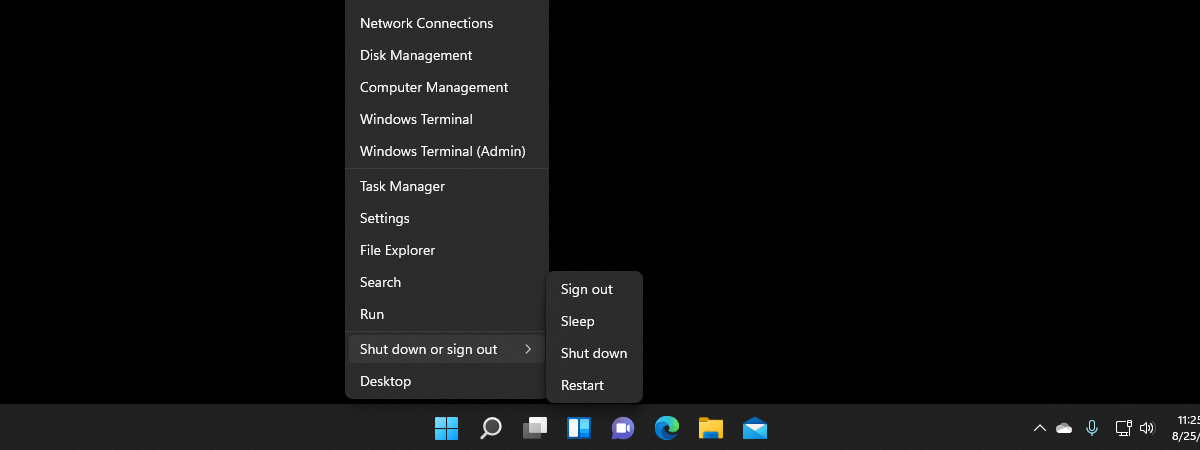
Dacă folosești un calculator cu Windows 10, este posibil să fi observat că Panoul de control și Linia de comandă nu mai sunt disponibile în meniul WinX care apare atunci când dai clic dreapta pe butonul Start. De-a lungul timpului, Microsoft a înlocuit aceste scurtături clasice cu cele pentru aplicația Setări și pentru PowerShell. Deși aceste noi instrumente sunt puternice și mai aliniate la
tutorial Cum adaugi Google Drive la File Explorer

Cum adaugi Google Drive la File Explorer

Poate fi mult mai ușor să accesezi și să sincronizezi fișiere dacă îți conectezi calculatorul la Google Drive. De aceea, cred că este o idee bună să-ți arăt cum adaugi Google Drive la File Explorer, astfel încât spațiul tău de stocare în cloud să fie la fel de accesibil ca oricare dintre unitățile tale locale. Așadar, dacă vrei să conectezi Google Drive la File
tutorial Setări iPhone: Cum deschizi Configurări pe orice iPhone

Setări iPhone: Cum deschizi Configurări pe orice iPhone

Aplicația Configurări (Settings) din iOS este centrul tău de comandă, ajutându-te să controlezi și să personalizezi toate aspectele iPhone-ului tău. Dar cum deschizi Configurări pe iPhone? Din fericire, Apple a făcut ca aplicația Configurări să fie ușor de accesat și există mai multe moduri de a o deschide pe iPhone-ul tău. Indiferent dacă ești novice în utilizarea iOS sau dacă te interesează noi metode
tutorial Unde este Coșul de reciclare în Windows?

Unde este Coșul de reciclare în Windows?

Indiferent dacă folosești Windows 10 sau Windows 11, pentru a găsi elementele pe care le-ai șters, trebuie să deschizi folderul Coș de reciclare (Recycle Bin). Asta deoarece Coșul de reciclare din Windows este ca o plasă de siguranță, pe care o poți folosi pentru a recupera fișierele sau folderele șterse în prealabil de pe calculatorul sau de pe dispozitivul tău. Așadar, dacă te întrebi
tutorial Cum deschizi Panoul de control în Windows 11

Cum deschizi Panoul de control în Windows 11

Are Windows 11 un Panou de control? Îl cauți pentru că obișnuiai să te bazezi pe el pe calculatoarele tale mai vechi, dar se pare că nu este de găsit nicăieri? Asta se întâmplă deoarece Panoul de control a fost oarecum ascuns în Windows 11, devenind mai puțin accesibil decât era în versiunile anterioare, precum Windows 7 sau chiar Windows 10. Dar nu-ți face
tutorial Cum deschizi Panoul de control în Windows 10

Cum deschizi Panoul de control în Windows 10

Unde este Panoul de control în Windows 10? Cum îl deschizi și există vreo scurtătură pentru Panoul de control, pe care o poți folosi pentru asta? Ca să răspund acestor întrebări, am testat și am experimentat puțin. A trebuit să fac asta, deoarece, în Windows 10, Panoul de control este ascuns în comparație cu sistemele de operare mai vechi de la Microsoft, precum Windows
tutorial Cum dai sunetul mai tare sau mai încet în Windows (10 metode)

Cum dai sunetul mai tare sau mai încet în Windows (10 metode)

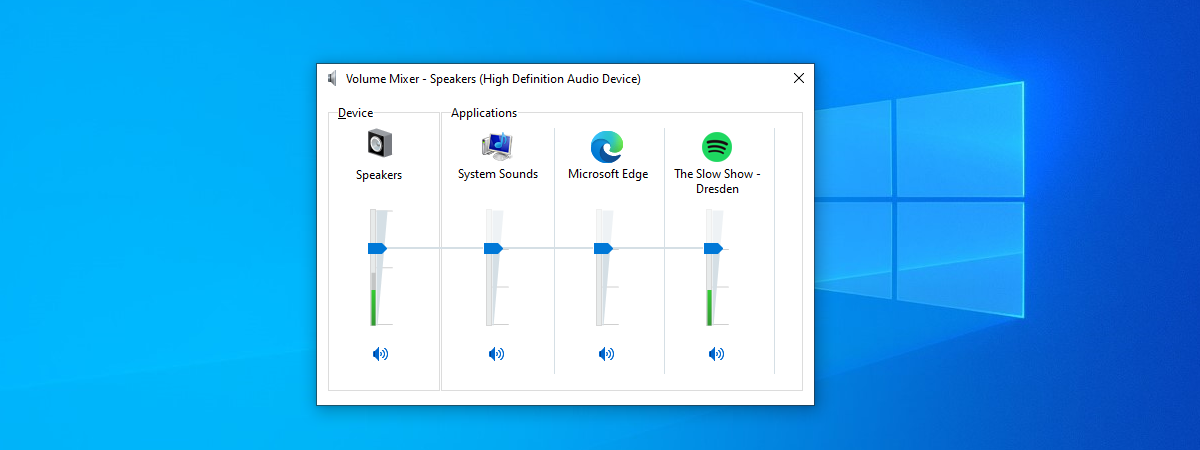
Te întrebi cum dai sunetul mai tare pe laptopul, calculatorul desktop sau tableta ta cu Windows 10 sau cu Windows 11? Sau poate vrei să știi cum să mărești volumul pe calculatorul tău cu ajutorul tastaturii, deci cauți combinația de taste pentru controlul sunetului pe PC-ul tău? Indiferent de dispozitivul folosit, este esențial să poți controla sunetul din Windows. De aceea, Microsoft oferă câteva
tutorial Cum aliniezi ferestre una lângă alta și împarți ecranul din Windows 10

Cum aliniezi ferestre una lângă alta și împarți ecranul din Windows 10

Caracteristica de împărțire a ecranului din Windows 10 este perfectă pentru multitasking, în special pe un ecran mare. Aceasta îți permite să-ți vezi aplicațiile una lângă alta, una deasupra celeilalte sau într-o combinație a celor două, deoarece este posibil să aliniezi simultan până la patru ferestre pe ecran. Iar cu Asistentul aliniere, este mai ușor ca niciodată să plasezi fiecare fereastră exact unde vrei.
tutorial Cum faci capturi de ecran (screenshot) în Windows

Cum faci capturi de ecran (screenshot) în Windows

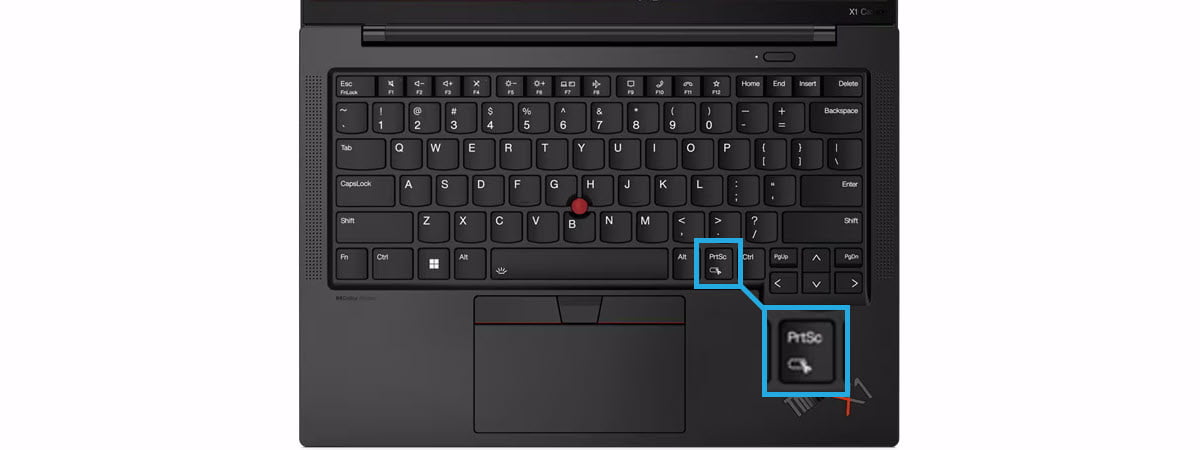
Folosești Windows 11 sau Windows 10 și ai nevoie să faci rapid o captură de ecran (screenshot)? Nu reușești să găsești tasta Print Screen sau aceasta nu funcționează, așa că acum cauți o nouă scurtătură pentru Print Screen? Vrei să știi cum faci o captură de ecran a ferestrei active în loc de întregul ecran? Pe internet, există numeroase aplicații de capturat ecranul în
tutorial Cum împarți ecranul când ai mai multe monitoare

Cum împarți ecranul când ai mai multe monitoare

Vrei să afli cum să-ți împarți ecranul atunci când folosești două monitoare în Windows? Caracteristica Aliniere (Snap) îți poate spori productivitatea în toate versiunile moderne de Windows. În plus, Windows 10 și Windows 11 îți permit să folosești Alinierea pentru a împărți ecranul când folosești două monitoare, atât cu mouse-ul, cât și cu tastatura. În acest ghid, îți arăt cum aliniezi ferestrele aplicațiilor una
tutorial Cum împarți ecranul din Windows 11

Cum împarți ecranul din Windows 11

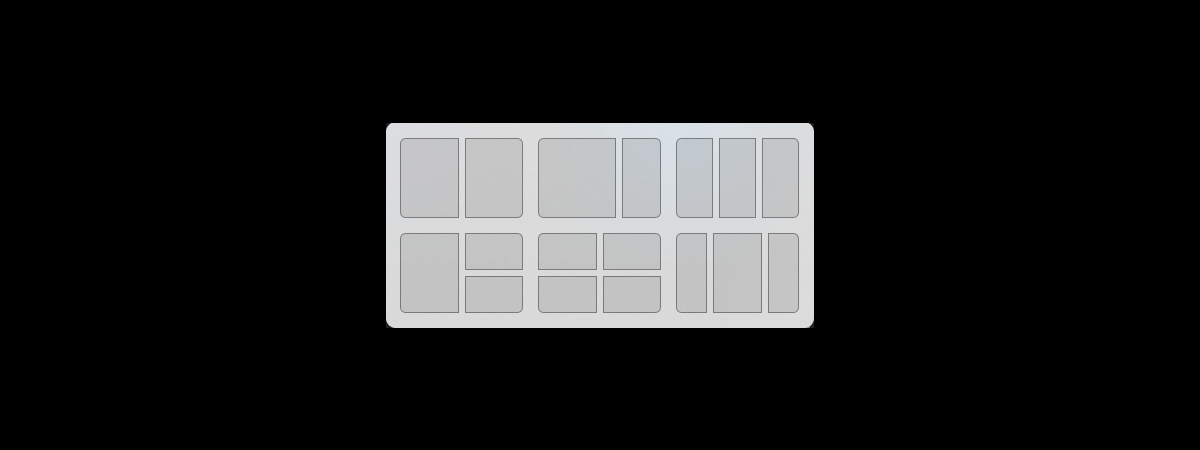
Caracteristica de împărțire a ecranului din Windows 11 (Snap sau Aliniere) este gândită pentru a face realizarea mai multor sarcini concomitent mai simplă ca oricând. Poți vedea și accesa până la patru ferestre de aplicații în același timp, economisind timp și crescându-ți productivitatea. În plus, caracteristicile Aspecte de aliniere și Sugestii de aliniere îți permit să-ți aranjezi rapid aplicațiile în moduri diferite. Citește acest
tutorial Cum ștergi notificările pe Android

Cum ștergi notificările pe Android

În general, este util să primești alerte de la aplicații, dar este important să ștergi în mod regulat notificările de pe dispozitivul tău cu Android. De asemenea, este posibil să vrei să te ocupi de notificările permanente, care nu pot fi eliminate cu ușurință. Unele aplicații pot fi destul de enervante, deoarece afișează notificări persistente, care rămân chiar și după ce apeși pe butonul
tutorial Cum ieși din modul Zoom pe un iPhone

Cum ieși din modul Zoom pe un iPhone

Dacă ai ajuns la acest ghid, înseamnă că ai folosit din greșeală Zoom pe un iPhone. Totul este mărit și probabil că te întrebi cum să micșorezi imaginea de pe iPhone și să revii la utilizarea normală a dispozitivului tău. Din fericire, ai ajuns în locul potrivit pentru a afla toate detaliile despre cum folosești Zoom pe un iPhone, inclusiv cum să ieși din
tutorial Cum ascunzi conținutul notificărilor pe Android

Cum ascunzi conținutul notificărilor pe Android

De fiecare dată când primești o notificare de la o aplicație Android, ecranul tău de blocare afișează numele aplicației, pictograma acesteia și o previzualizare a mesajului. Aplicații precum WhatsApp, Messenger și Mesaje arată chiar și cine a trimis mesajul și o parte din text. Deși este convenabil, acest lucru înseamnă că și alte persoane ar putea vedea mesajele tale personale. Dacă vrei să păstrezi