SUS

Recuperare sistem

Ghiduri și articole despre aplicații și unelte ce pot fi folosite pentru recuperarea unui sistem disfuncțional, a datelor pierdute ori a unui sistem de operare care nu mai pornește.

tutorial Cum pornești Windows 11 în Safe Mode cu Command Prompt

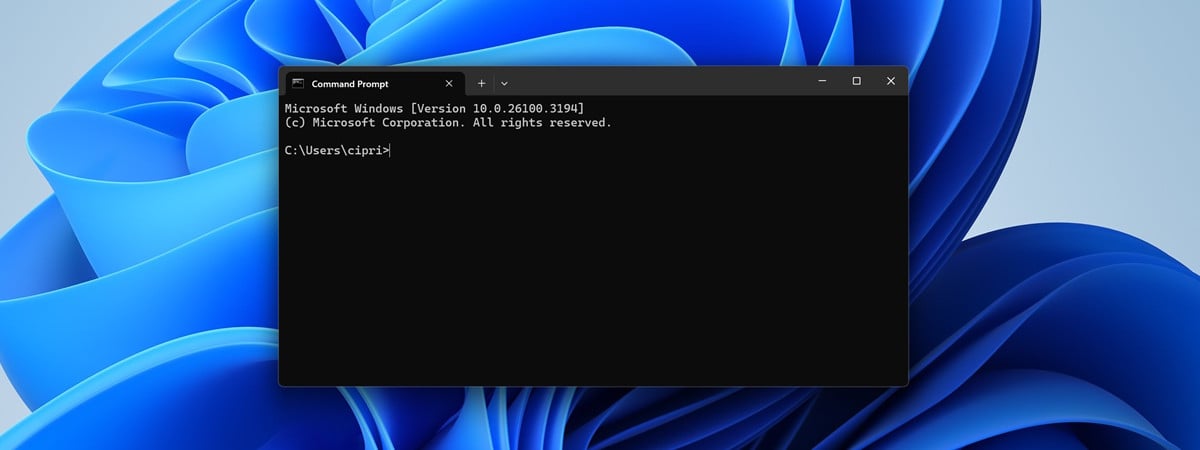
Cum pornești Windows 11 în Safe Mode cu Command Prompt

Atunci când nu ai altă opțiune pentru rezolvarea problemelor sau erorilor de pornire din Windows 11, este esențial să poți lucra în Safe Mode (Modul de siguranță). Întrucât Safe Mode încarcă doar cele mai de bază componente necesare pentru ca sistemul de operare să pornească, acesta te poate ajuta să găsești și să rezolvi problemele de pe calculatorul tău. În plus, dacă bănuiești că
tutorial Cum creezi o unitate de recuperare USB pentru Windows

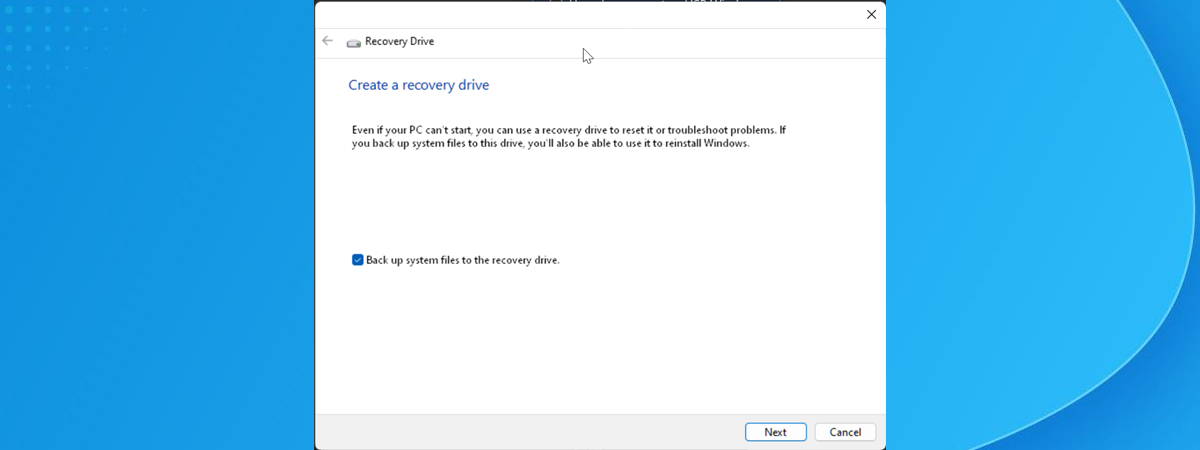
Cum creezi o unitate de recuperare USB pentru Windows

Atunci când Windows se blochează din cauza unei actualizări cu probleme sau nu mai pornește corect, poți încerca să-l repari folosind o unitate de recuperare USB. Crearea unei astfel de unități presupune să bagi un stick de memorie USB într-un calculator cu Windows 10 care funcționează corect și să folosești expertul Creator medii de recuperare (Recovery Media Creator). Iată cum funcționează și cum creezi
articol Ce este Modul de siguranță (Safe Mode) pe un PC cu Windows?

Ce este Modul de siguranță (Safe Mode) pe un PC cu Windows?

Probabil că ai auzit de Modul de siguranță (Safe Mode) din Windows, dar știi ce este și ce face? Vrei să afli mai multe despre el și despre cum este diferit față de modul Windows normal? Dar care sunt diferențele între cele trei Moduri de siguranță disponibile în sistemele de operare Windows? Pentru răspunsuri la toate aceste întrebări, citește acest articol: Ce este
tutorial Cum oprești Safe Mode (Mod de siguranță) în Windows

Cum oprești Safe Mode (Mod de siguranță) în Windows

Safe Mode (Mod de siguranță) din Windows reprezintă o metodă excelentă de a-ți depana calculatorul sau dispozitivul. Îl poți folosi pentru a dezinstala drivere sau aplicații problematice și pentru a elimina malware. După ce ți-ai rezolvat problemele cu Windows, poți să ieși din Safe Mode (Mod de siguranță) și să pornești normal în sistemul de operare Windows... sau nu? Citește acest articol pentru a
tutorial Cum pornești Windows 10 în Safe Mode cu Command Prompt

Cum pornești Windows 10 în Safe Mode cu Command Prompt

Un mod de a rezolva problemele din Windows 10 sau de a remedia defecțiuni la pornire este să pornești sistemul în Safe Mode (Modul de siguranță). Safe Mode încarcă doar componentele esențiale, ceea ce te ajută să izolezi și să rezolvi probleme. Totuși, unele probleme sunt atât de grave, încât afectează interfața grafică de utilizare, ceea ce face ca Safe Mode with Command Prompt
tutorial Cum pornești Windows 11 în Safe Mode with Networking

Cum pornești Windows 11 în Safe Mode with Networking

Dacă sistemul tău cu Windows 11 are probleme sau nu pornește, intrarea în Safe Mode (Modul de siguranță) poate fi un pas salvator pentru rezolvarea problemelor. Safe Mode este un mod de pornire specializat, care încarcă doar componentele esențiale, permițându-ți să identifici problemele și, eventual, să le rezolvi. De cele mai multe ori, ai nevoie și de conectivitate la internet pentru asta, ceea ce
tutorial Cum pornești Windows 10 în Safe Mode with Networking

Cum pornești Windows 10 în Safe Mode with Networking

Dacă sistemul tău cu Windows se comportă ciudat sau nu pornește deloc, este posibil să vrei să încerci Safe Mode (Modul de siguranță) pentru a-l repara. Safe Mode este un mod special de a porni Windows, care încarcă doar lucrurile esențiale, astfel încât să poți depana și repara problemele. Dar, uneori, ai nevoie de mai mult decât de elementele de bază, cum ar fi
tutorial Cum pornești Windows 10 în Safe Mode

Cum pornești Windows 10 în Safe Mode

Una dintre cele mai bune metode de a rezolva problemele legate de Windows 10 este să folosești Safe Mode (Modul de siguranță), un mediu minimal, care-ți permite să rulezi sistemul de operare doar cu driverele și cu serviciile esențiale. Însă nu mai poți apăsa tasta F8 sau combinația de taste SHIFT + F8 în timpul pornirii, deoarece Windows 10 pornește prea repede, iar Microsoft
tutorial Cum restaurezi un backup făcut cu Backup Windows

Cum restaurezi un backup făcut cu Backup Windows

Aplicația Backup Windows pentru Windows 11 și Windows 10 nu este o soluție de backup obișnuită. Aceasta nu-ți permite restaurarea întregului sistem sau a unor fișiere, setări, aplicații sau acreditări specifice. Folderele pe care le-ai salvat sunt disponibile direct în spațiul de stocare în cloud OneDrive. Și, celelalte lucruri pe care le-ai salvat - setări, aplicații, acreditări - pot fi restaurate doar în timpul
tutorial Cum faci un backup cu noua aplicație Backup Windows

Cum faci un backup cu noua aplicație Backup Windows

Una dintre cele mai importante activități, pe care fiecare utilizator de calculator ar trebui s-o realizeze în mod regulat, este să facă o copie de rezervă a datelor sale. Realizarea unui backup al datelor înseamnă crearea unei copii a fișierelor și a setărilor tale într-o locație separată, precum un hard disk extern, un serviciu cloud sau o unitate din rețea. Astfel, dacă se întâmplă
tutorial Cum recuperezi fișiere și foldere dintr-un backup Windows

Cum recuperezi fișiere și foldere dintr-un backup Windows

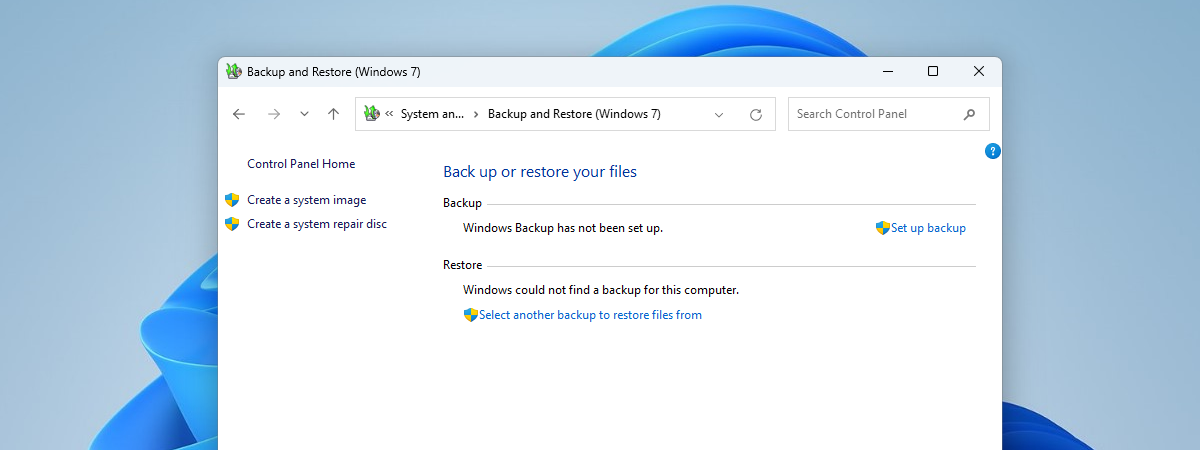
Ai creat o copie de rezervă a calculatorului tău cu Windows 11 sau Windows 10 folosind instrumentul Backup și restaurare (Windows 7) - Backup and Restore (Windows 7)? Dacă PC-ul tău s-a defectat, este posibil să întâmpini dificultăți în accesarea fișierelor și folderelor tale deoarece ai pierdut o parte din ele sau unele date au fost corupte. Așadar, acum te întrebi poate cum poți
tutorial Cum recuperezi Windows dintr-un backup, cu System Image Recovery

Cum recuperezi Windows dintr-un backup, cu System Image Recovery

Dacă ai folosit caracteristica Backup și restaurare (Backup and Restore) pentru a crea o copie de rezervă a fișierelor și a setărilor sistemului tău de operare în Windows 11 sau Windows 10, te întrebi probabil cum să le restaurezi în cazul unei defecțiuni a sistemului sau al pierderii de date. În acest tutorial, îți voi arăta cum restaurezi o imagine de backup Windows cu
tutorial Cum folosești Backup și restaurare în Windows 11 și Windows 10

Cum folosești Backup și restaurare în Windows 11 și Windows 10

Funcția Backup și restaurare (Backup and Restore) din Windows îți permite să creezi copii de rezervă ale fișierelor tale personale, precum documente, fotografii, muzică și videoclipuri. În plus, o poți folosi și pentru a face o copie de rezervă a unei imagini de sistem a calculatorului tău, care include sistemul de operare, programele, driverele și setările. Și odată ce ai creat o copie de
tutorial Cum clonezi un disc pe un SSD (inclusiv sistemul de operare)

Cum clonezi un disc pe un SSD (inclusiv sistemul de operare)

Dacă tocmai ai cumpărat un nou SSD și vrei să copiezi toate datele de pe vechea ta unitate solid state sau de pe vechiul tău hard disk, te întrebi probabil cum poți face asta sau dacă este posibil. Vestea bună este că, da, poți să-ți migrezi toate datele de pe un SSD sau HDD vechi pe o nouă unitate SSD și nu ai nevoie
tutorial Cum reinstalezi toate aplicațiile Windows implicite cu PowerShell

Cum reinstalezi toate aplicațiile Windows implicite cu PowerShell

Unora nu le plac aplicațiile instalate implicit în Windows 10 sau Windows 11 și vor să scape de ele. Din fericire, poți dezinstala majoritatea aplicațiilor folosind Setări sau PowerShell. Aplicaţii precum Calendar, Mail, Camera, Fotografii sau Candy Crush Soda Saga, pot dispărea imediat de pe calculatorul tău cu Windows 10 sau Windows 11. Însă cum poți să-ţi recuperezi toate aceste aplicaţii implicite, în cazul
tutorial Rezolvă problemele de pornire ale Windows, folosind Startup Repair

Rezolvă problemele de pornire ale Windows, folosind Startup Repair

Calculatorul sau dispozitivul tău cu Windows 10 sau Windows 11 nu reușește să încarce cu succes sistemul de operare? Windows raportează fișiere de sistem lipsă sau corupte? În acest caz, ar trebui să încerci să bootezi de pe o unitate media de recuperare și să folosești instrumentul Startup Repair. Este o unealtă foarte utilă care-ți poate repara sistemul și te poate scuti de resetarea
tutorial Repară EFI Bootloader sau MBR (Master Boot Record) pentru Windows

Repară EFI Bootloader sau MBR (Master Boot Record) pentru Windows

Poți folosi instrumente de recuperare a sistemului pentru a rezolva majoritatea problemelor de pe calculatorul tău. Totuși, există momente când trebuie să rezolvi astfel de probleme manual, precum atunci când calculatorul tău cu Windows nu bootează. În aceste cazuri, poți folosi un instrument numit Bootrec.exe. Acesta te poate ajuta să depanezi și să repari lucruri precum EFI Bootloader, master boot record (MBR), sectorul de
articol 6 discuri de recuperare sistem pentru depanarea PC-urilor cu Windows

6 discuri de recuperare sistem pentru depanarea PC-urilor cu Windows

Fiecare utilizator de Windows ar trebui să aibă mereu la îndemână un disc de recuperare, pus undeva într-o cutie cu inscripția: „Sparge în caz că ți se strică calculatorul!”. Astfel de discuri sunt o metodă foarte eficientă de a depana problemele pe care le are calculatorul tău atunci când nu mai vrea să pornească, atunci când pornește, dar dă foarte multe erori, sau atunci
tutorial Cum folosești SFC în CMD pentru a repara fișierele Windows corupte

Cum folosești SFC în CMD pentru a repara fișierele Windows corupte

Atunci când ai probleme cu calculatorul tău, este posibil ca fișierele de sistem ale Windows să fie corupte sau să lipsească. Acest lucru poate fi cauzat de căderi bruște de tensiune, de defecțiuni hardware, de un hard disk sau de un SSD care se apropie de sfârșitul duratei de viață și așa mai departe. Dacă Windows raportează că nu poate porni deoarece unele dintre
tutorial Recuperează fişierele şterse cu Recuva (de pe SSD, HDD, stick USB etc.)

Recuperează fişierele şterse cu Recuva (de pe SSD, HDD, stick USB etc.)

Nu-i așa că este enervant să ștergi un fișier din greșeală, pentru ca mai târziu să-ți dai seama că ai nevoie de el? Dacă se află încă în Coșul de reciclare, atunci este ușor să-l recuperezi. Dar dacă l-ai șters permanent folosind combinația de taste Shift + Delete? Poate ai avut acele fișiere pe un card de memorie sau pe un stick de memorie